【Pixel Watch・Galaxy Watch】adbでアプリを無効化する方法
Wear OSでもadbコマンドが使える
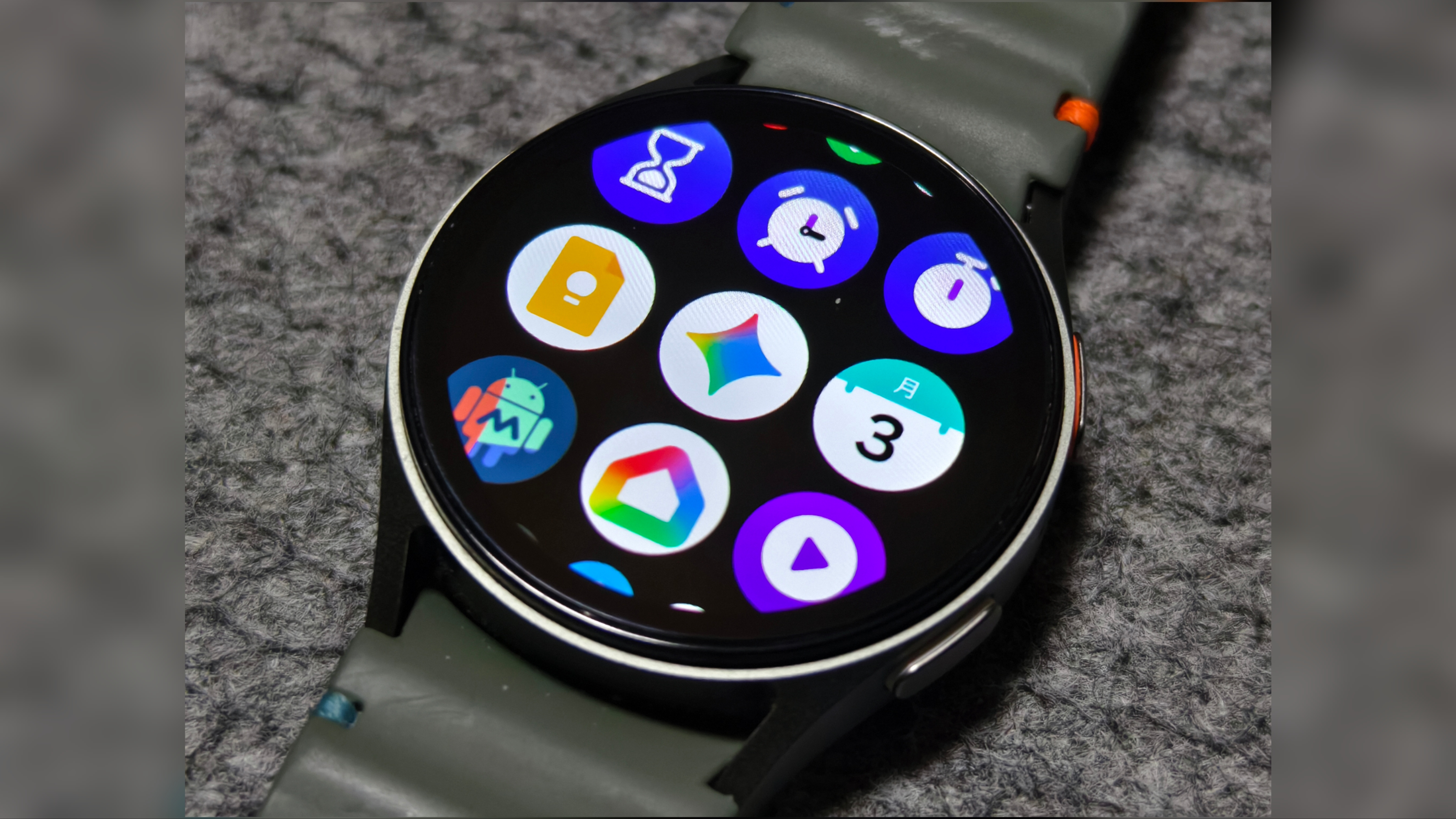
Wear OSはGoogleが開発したスマートウォッチ向けのOSであり、元の名をAndroid Wearという。 このOSはPixel WatchやGalaxy Watchなどに搭載されている。 これはAndroidベースのOSなので、apkからアプリをインストールでき、さらにadbコマンドも使える。 Wear OSには設定アプリから無効化できないアプリもあり、それらはadbで無効化できる。 adbコマンドはPCで実行する方法とスマホで実行する方法の2通りあるが、ここではスマホで実行する方法を解説する。 adbを導入したPCではGalaxyとペアリングして接続し、ADB Shellの代わりにターミナルから同じコマンドで実行できる。 ここではGalaxy Watchを用いているが、Pixel Watchなどの他のWear OS搭載スマートウォッチでも画面のUIは異なるものの、基本的には同じ操作を行う。
手順
開発者オプションを有効にする
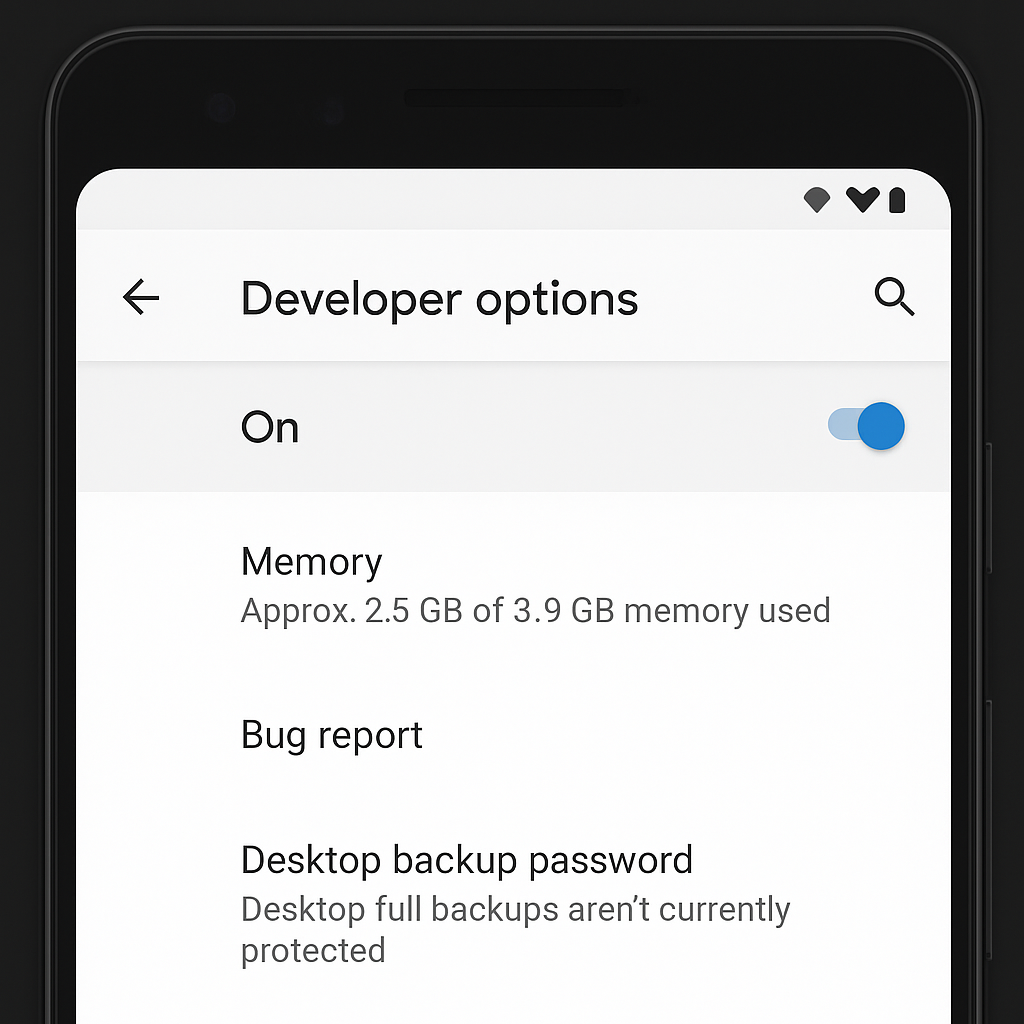
Galaxy Watchにadbで接続できるようにするために、開発者オプションを有効にする必要がある。 この手順はadbをスマホで実行する場合もPCで実行する場合も同様である。
方法
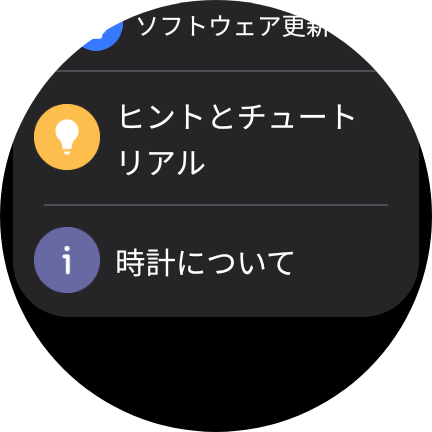
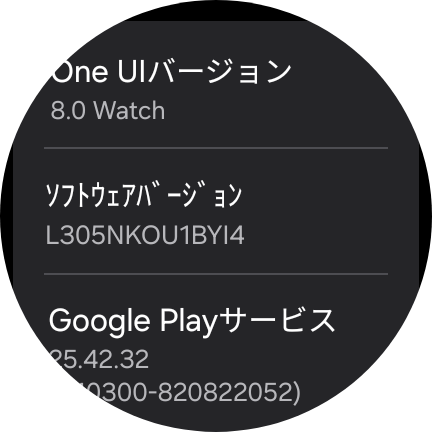
1.Galaxy Watchの設定アプリの "時計について" をタップする
2. "ソフトウェア情報" をタップする
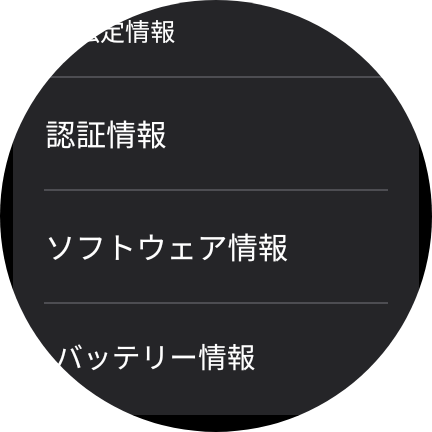
3. "ソフトウェアバージョン" を7回タップする
これにより、開発者オプションが有効になる。
adbで接続する
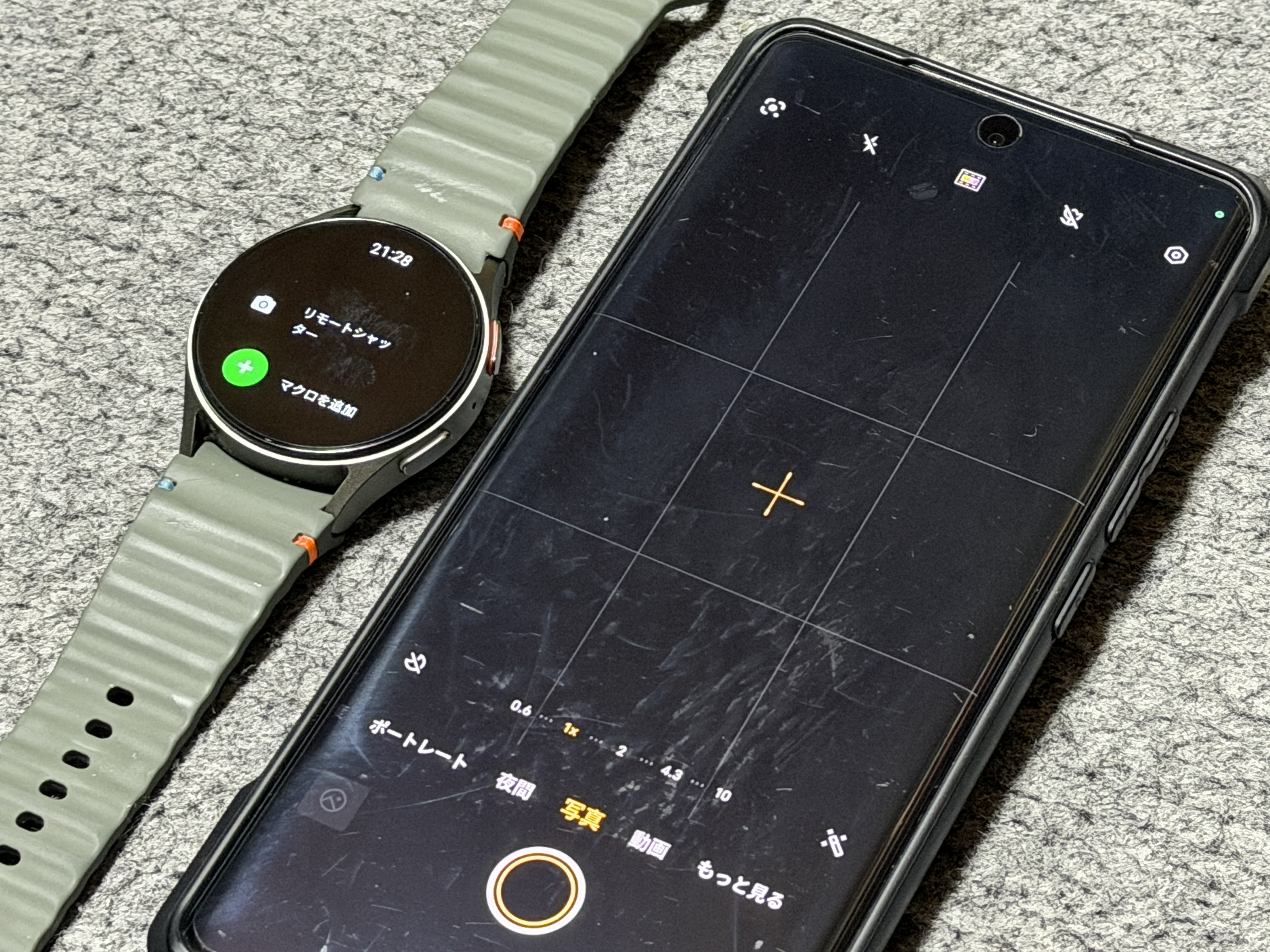
adbのワイヤレスデバッグを用いて、スマホからGalaxy Watchにadbコマンドが実行できるようにする。 adbコマンドをPCで実行する場合は、Galaxy Watchで開発者オプションの "ワイヤレスデバッグ" を開き、PCのターミナルからペアリングと接続を行う。
方法
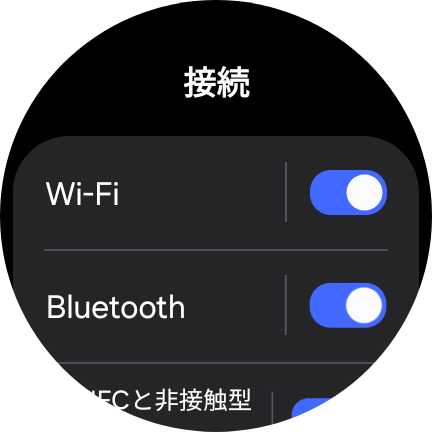
1.設定アプリを開き、 "接続" をタップする
2. "Wi-Fi" をタップする
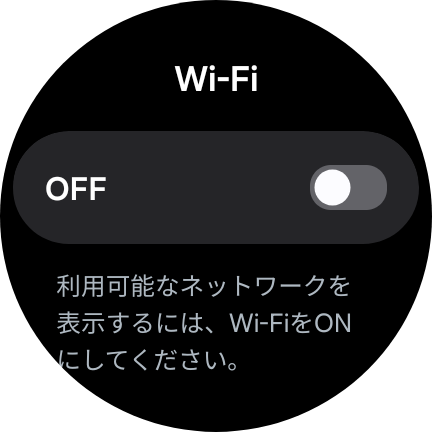
3.Androidスマホと同じWi-Fiに接続する
ここで接続するWi-Fiは、adbコマンドを実行するAndroidスマホで接続しているWi-Fiと同じである必要がある。 Wi-Fi環境がない場合、adbコマンドを実行するAndroidスマホでテザリングをしてそのWi-Fiに接続することでも実行できる。
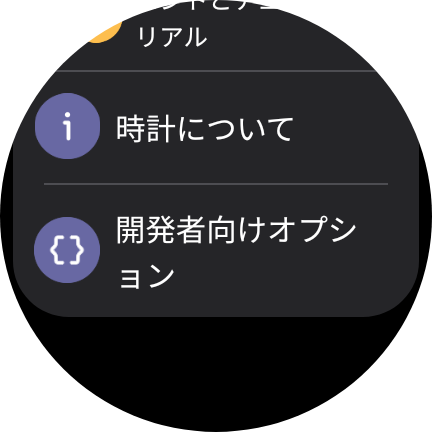
4.設定アプリの "開発者オプション" をタップする
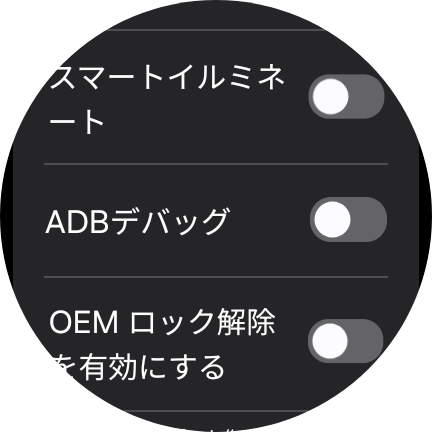
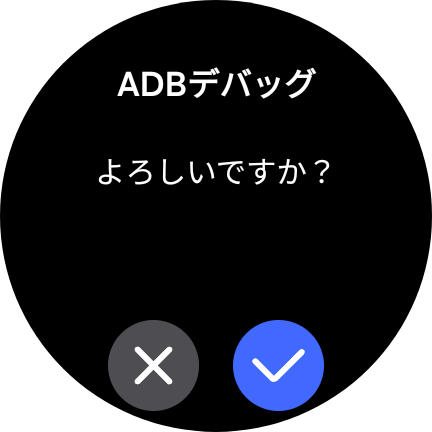
5. "ADBデバッグ" をオンにする
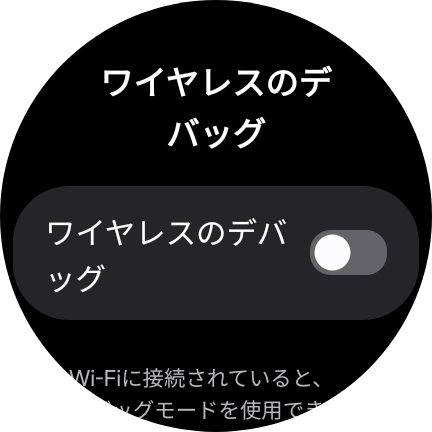
6. "ワイヤレスのデバッグ" をタップする
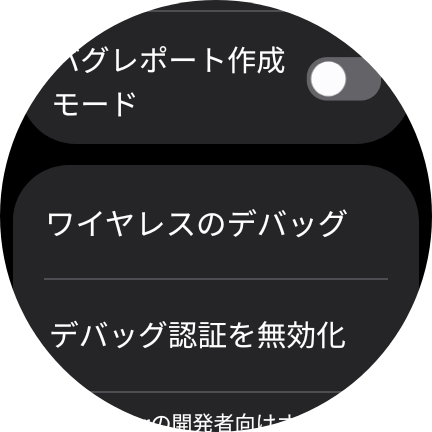
7. "ワイヤレスのデバッグ" をオンにする
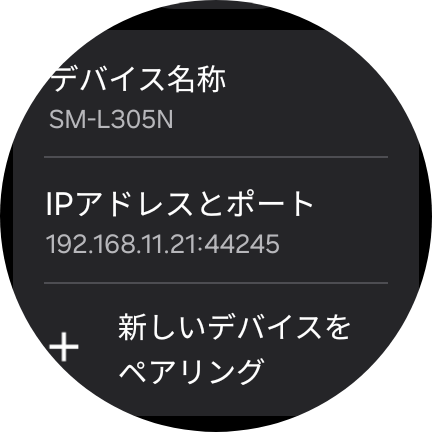
ここで表示された "IPアドレスとポート" はAndroidスマホと接続する際に用いる。
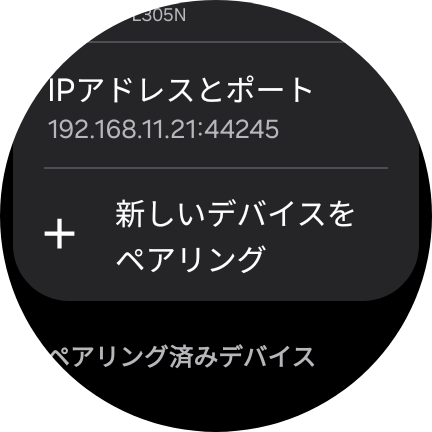
8. "新しいデバイスをペアリング" をタップする
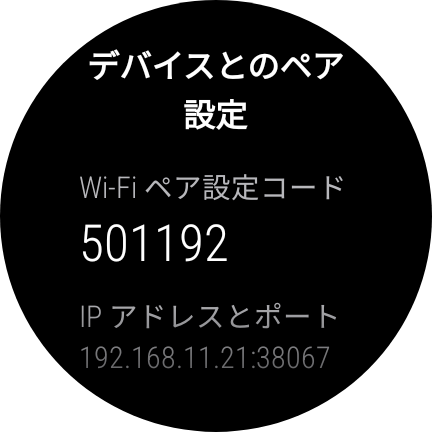
ここで表示された "IPアドレスとポート" と "Wi-Fiペア設定コード" はAndroidスマホとペアリングする際に用いる。 ここでの "IPアドレスとポート" は7で表示されたものとは異なり、Androidスマホと接続する際には使えない。
9.AndroidスマホにADB Shellをインストールする
以下のリンクからADB Shellをインストールする
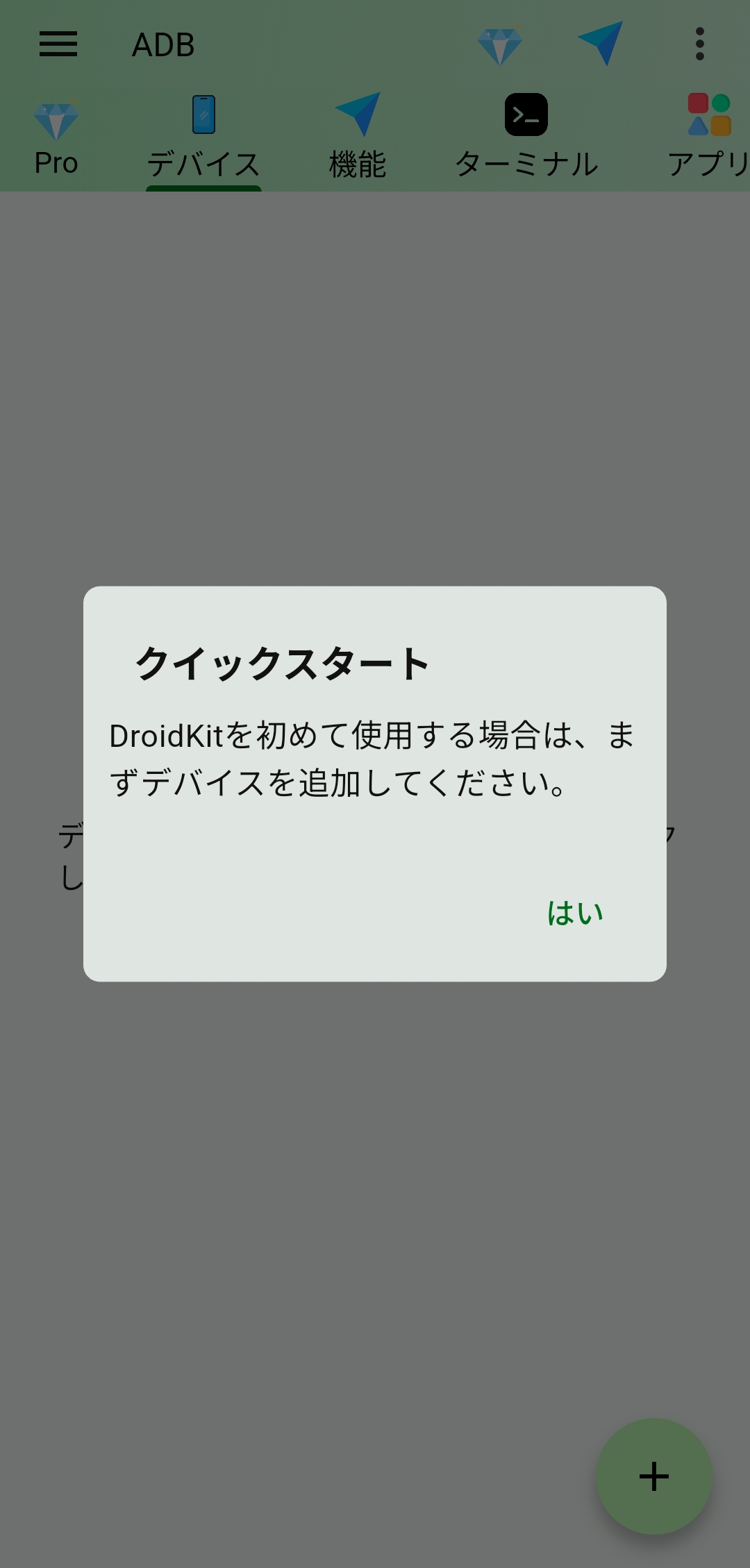
10.ADB Shellを開き、 "はい" 以外をタップする
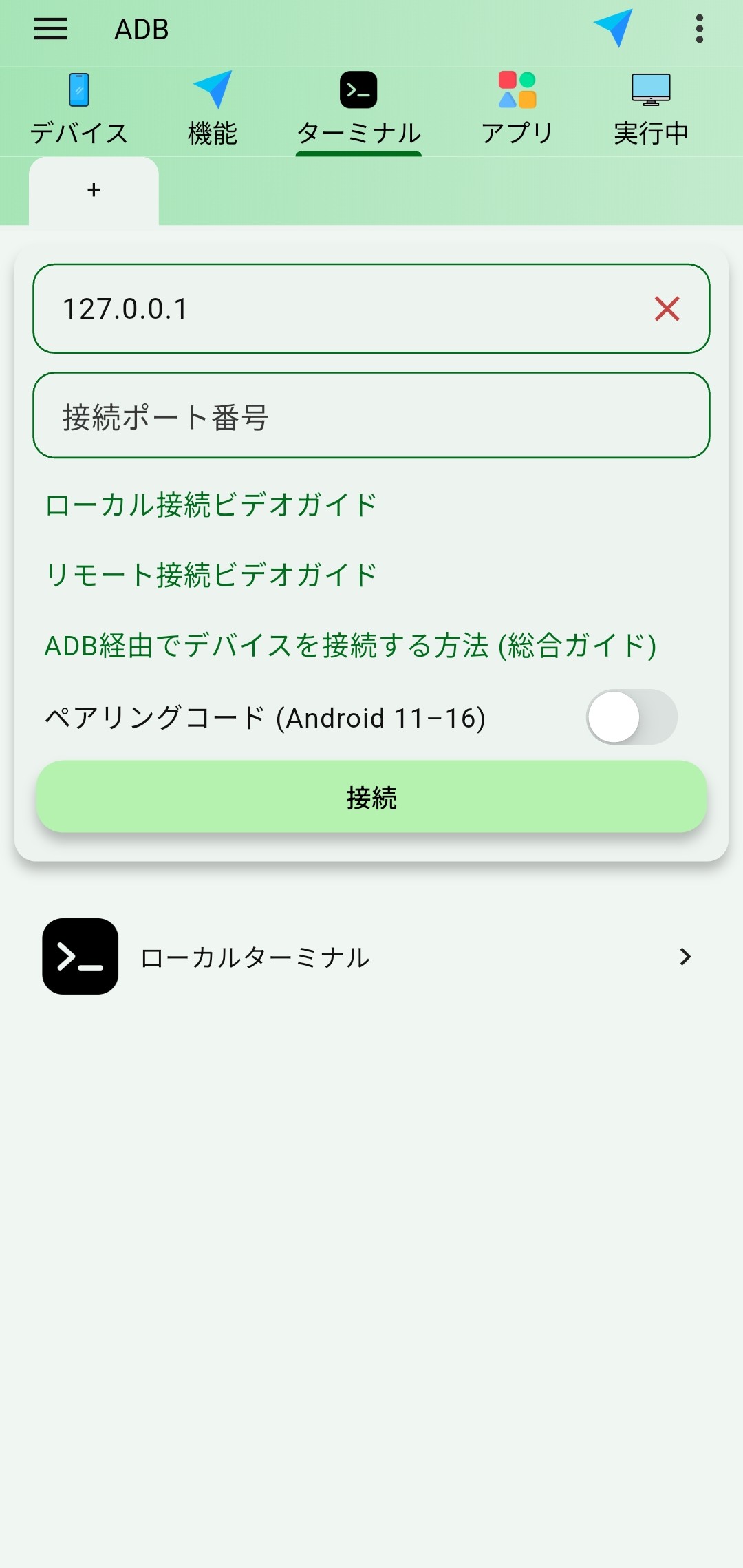
11. "ターミナル" タブの "ローカルターミナル" をタップする
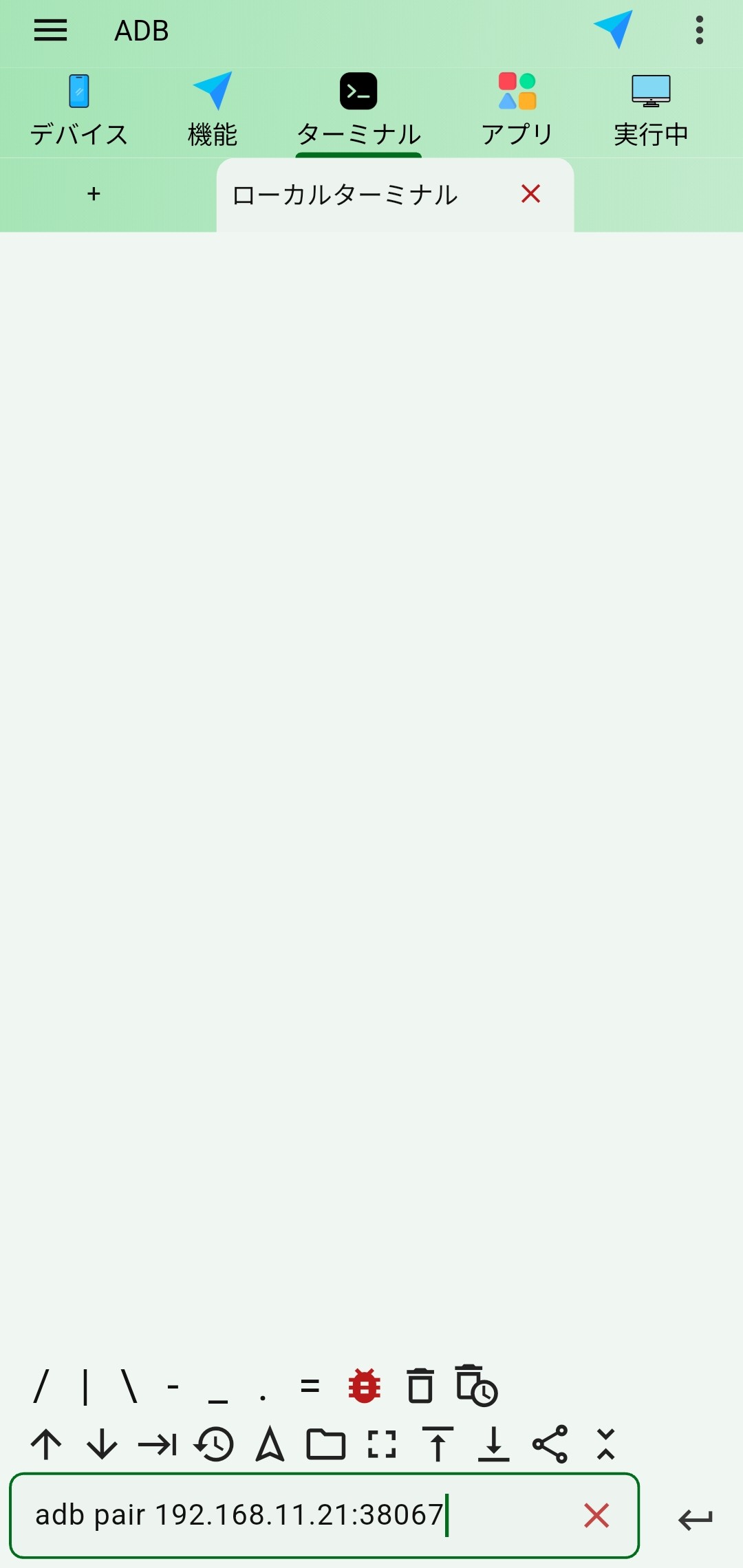
12.Galaxy Watchとペアリングするadbコマンドを実行する
以下のコマンドを実行する。
adb pair [8で表示されたIPアドレスとポート]このコマンド実行後、ペアリングが完了してGalaxy Watchに接続できるようになる。 一度ペアリングすれば、Galaxy Watchを再起動するまでこのペアリングの手順は不要になる。
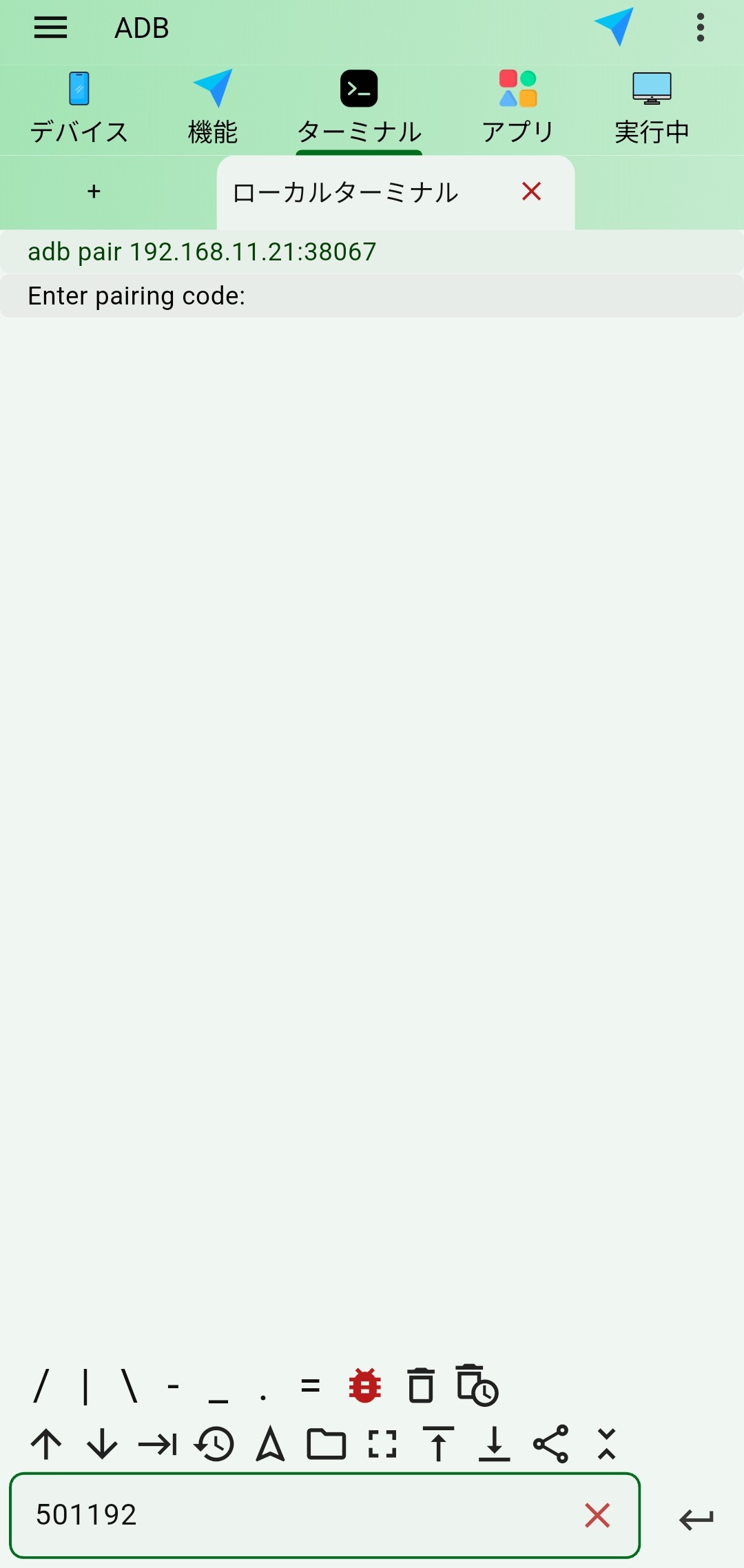
13.8で表示されたWi-Fiペア設定コードを入力する
14.Galaxy Watchと接続するadbコマンドを実行する
以下のコマンドを実行する。
adb connect [7で表示されたIPアドレスとポート]このコマンド実行後、接続が完了してGalaxy Watchにadbコマンドが実行できるようになる。
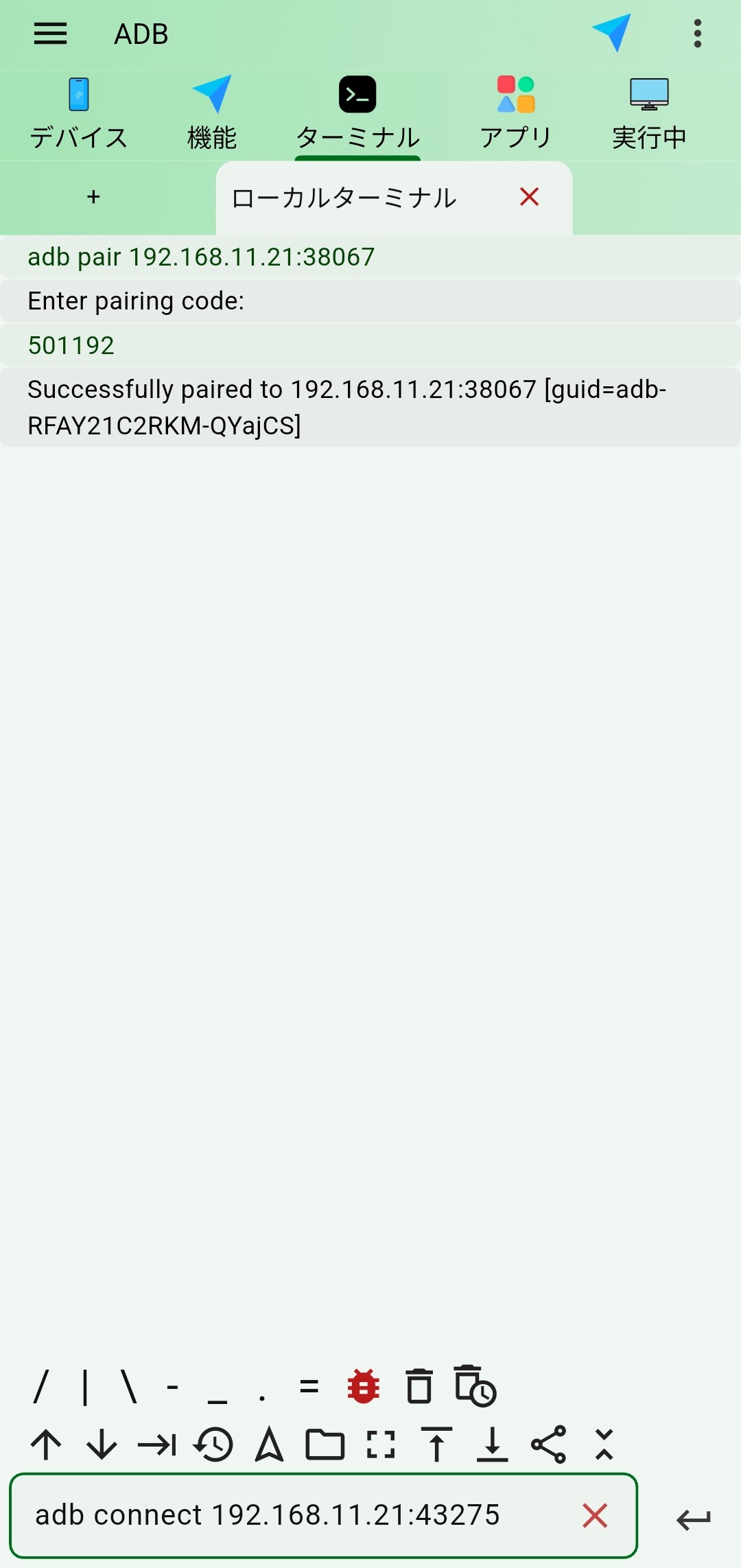
adbコマンドを実行する
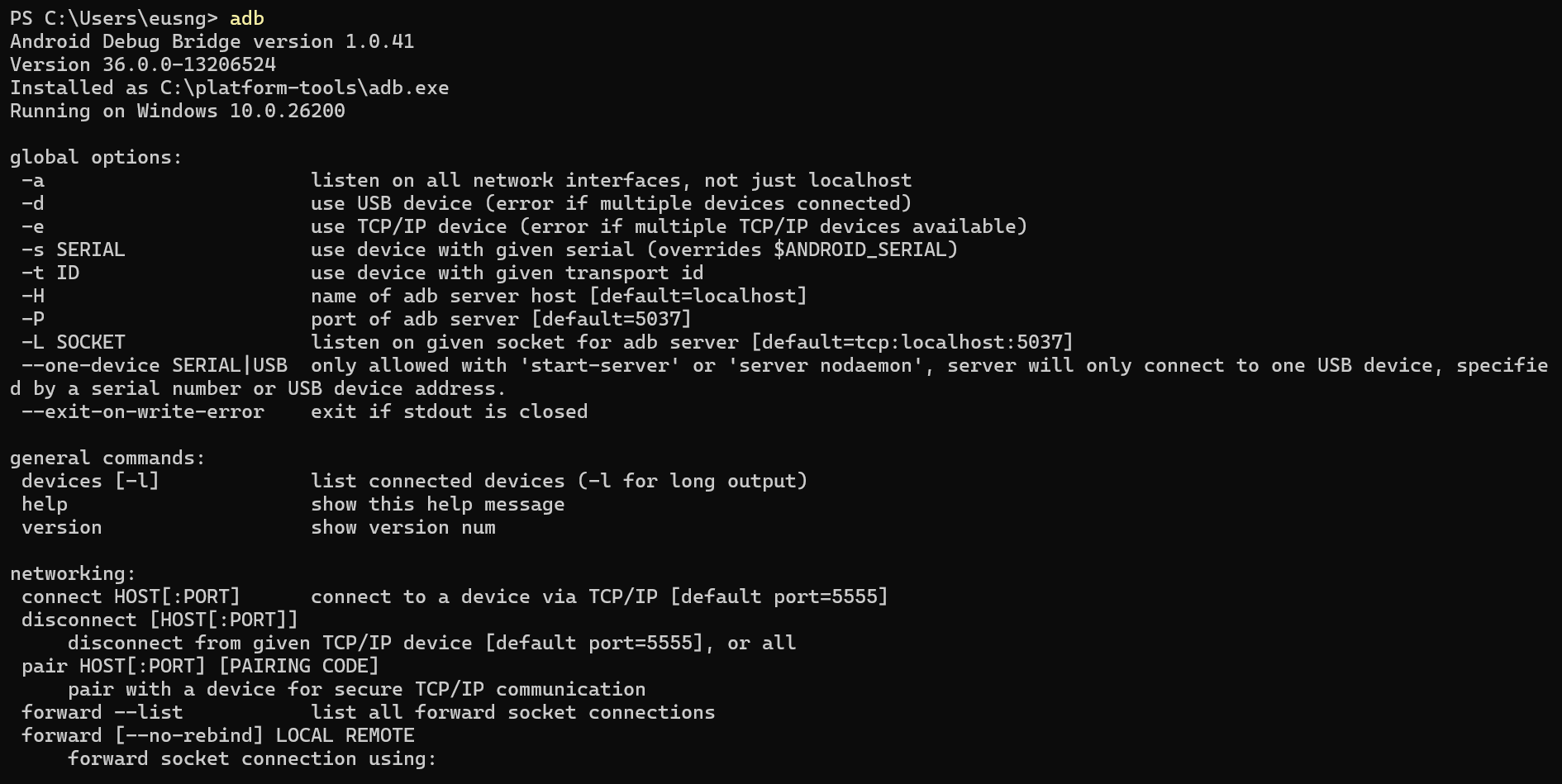
adbコマンドでアプリのパッケージ名を検索し、それをもとにアプリを無効化する。 この手順はadbをスマホで実行する場合もPCで実行する場合も同様である。
方法
1.Galaxy Watchのアプリのパッケージ名を表示するadbコマンドを実行する
すべてのアプリを表示する場合、以下のコマンドを実行する。
adb shell pm list packageサードパーティアプリのみ表示する場合、以下のコマンドを実行する。
adb shell pm list package -3システムアプリのみ表示する場合、以下のコマンドを実行する。
adb shell pm list package -s特定の文字がパッケージ名に含まれるアプリのみ表示する場合、以下のコマンドを実行する。
adb shell pm list package | grep [特定の文字]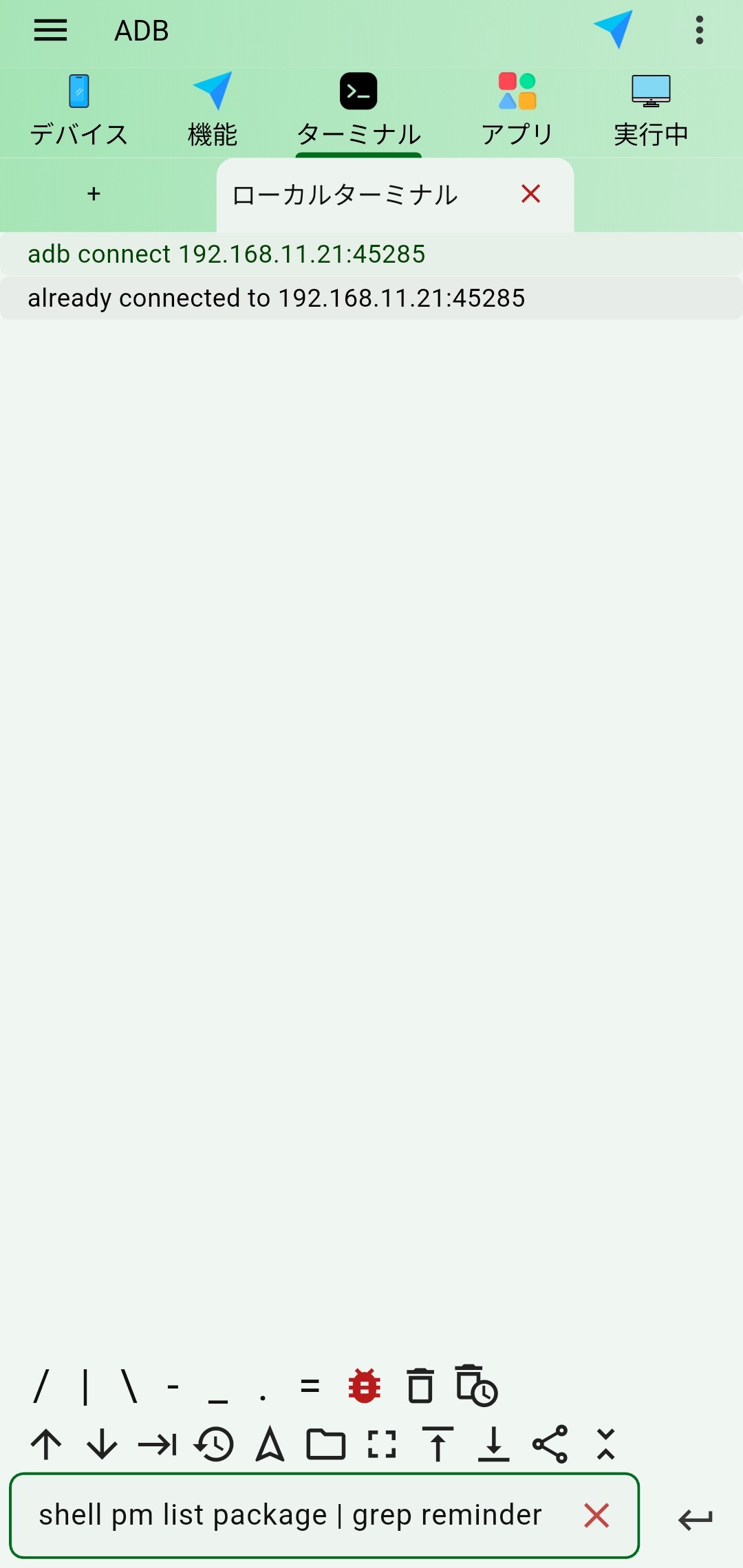
2.Galaxy Watchのアプリを無効化または削除するadbコマンドを実行する
無効化する場合、以下のコマンドを実行する。
adb shell pm disable-user --user 0 [無効化するアプリのパッケージ名]無効化されたアプリを有効化する場合、以下のコマンドを実行する。
adb shell pm enable [無効化するアプリのパッケージ名]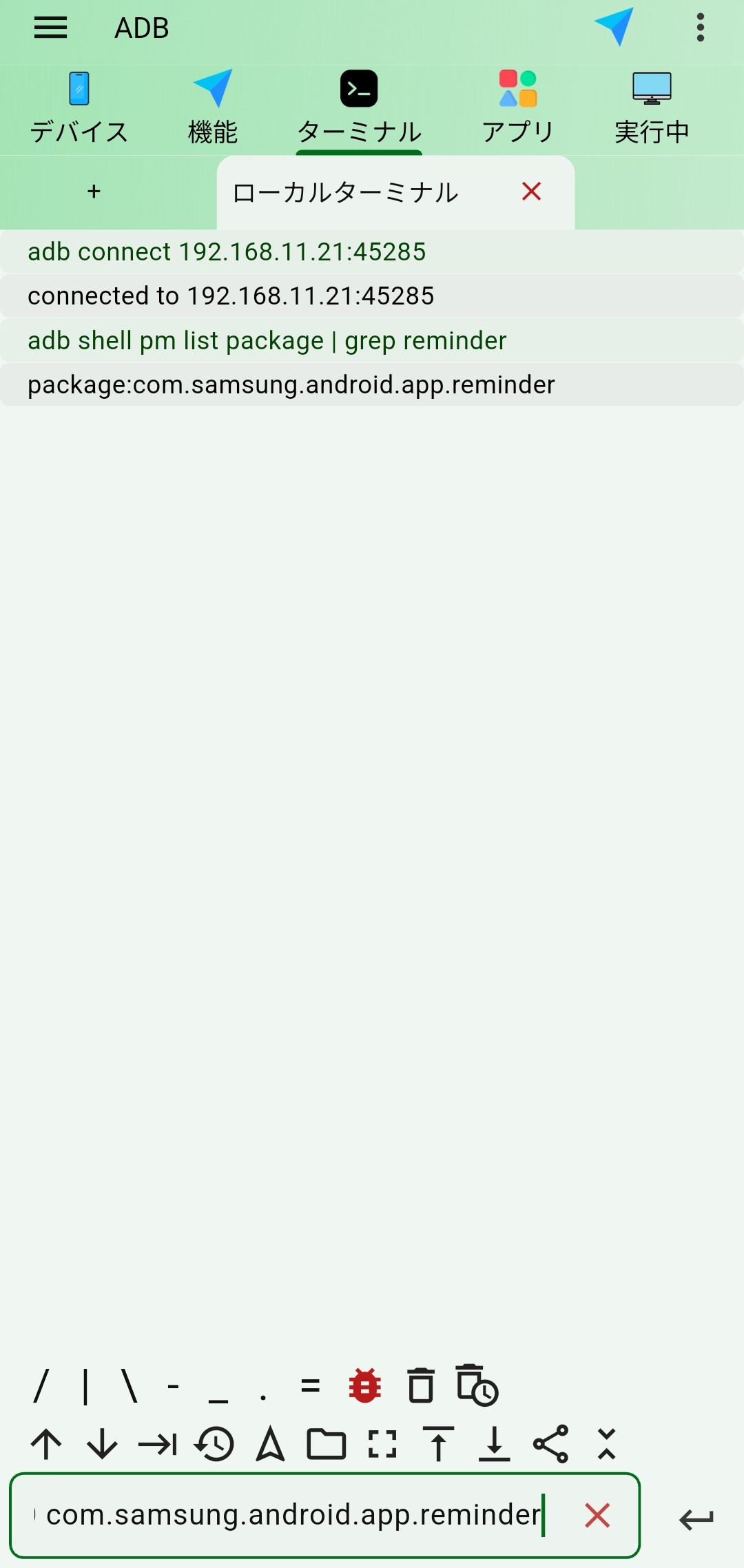
アプリを無効化するメリット
1.バッテリー持ちが良くなる可能性がある
アプリを無効化するとそのアプリはバックグラウンドで動作できなくなるため、ものによるが多少なりともバッテリー持ちが良くなる可能性がある。
2.アプリ一覧に表示されなくなる
無効化したアプリはアプリ一覧に表示されなくなる。 使わないアプリを表示させたくないときや、アプリ一覧をきれいに整理したい場合は無効化が有効である。
3.特定の機能が使えなくなる
使わない機能が表示または動作することがなくなる。 オフや非表示にできない機能を無理やり無効化したいときはその機能を有するアプリを無効化することで無理やり解決できる。
アプリを無効化するデメリット
1.もとに戻す際に再びadbコマンドが必要になることがある
一部は設定アプリから有効化できるものの、そうでない場合はadbコマンドを実行する必要がある。
2.意図せず特定の機能が使えなくなることがある
アプリによって、無効化する予定のなかった機能が使えなくなることがある。
アプリの無効化はWear OSだからできること
他のOSのスマートウォッチだと、アンインストールできないアプリは基本的に消せない。 しかしWear OS搭載のスマートウォッチではadbコマンドが使えるため、いらないアプリに対してアンインストール以外にも無効化という手段が用意されている。 また、adbコマンドはアプリの無効化以外にもスマートウォッチ単体ではできないようなシステム設定の変更やPlayストア外からのアプリのインストール、例えばGalaxy Watchなら心電図(ECG)や血圧測定機能の解放などでも使える。 adbコマンドが使えることは、Wear OS搭載のスマートウォッチを選ぶ十分な理由になると言える。
プロフィール

高度情報社会の最先端を駆け抜ける