【iPhone・iPad】SideStoreでIPAからアプリをインストールする方法
SideStoreによるサイドロード
サイドロードできるアプリが3つに制限される、7日に1回アプリを開いて再署名が必要、サイドロードしたアプリの通知機能が使えないなどのデメリットがあるものの、SideStoreというアプリでIPAからアプリをインストールできるようになる。 初回やデバイスのアップデート後はPCによる設定が必要になるが、7日に1回の再署名はiPhoneまたはiPadのみで実行できる。 また、LiveContainerというアプリでサイドロードできるアプリ数を擬似的に無制限にもできる。
手順
iLoaderを用いてSideStoreをサイドロードする
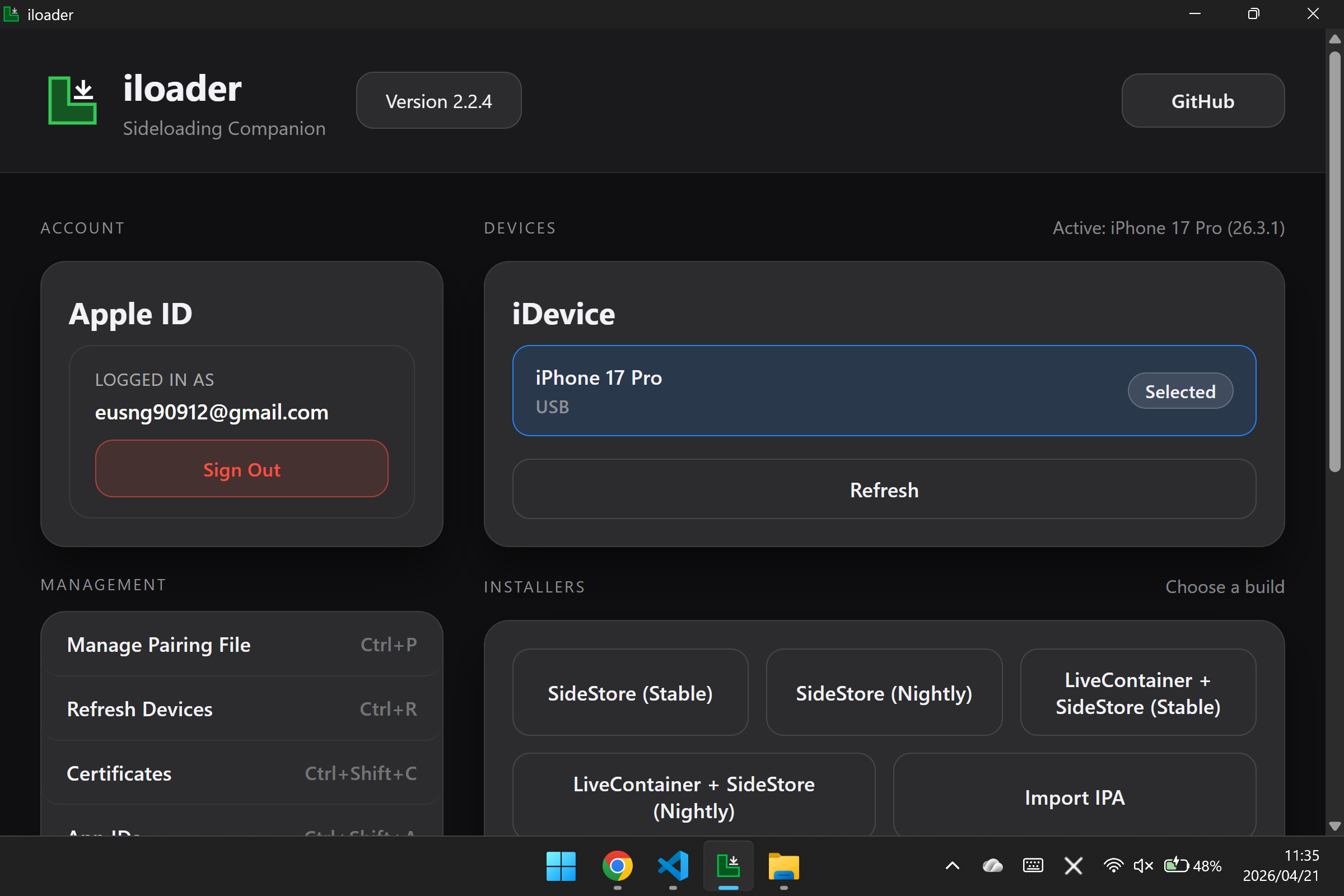
 iLoaderより引用
ここではiLoaderを用いてSideStoreをサイドロードし、使えるようにする。 この手順ではPCが必要になる。
方法
1.PCでSideStoreのサイトを開く
以下のリンクからSideStoreのサイトを開く。
2.iTunesとiLoaderをダウンロード、インストールする
SideStoreのサイトからダウンロードできる。 WindowsではiTunesとiLoader、MacではiLoaderのみをインストールする。
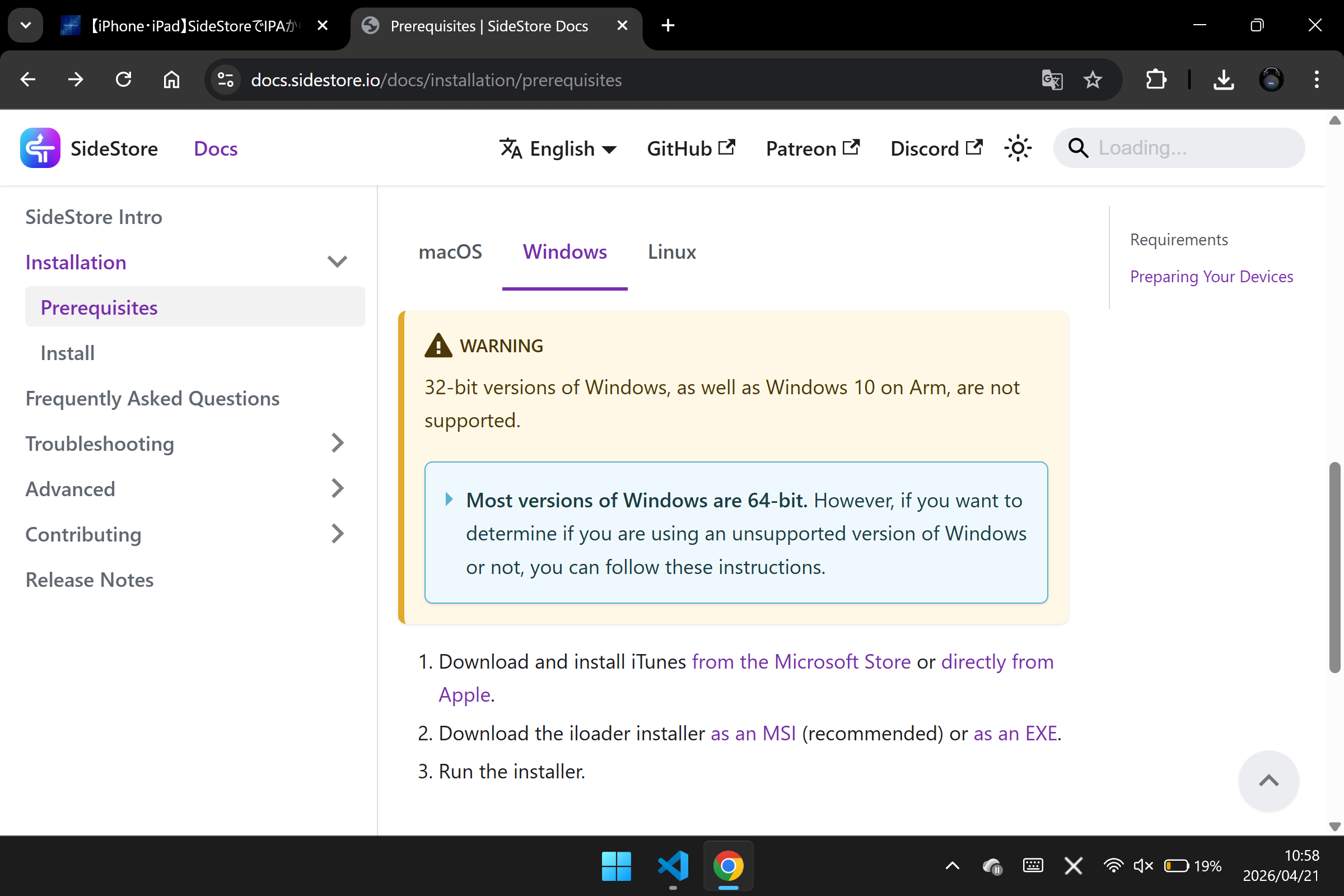
3.iPhoneまたはiPadで設定アプリを開き、 "プライバシーとセキュリティ" をタップする
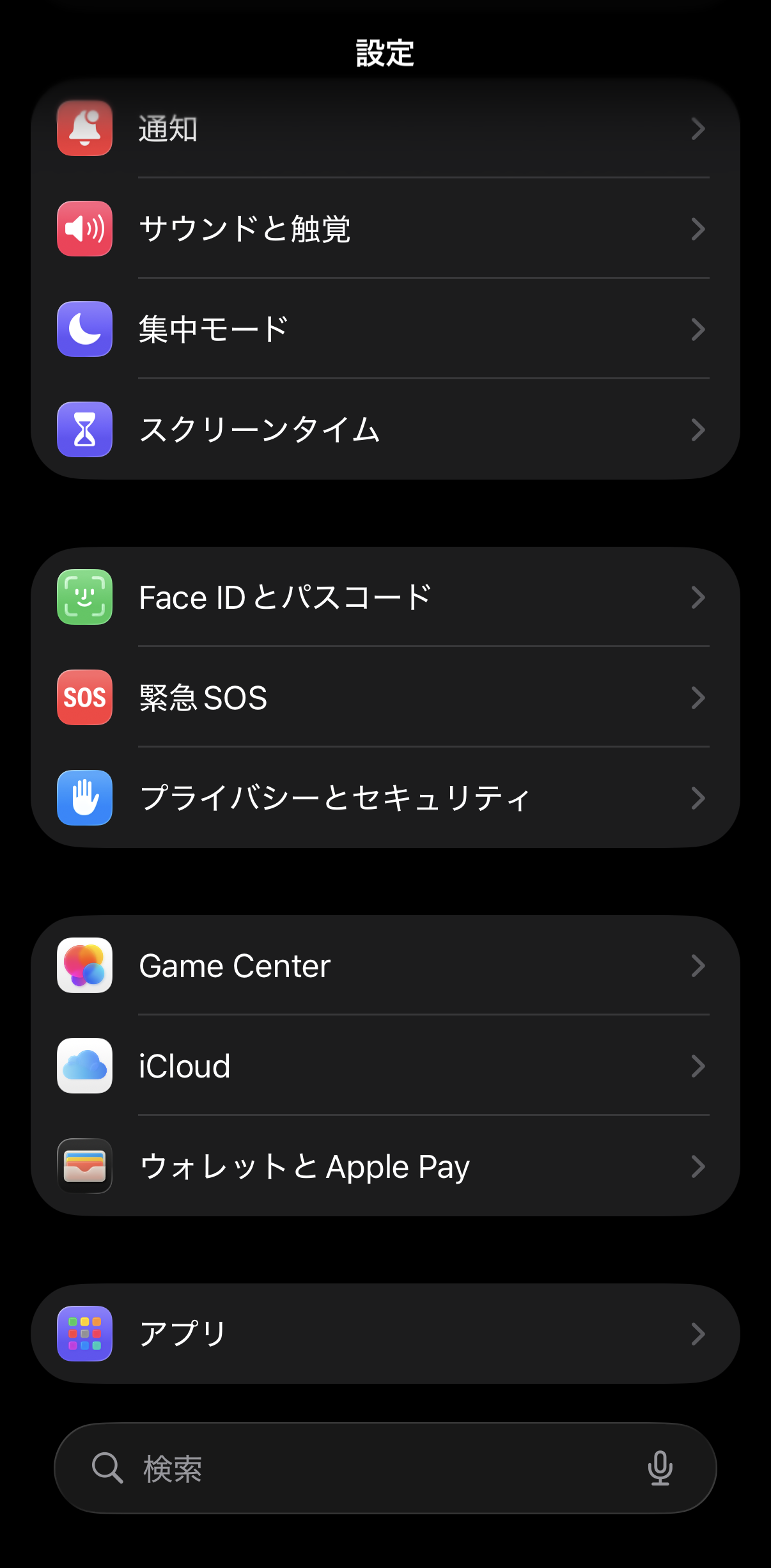
4. "デベロッパーモード" をタップする
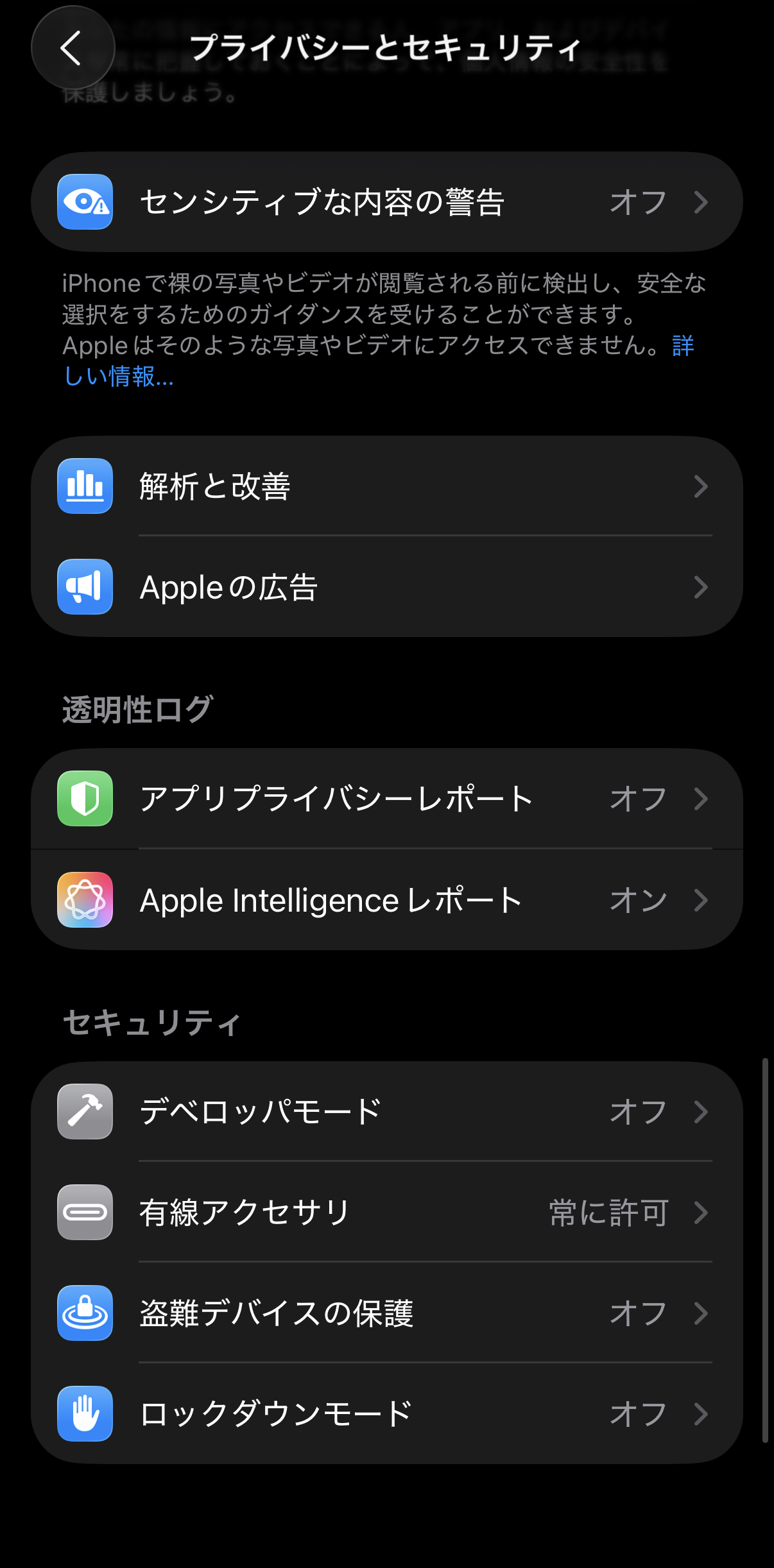
5. "デベロッパーモード" をオンにする
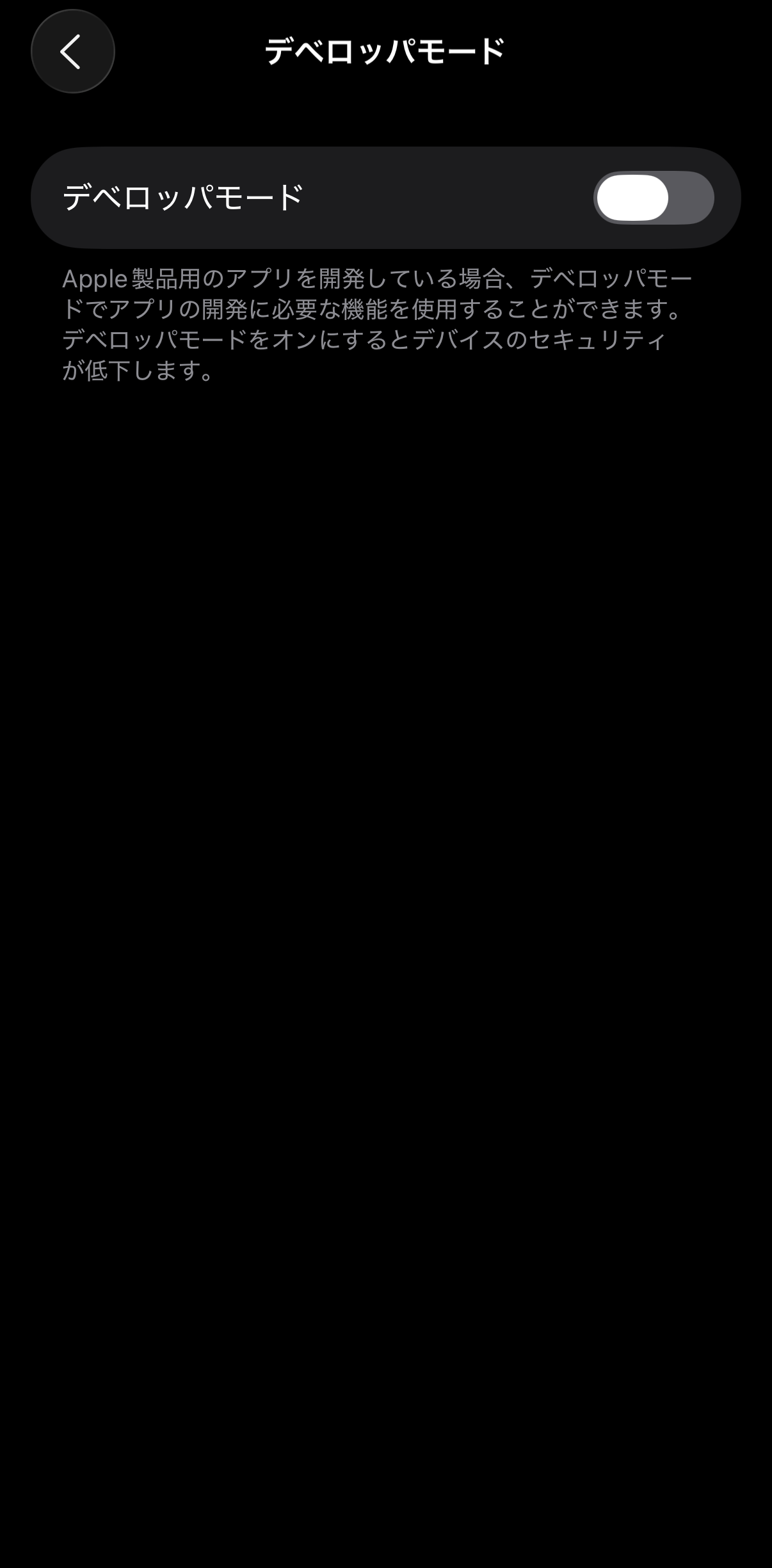
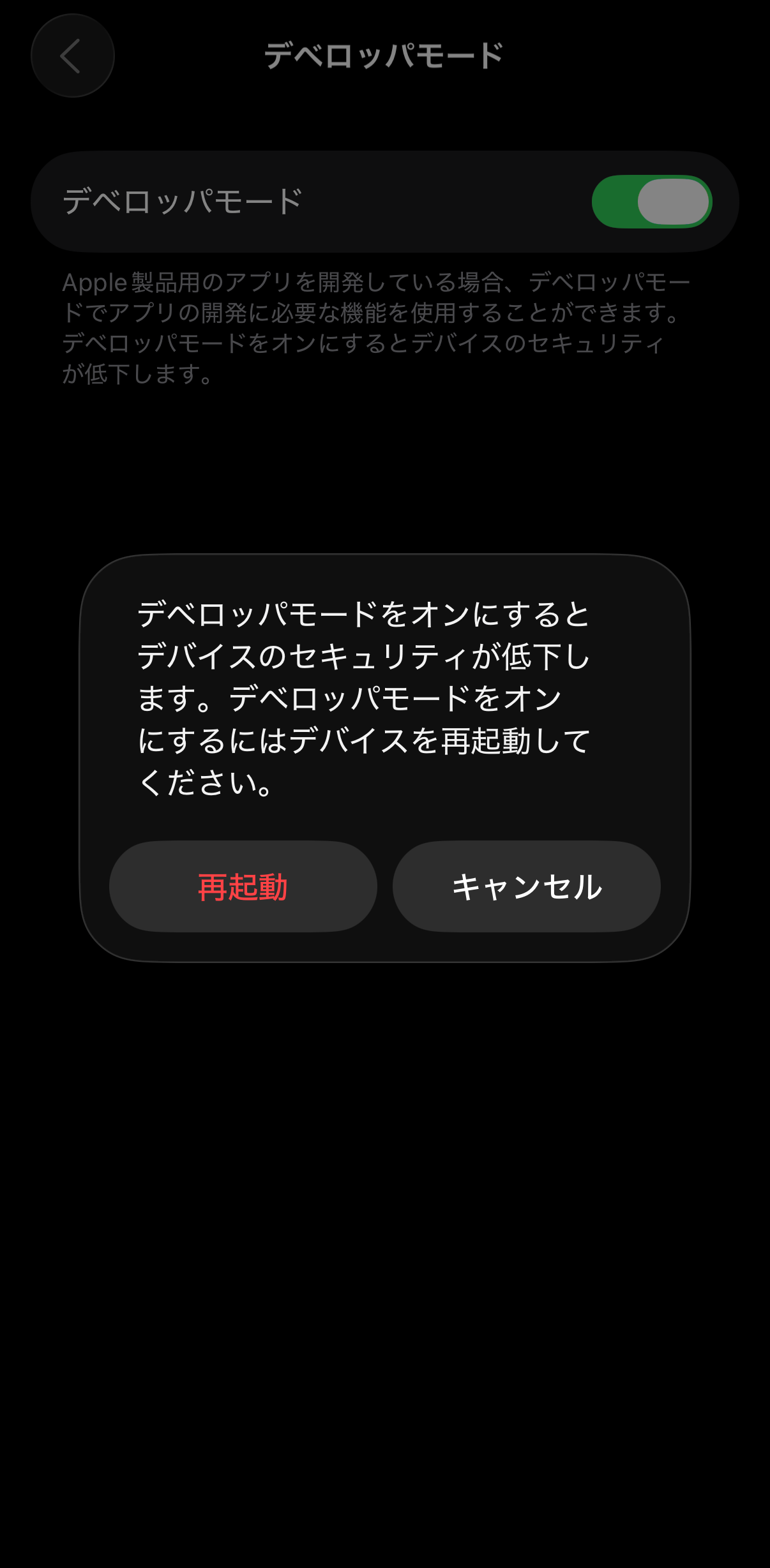
6. "再起動" をタップし、デバイスを再起動する
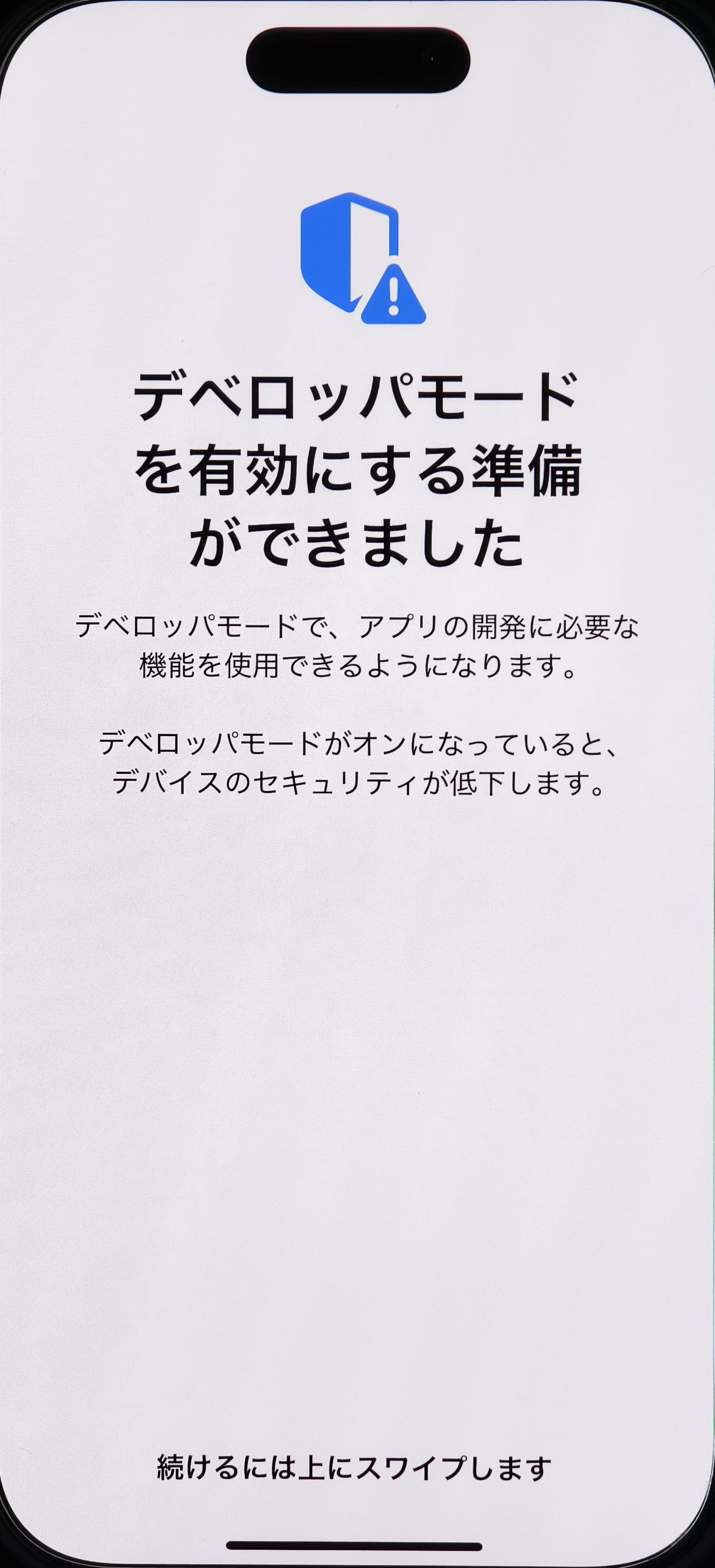
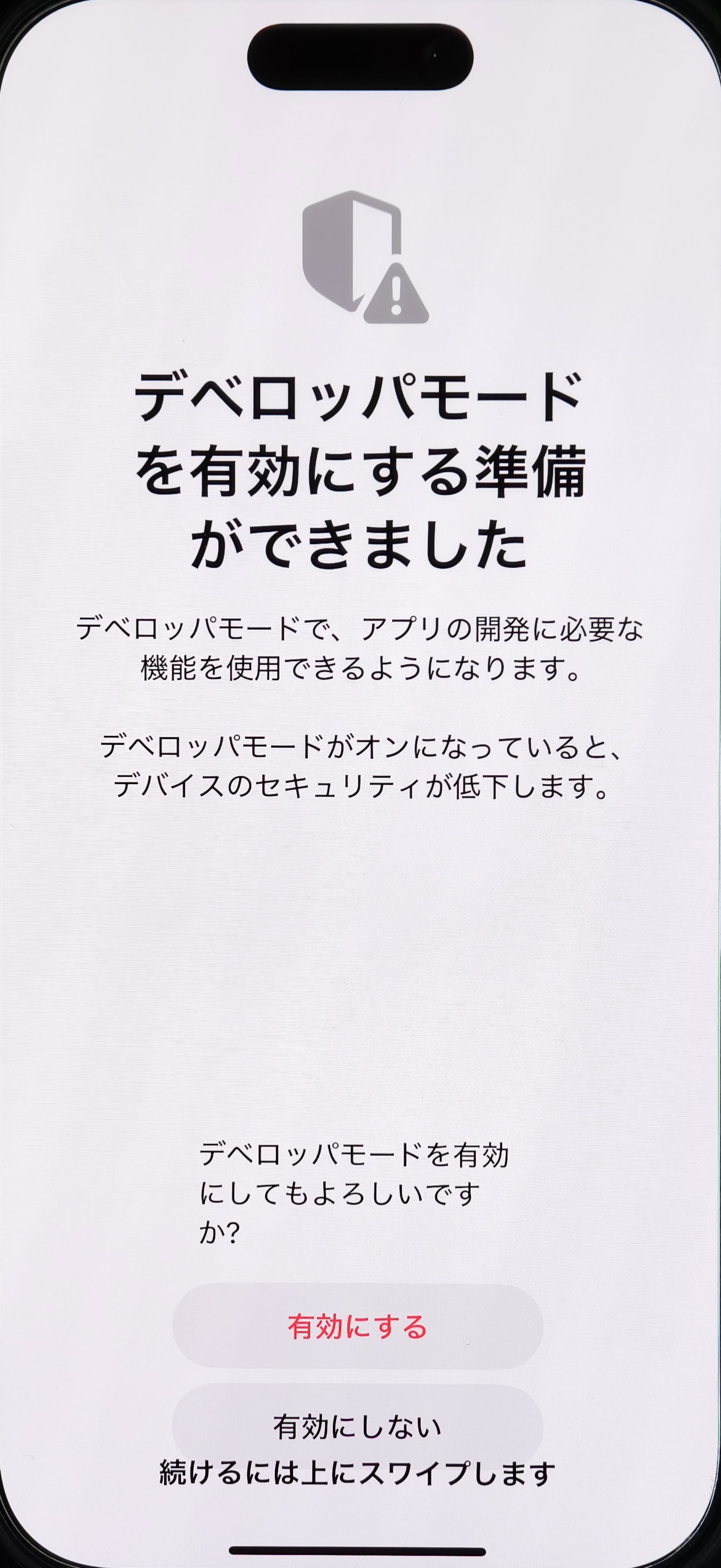
7.デベロッパーモードを有効にする
再起動後の画面でホームバーを上にスワイプし、 "有効にする" をタップする
8.PCでiLoaderを起動する
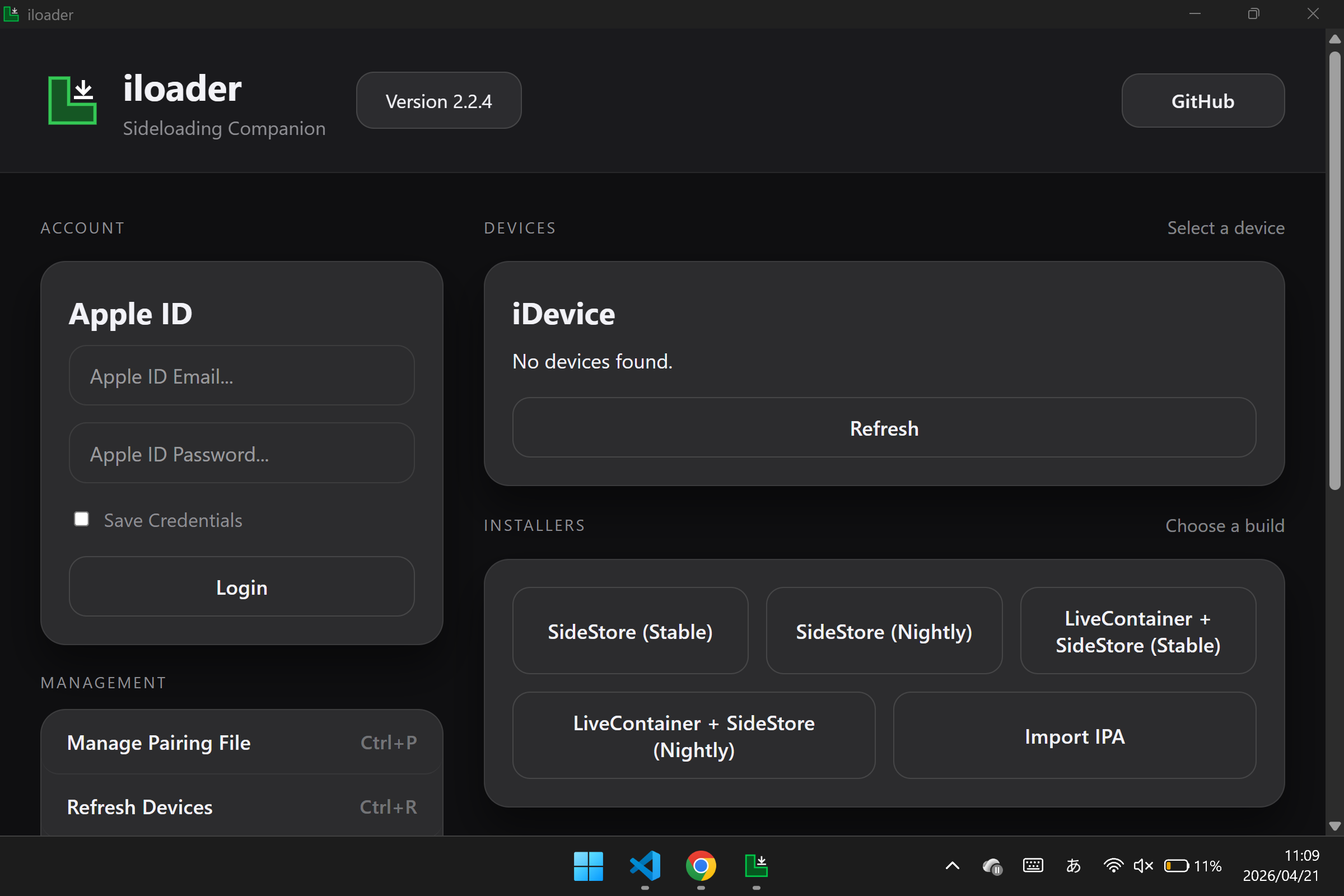
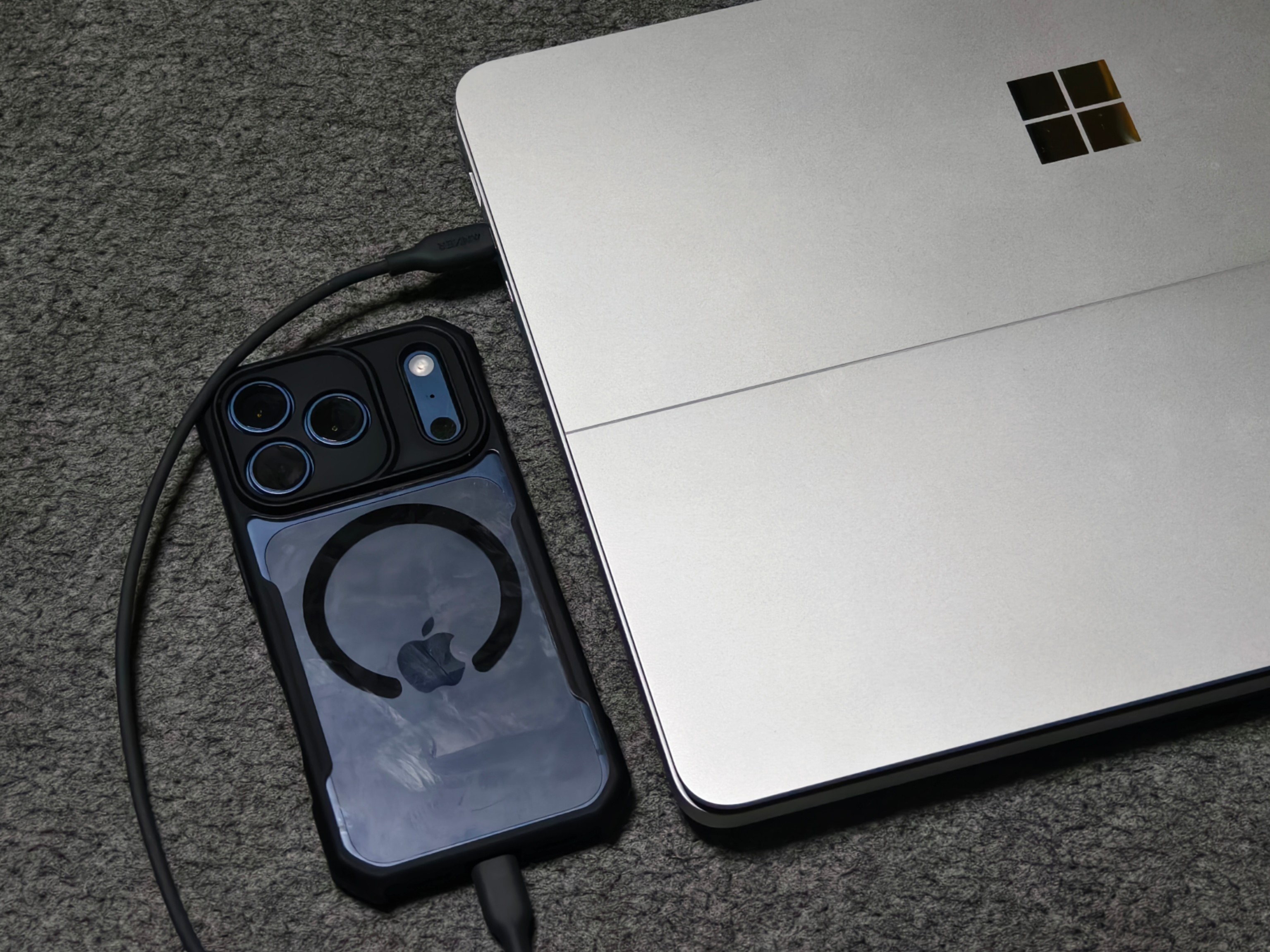
9.PCとiPhoneまたはiPadをUSBケーブルで接続する
この時点でiPhoneまたはiPadのロックを解除しておく。
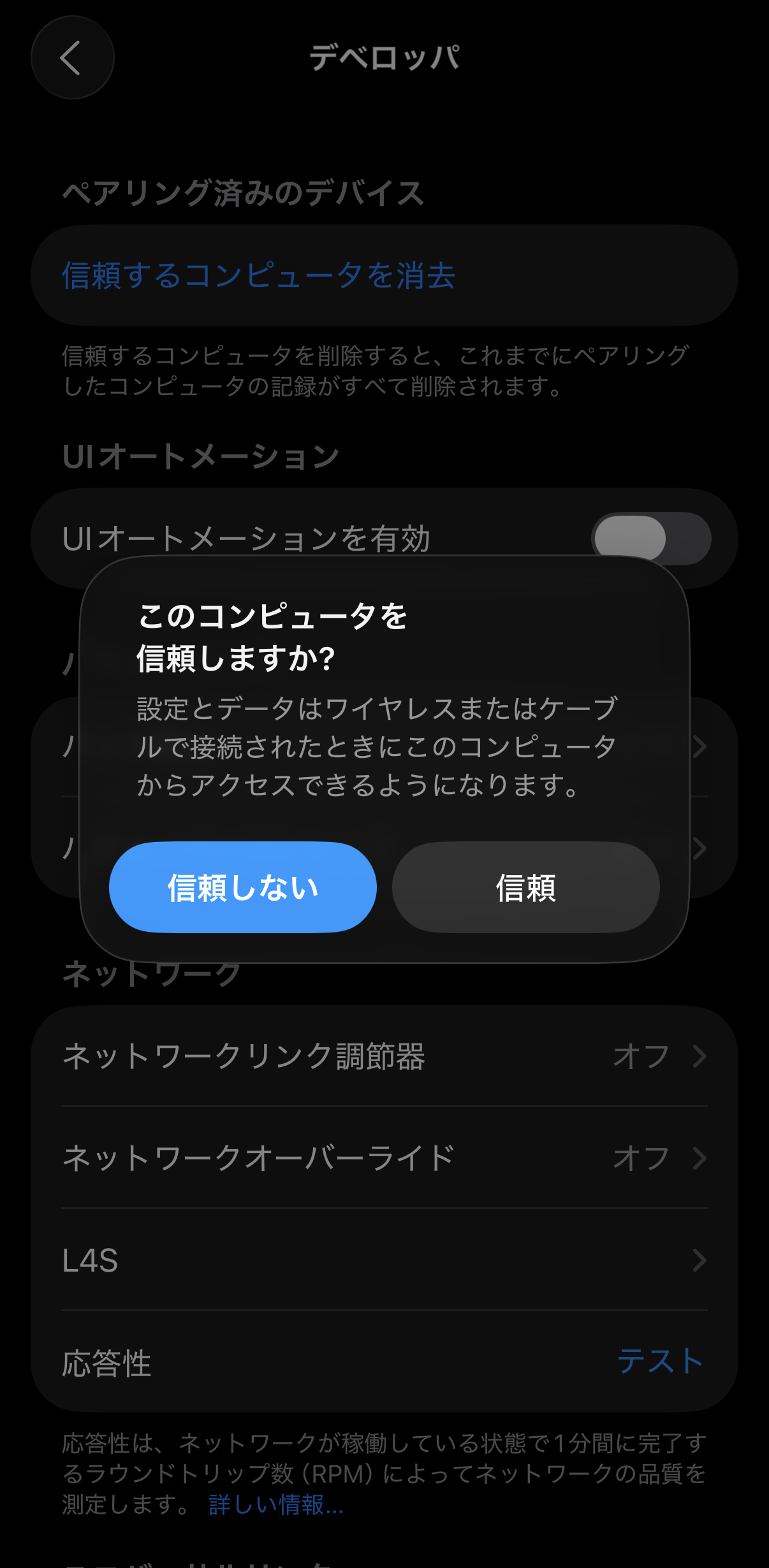
10.iPhoneまたはiPadに表示された "信頼" をタップする
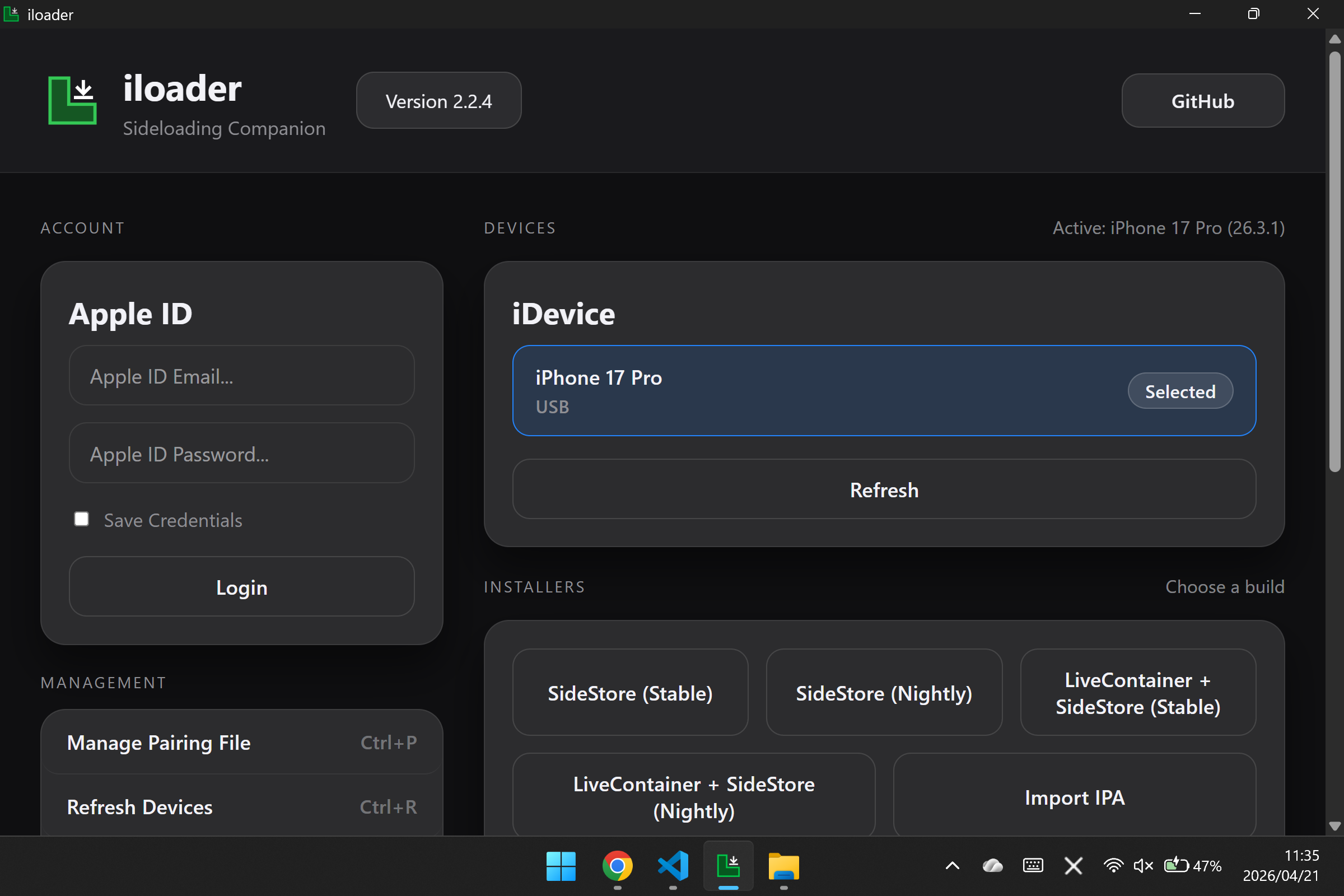
11.Apple IDにログインする
ここでログインするApple IDはiPhoneまたはiPadでログインしているApple IDでなくてもいい。
12. "SideStore (Stable)" をクリックする
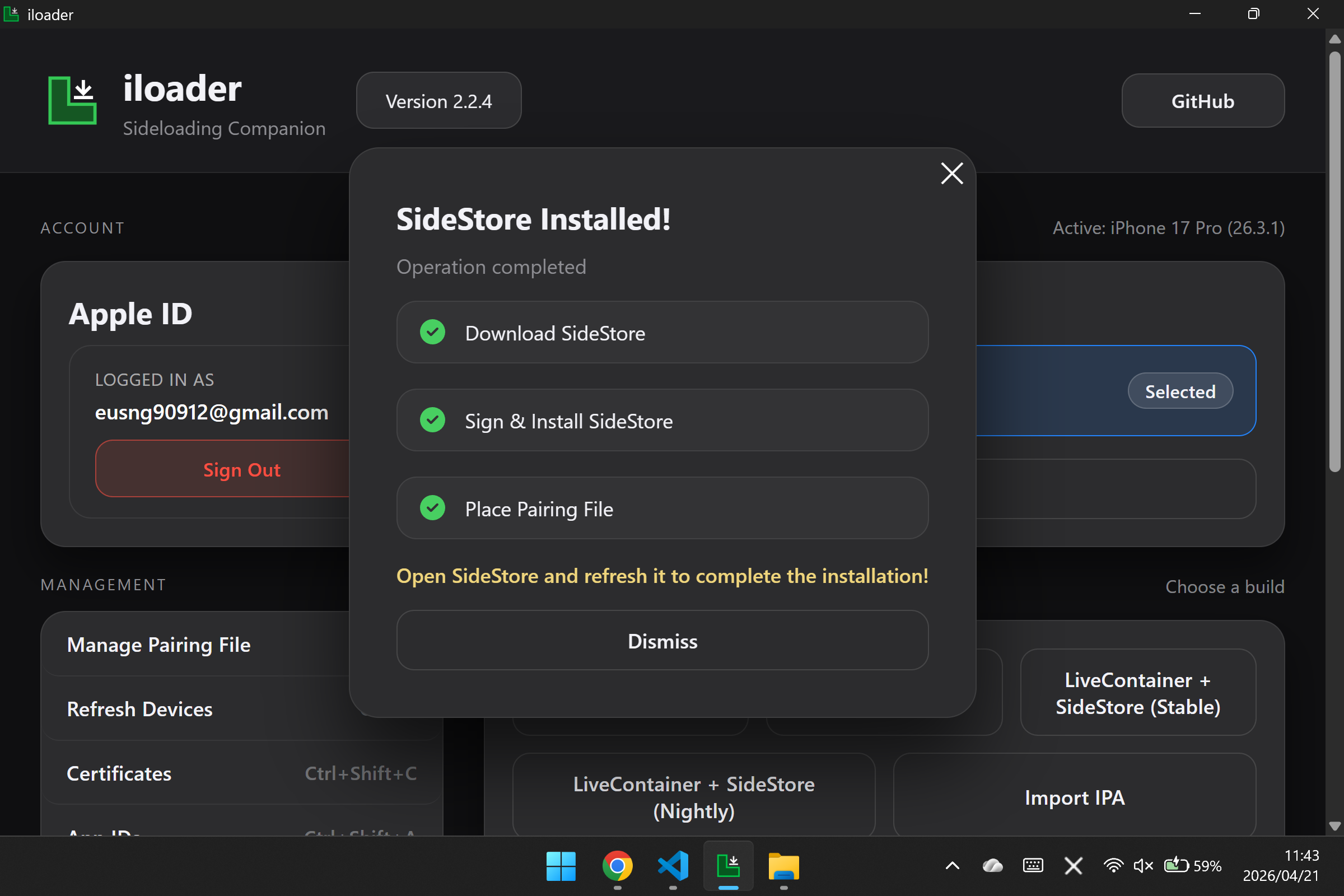
以前はSideStoreのインストールはAltServerで、ペアリングファイルの生成はidevice_pairでそれぞれ行っていたが、iLoaderではそれらが同時に実行できるようになった。
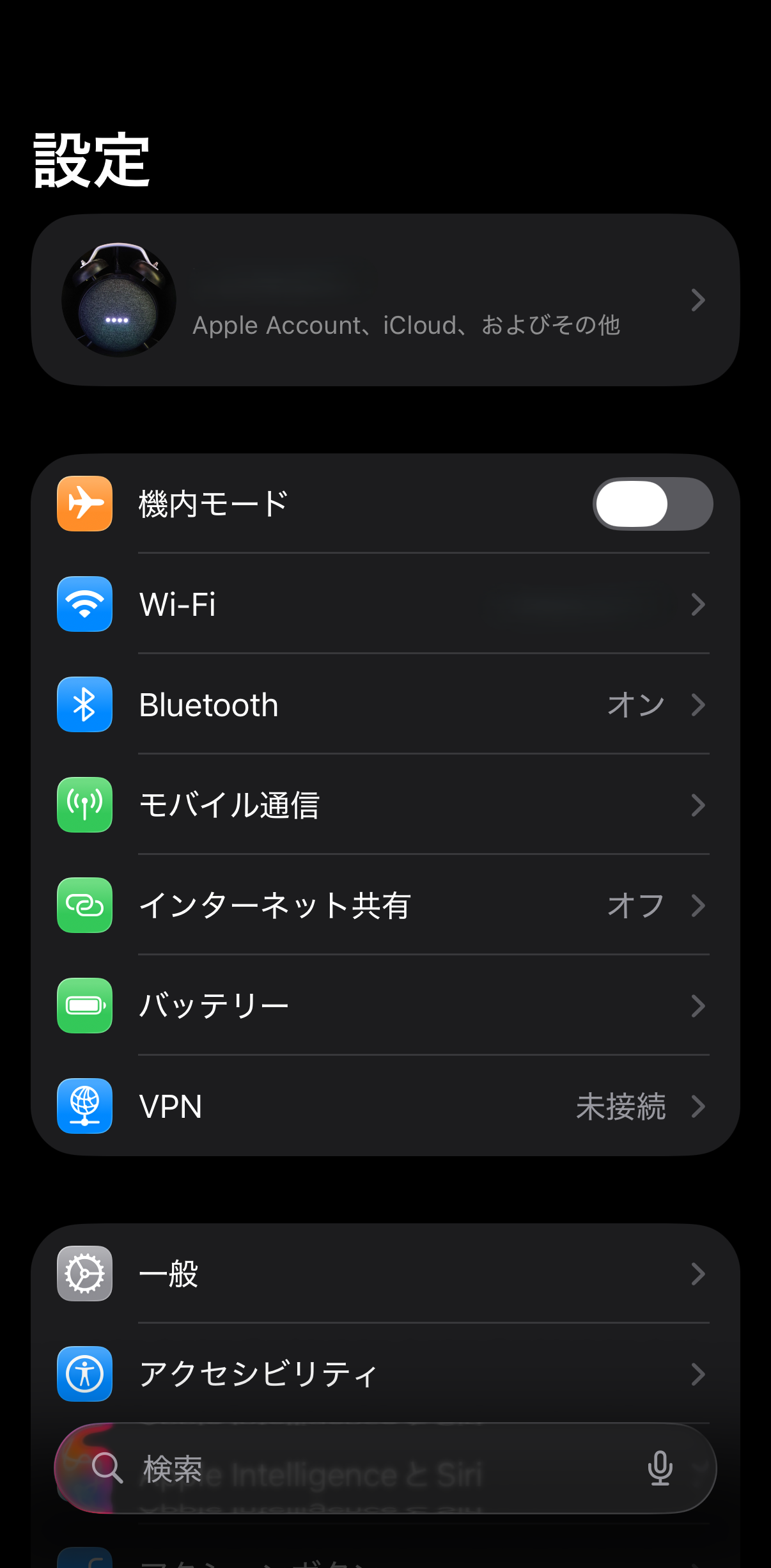
13.iPhoneまたはiPadで設定アプリを開き、 "一般" をタップする
SideStoreのインストールとペアリングファイルの作成が終わったら、PCとiPhoneまたはiPadの接続を解除しても問題ない。
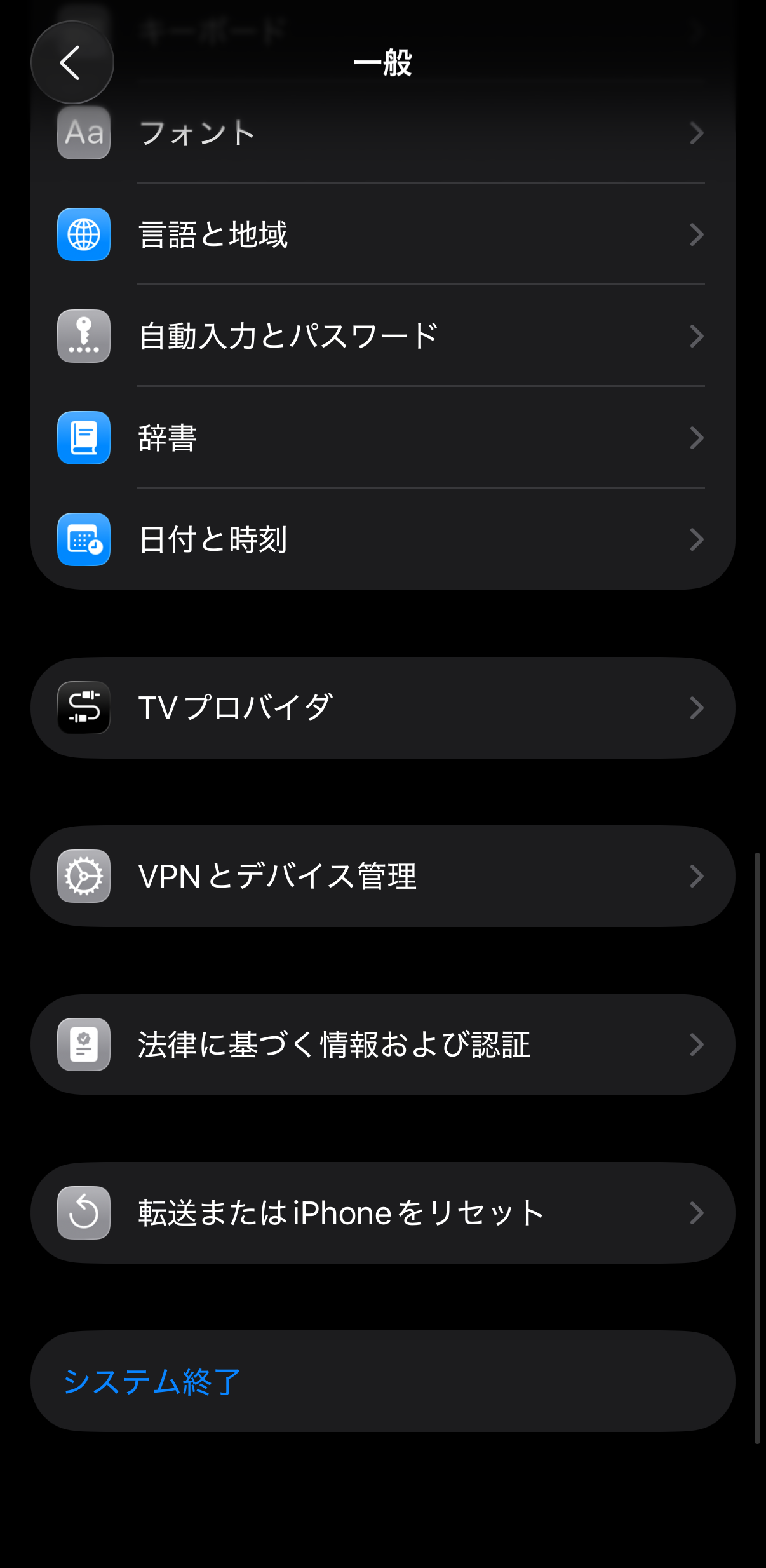
14. "VPNとデバイス管理" をクリックする
15. "デベロッパアプリ" の下の、 "[11で入力したApple ID]" をタップする
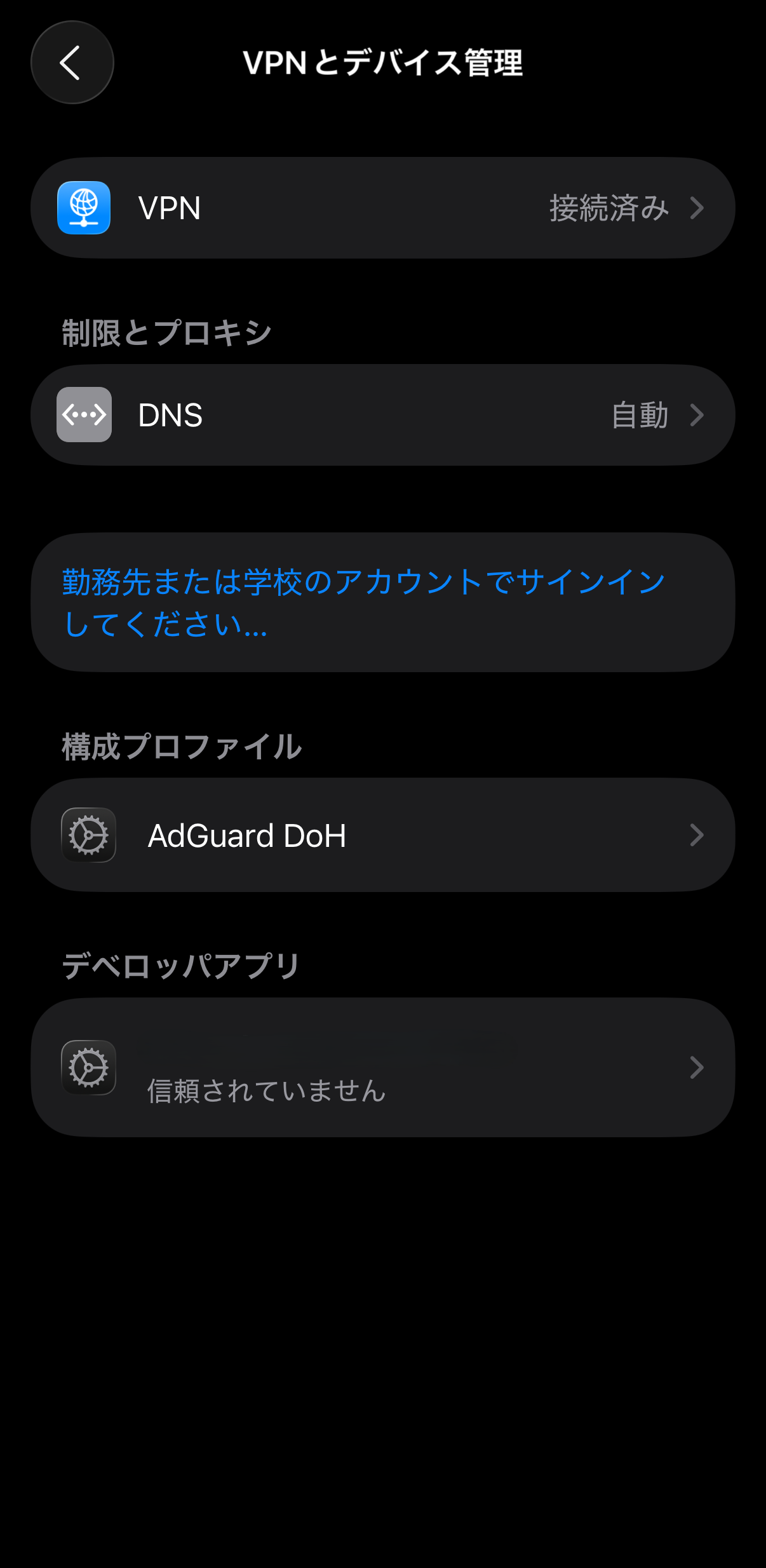
16. "[11で入力したApple ID]を信頼" をクリックする
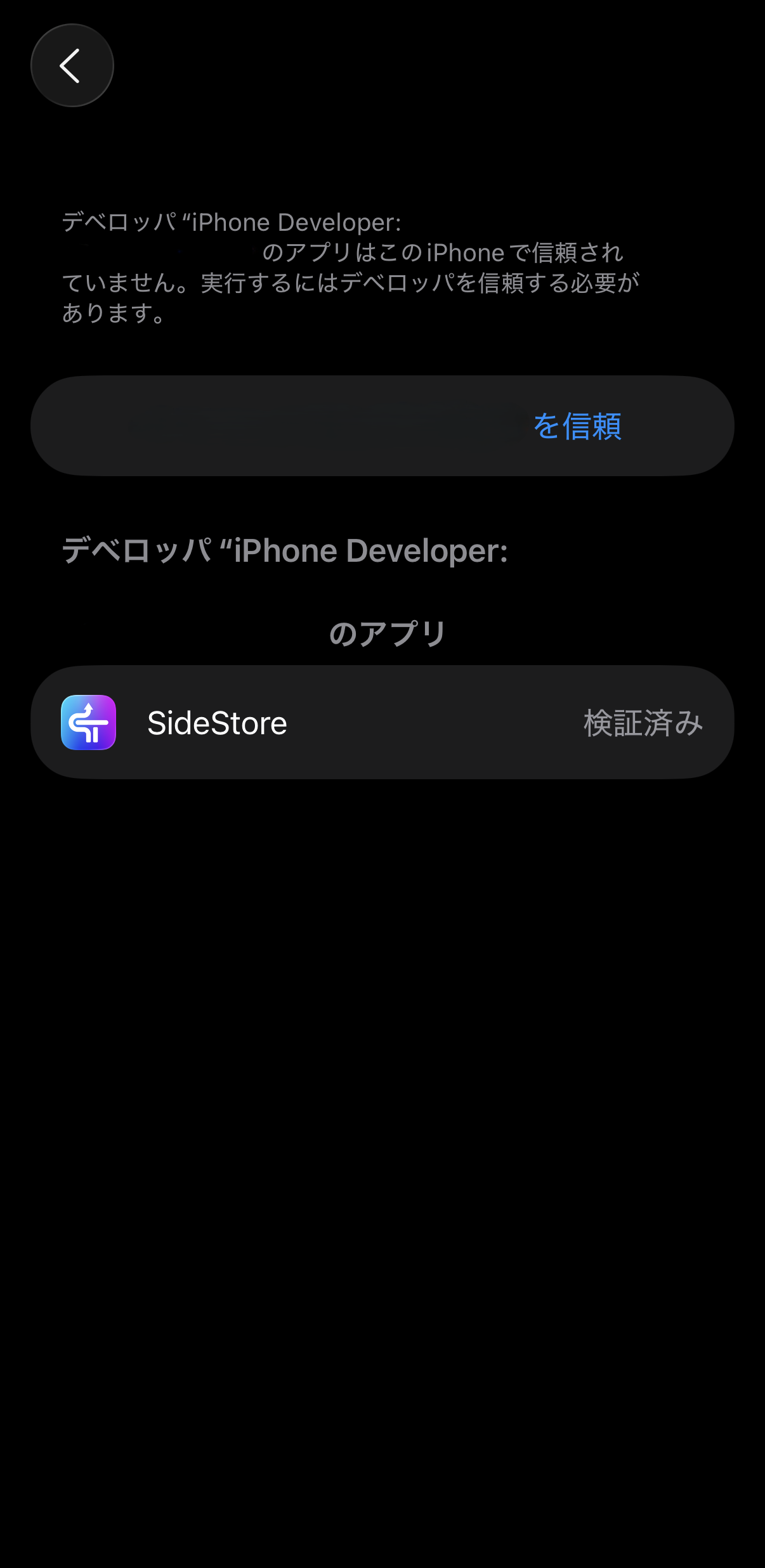
17. "許可" をクリックする
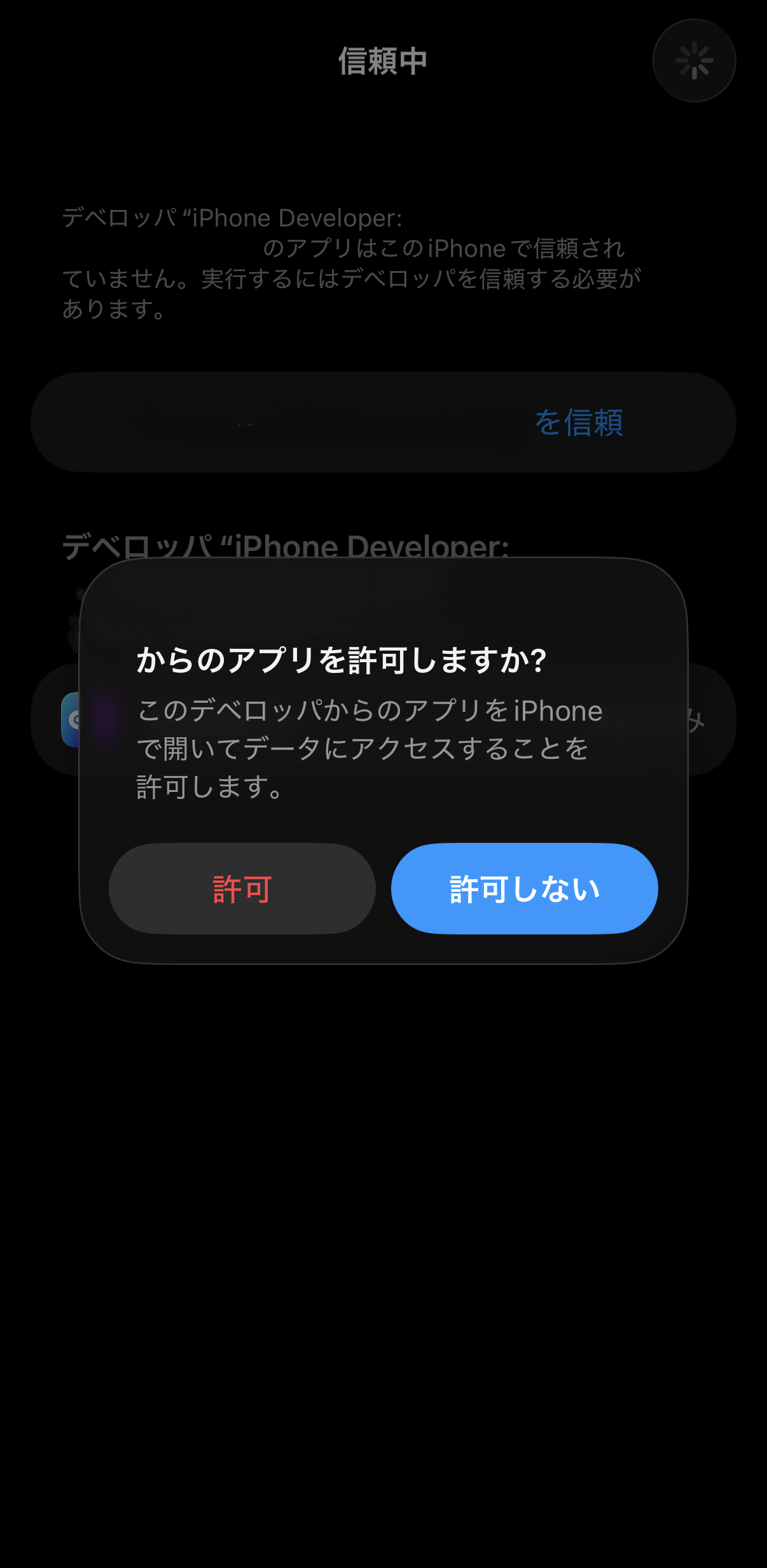
18.iPhoneまたはiPadでLocalDevVPNをインストールする
以下のリンクからLocalDevVPNをインストールする
19.LocalDevVPNを開く
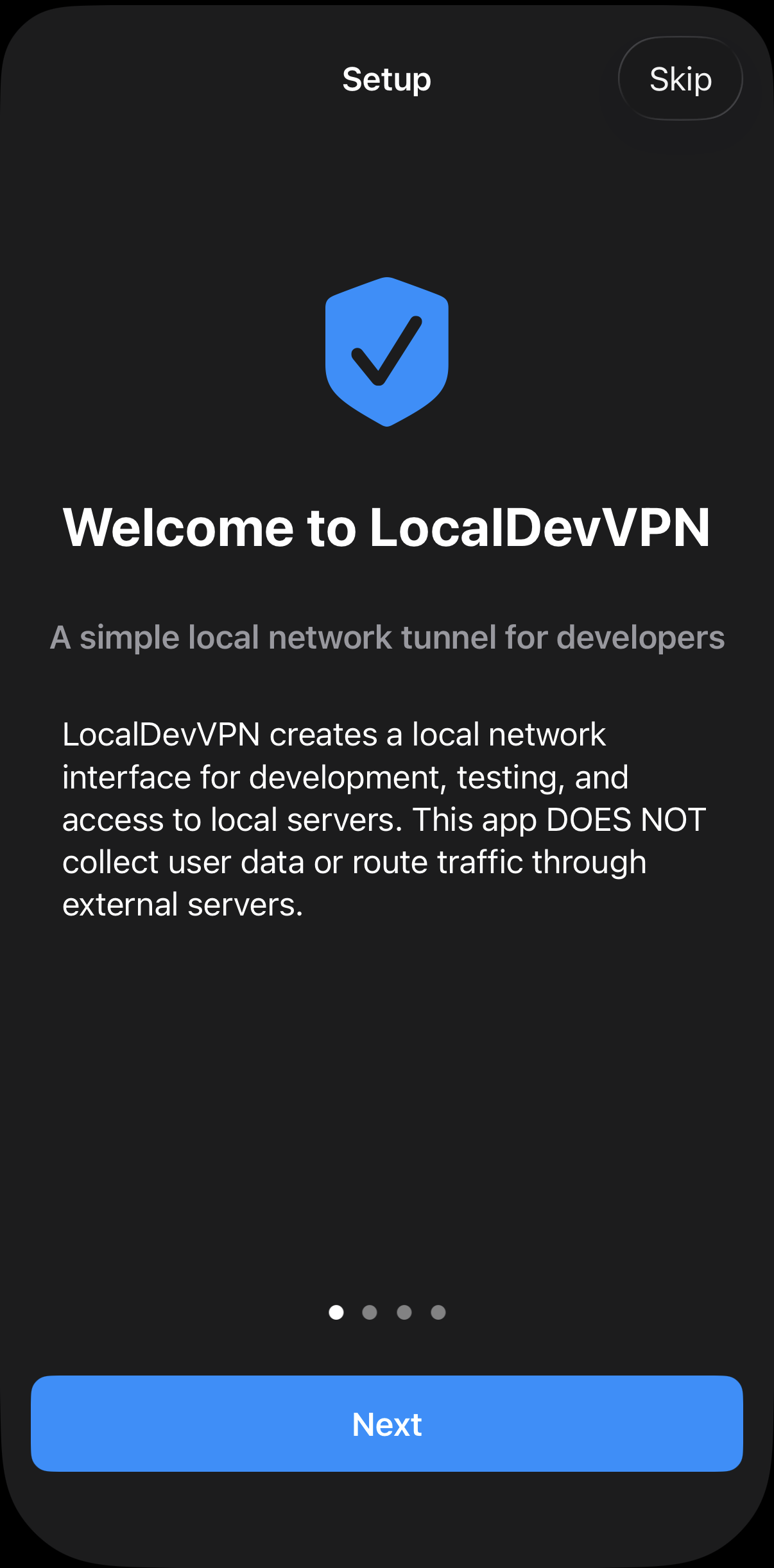
20. "Connect" をタップする
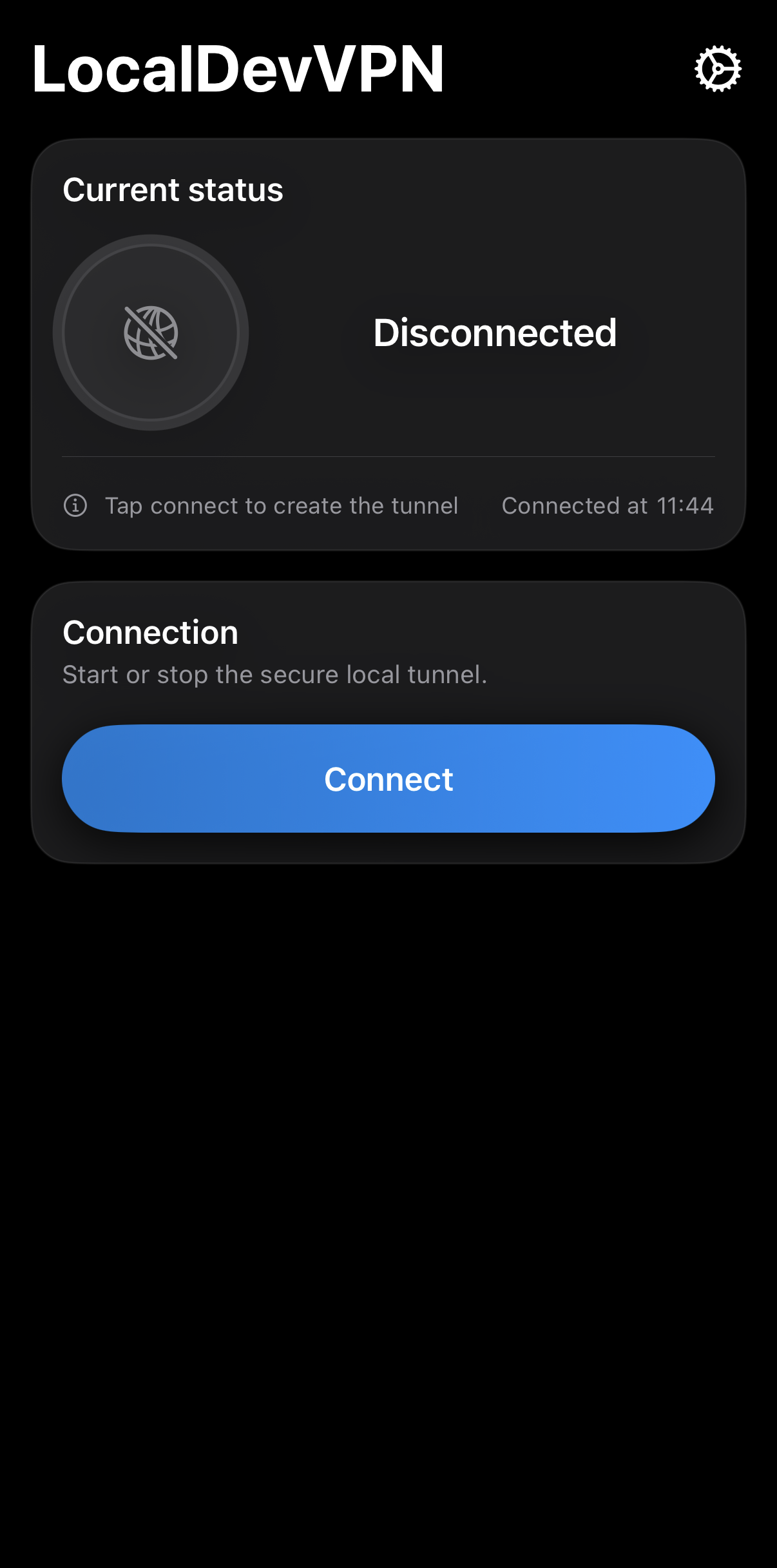
21. "許可" をタップする
SideStoreでアプリをサイドロードしたり再署名する際はVPNに接続している必要がある。 他のVPNを利用中でなければ、常に接続した状態にしておくことを推奨する。
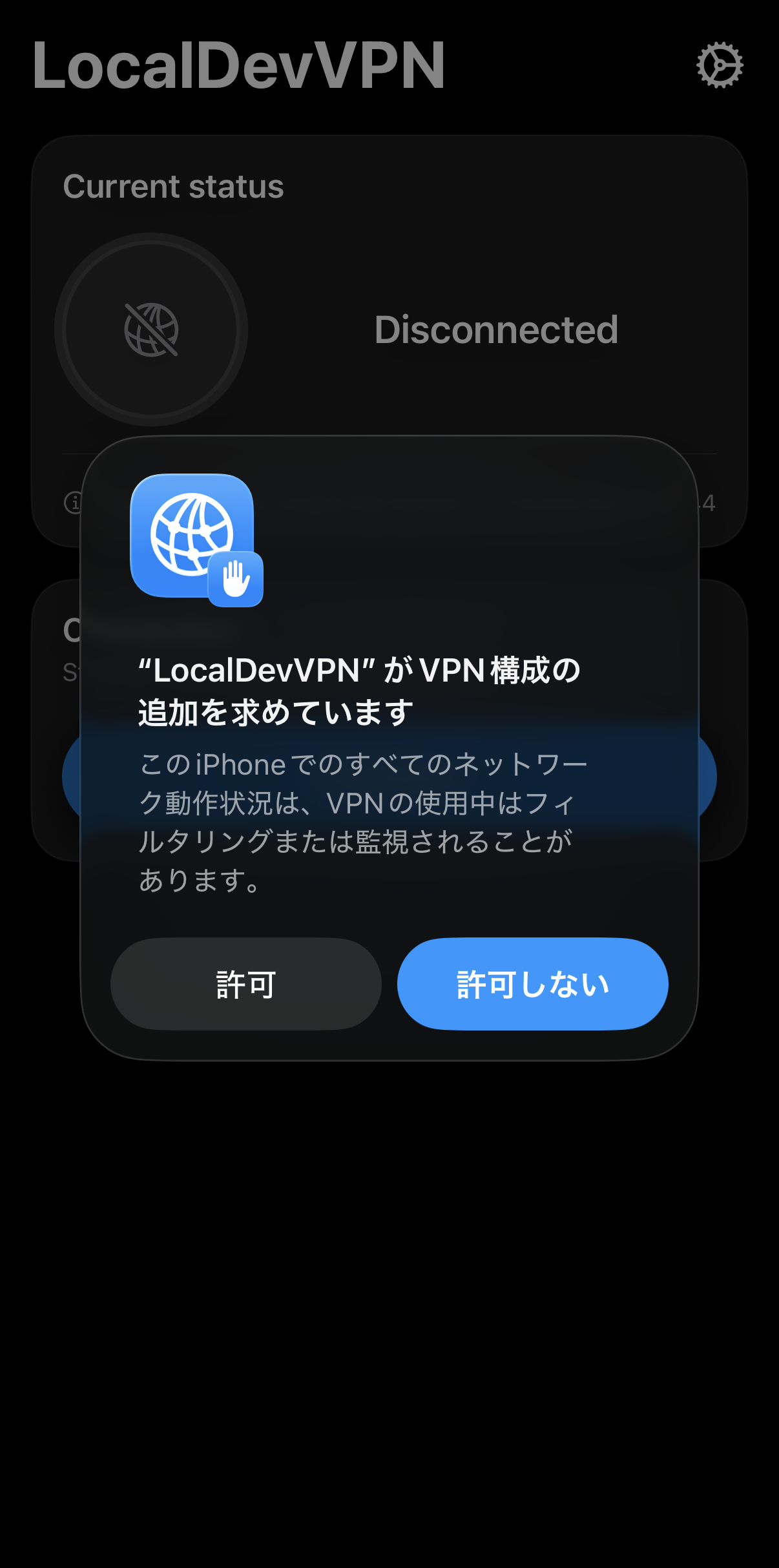
22.SideStoreを開き、 "Settings" タブで "Sign in with Apple ID" をタップする
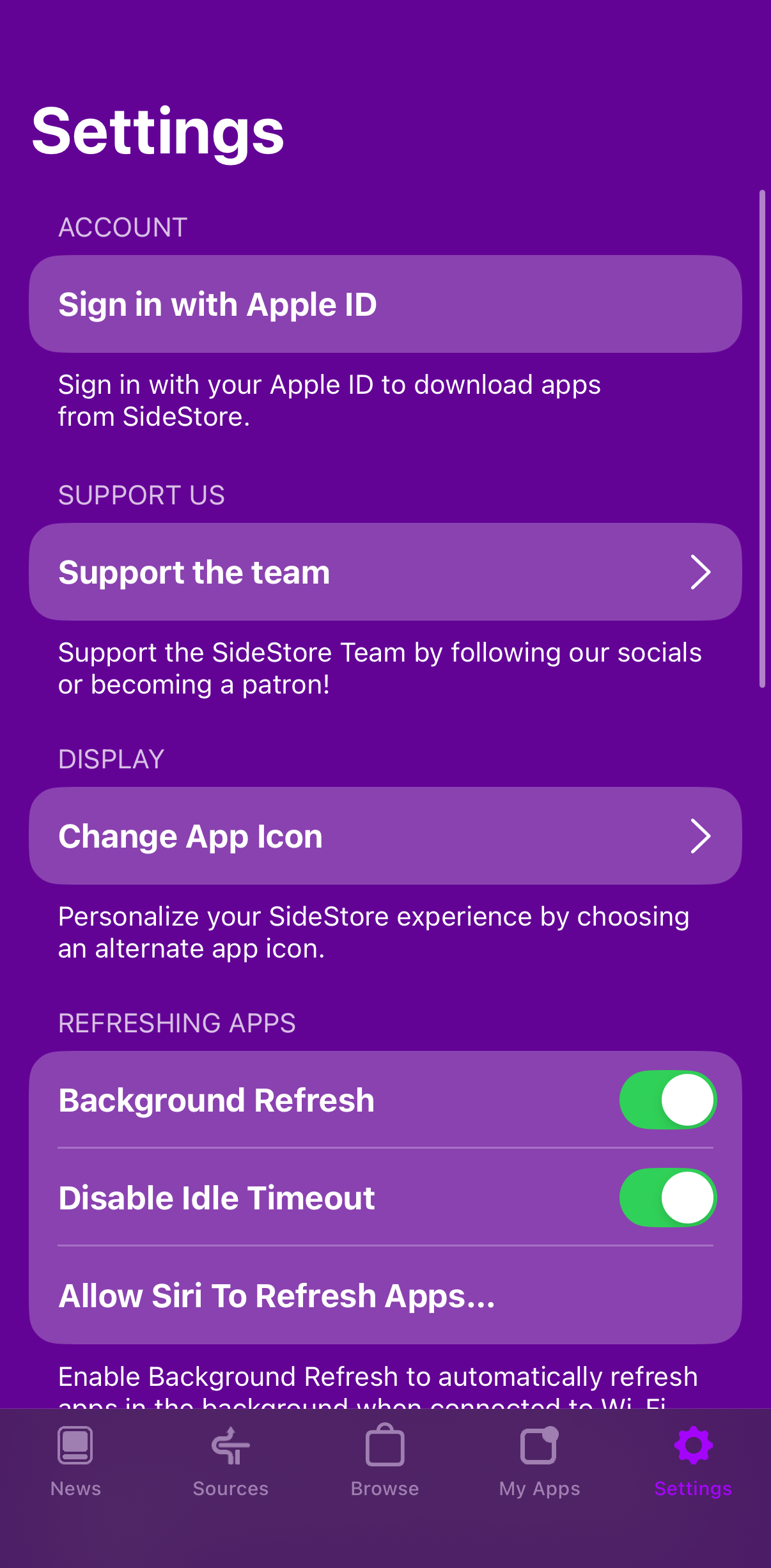
23.11で入力したApple IDでサインインする
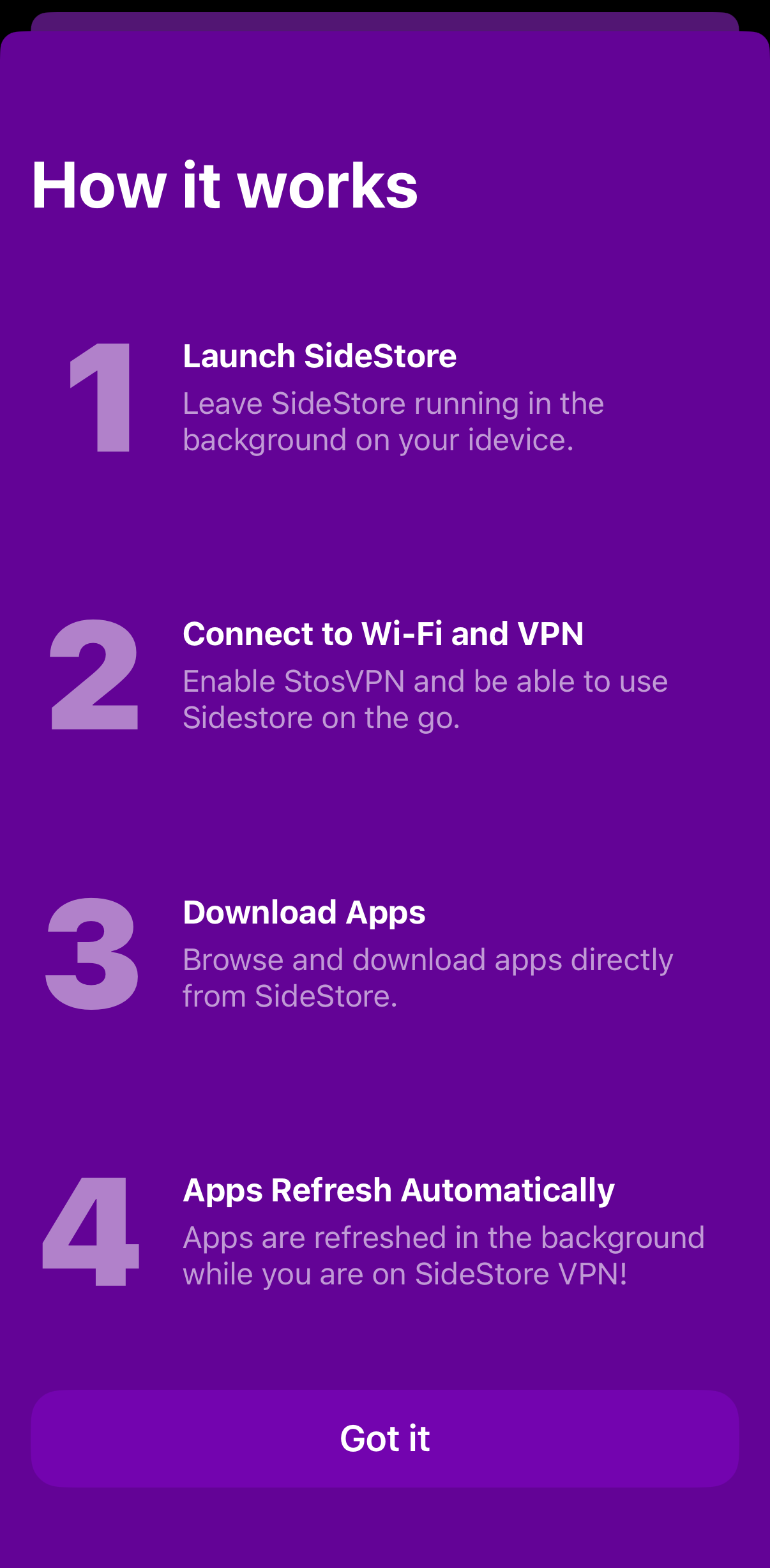
24. "Got it" をタップする
これでSideStoreの導入が完了する。
SideStoreを用いてLiveContainerをサイドロードする
 SideStoreより引用
ここではSideStoreを用いてLiveContainerをサイドロードし、使えるようにする。 また、LiveContainerに限らずSideStoreでアプリをサイドロードする手順はこれと同様である。 さらにサイドロードしたアプリをアップデートする際も同様の手順で行う。 この手順ではPCは使わない。
方法
1.LiveContainerのIPAをダウンロードする
以下のリンクからLiveContainerのIPAをダウンロードする。 LiveContainer以外のアプリをサイドロードする際はそのIPAをダウンロードする。

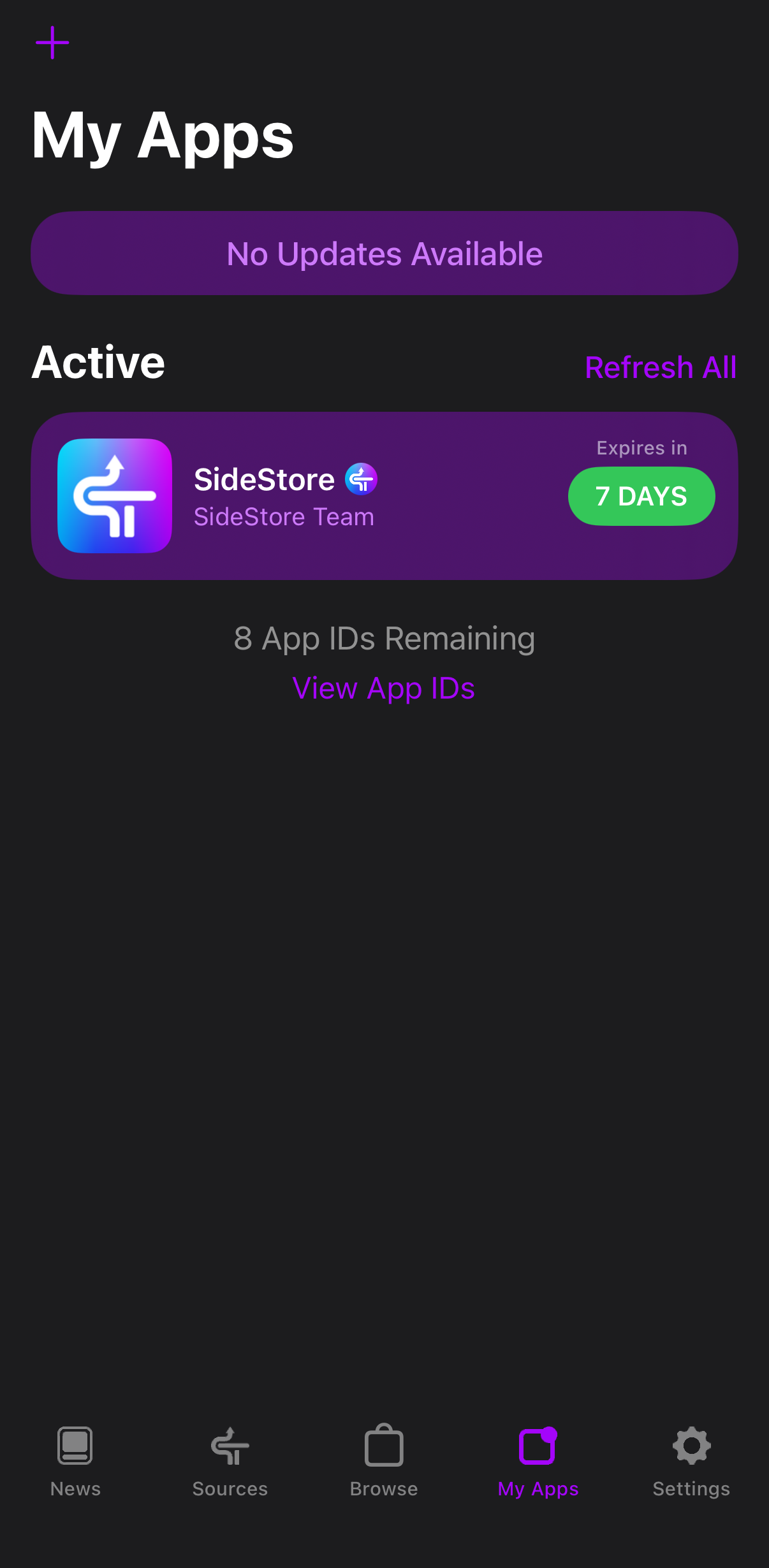
2.SideStoreを開き、 "My Apps" タブで 左上の "+" をタップする
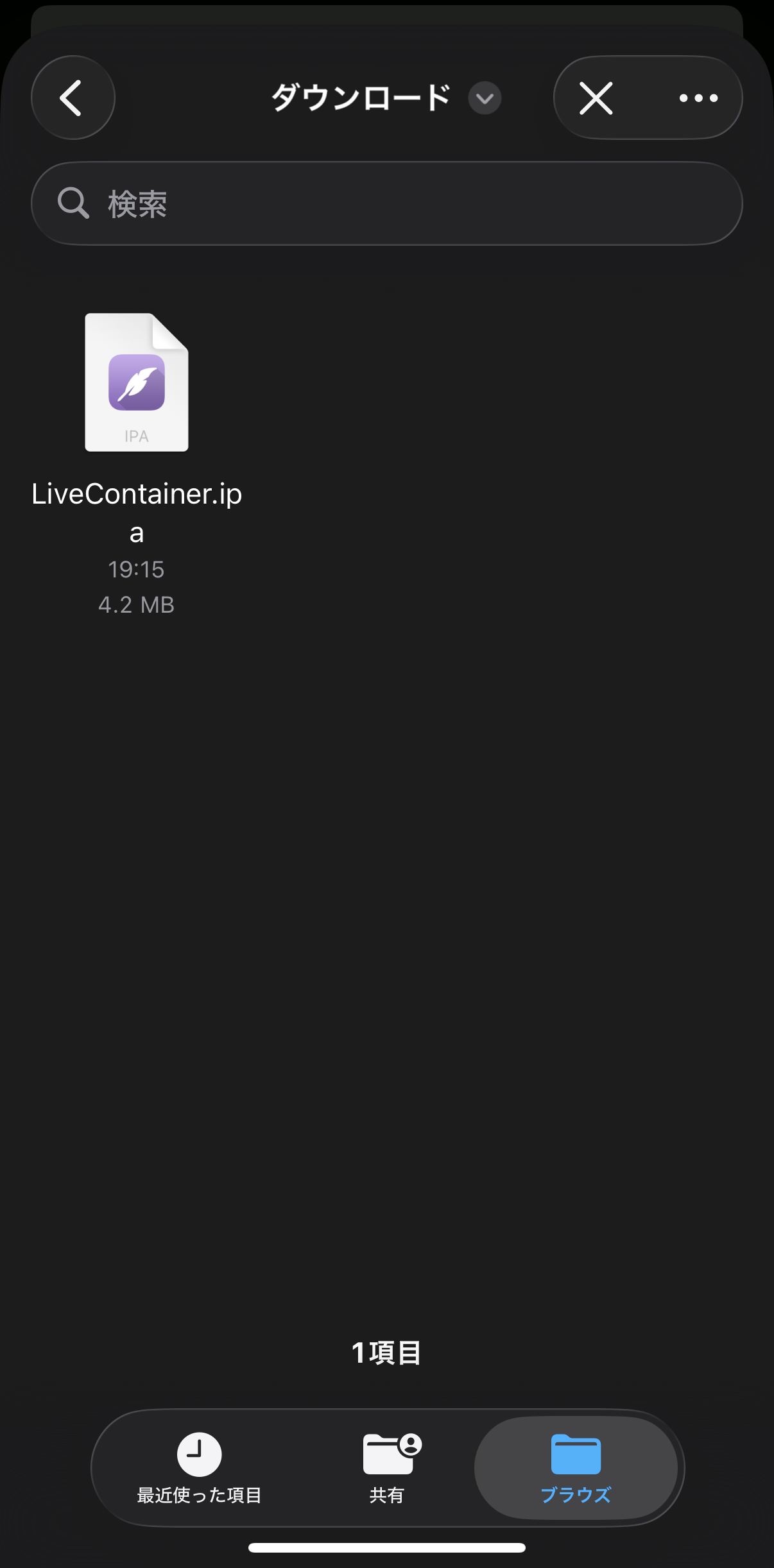
3.LiveContainerのIPAを選択する
サイドロードするアプリのIPAを選択する。
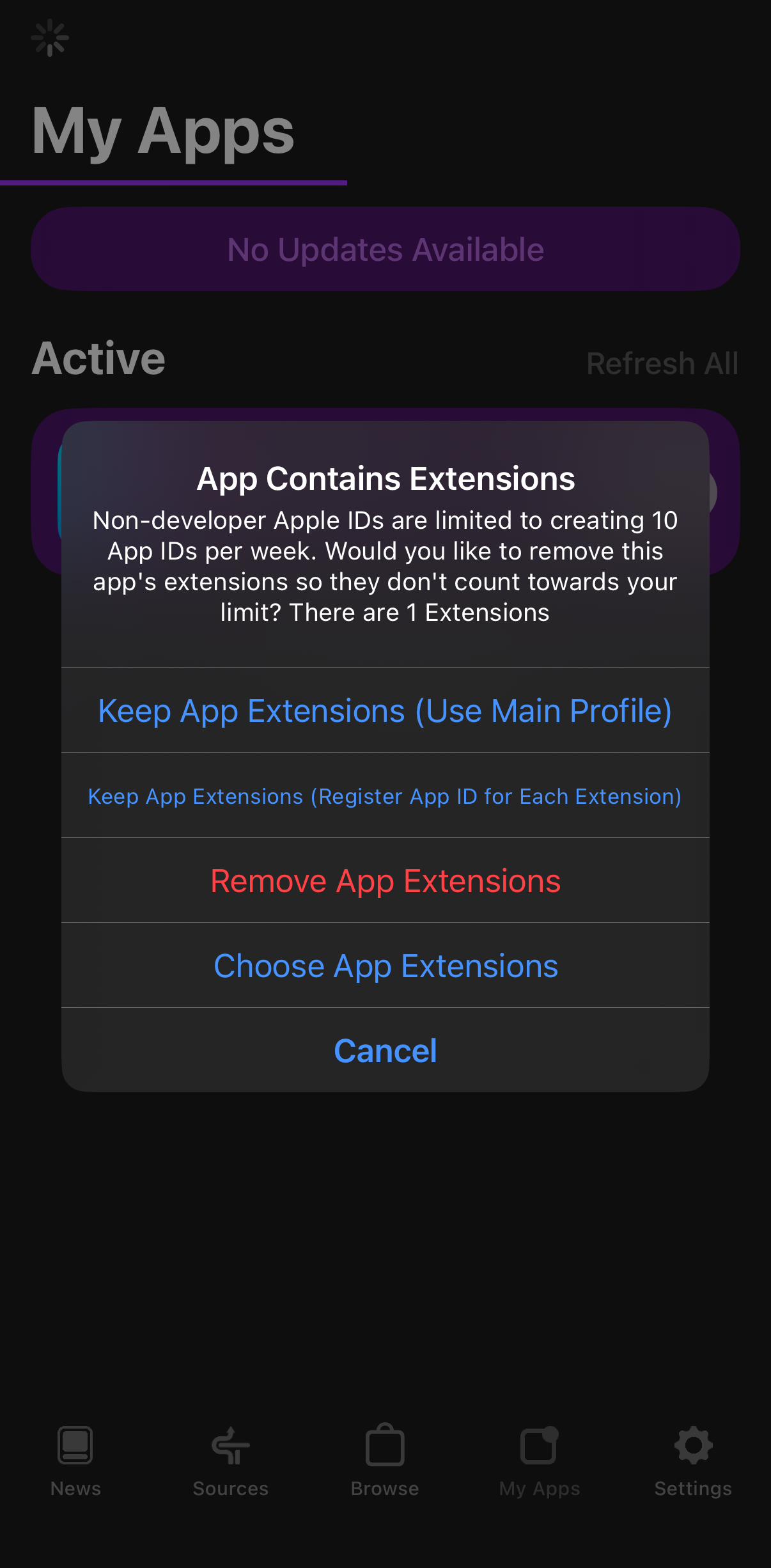
4.拡張機能を保持または削除するか選ぶ
拡張機能とはウィジェットや共有メニューといった機能のことであり、その機能ごとにApp IDが存在する。 Apple Developer Programに登録していないApple IDで署名をした場合、登録できるApp IDが10個までに制限される。 ここではサイドロードするアプリの拡張機能を保持するか削除するか選択し、登録されるApp IDが10個を超えないようにする必要がある。 なお、ここでRefreshができない場合はLocalDevVPNに接続中であることを確認する。 これでサイドロードが完了するが、アプリの署名期限が0日になる前に "My Apps" タブからRefreshをする必要がある。 もし署名期限が0日になった場合、そのアプリは起動できなくなるので再度この手順でアプリをサイドロードする必要がある。
SideStoreによるサイドロードのメリット
・サイドロードできなくなるリスクがない
証明書を用いて行うサイドロードと違い、サイドロードできなくなったりサイドロードしたアプリが使えなくなることがない。
・無料で実行できる
SideStoreの利用には一切コストがかからない。
・アプリの再署名時にPCに接続したり、PCと同じWi-Fiに接続している必要がない。
SideloadlyやAltStoreと違い、再署名はスマホ単体で行える。
SideStoreによるサイドロードのデメリット
・署名期限が0日になる前にRefreshする必要がある
7日に一度、サイドロードしたアプリを再署名しないとアプリが利用できなくなる。
・署名期限が0日になった場合は再びサイドロードする必要がある
署名期限が切れた場合はアプリのアップデートの際と同じようにもう一度サイドロードする必要がある。
・App IDは11個以上登録できない
拡張機能やウィジェットごとにApp IDが1つ消費されるため、11個以上にならないように利用する拡張機能やウィジェットを選択する必要がある。
・アプリはSideStoreを含めて4つ以上サイドロードできない
この方法ではアプリは3つまでしかサイドロードできず、さらにその枠の1つをSideStoreが使用するため、後述のLiveContainerを利用しない限り実質アプリは2つまでしかサイドロードできない。
・アプリの通知機能が利用できない
通知機能を利用したい場合は証明書を用いたサイドロードを行う必要がある。
・デバイスのアップデート毎にペアリングをする必要がある
ペアリングファイルはiPhoneまたはiPadをアップデートするとペアリングファイルが無効になるため、その際は再度ペアリングをする必要がある。
LiveContainerを用いてサイドロードする
先述の通り、SideStoreではそれを含めて4つ以上のアプリのサイドロードができない。 そこで、LiveContainer内でアプリを動かすことでその制限を突破するという方法がある。 サイドロードしたアプリをアップデートする際も4・5・6を同様の手順で行う。
方法
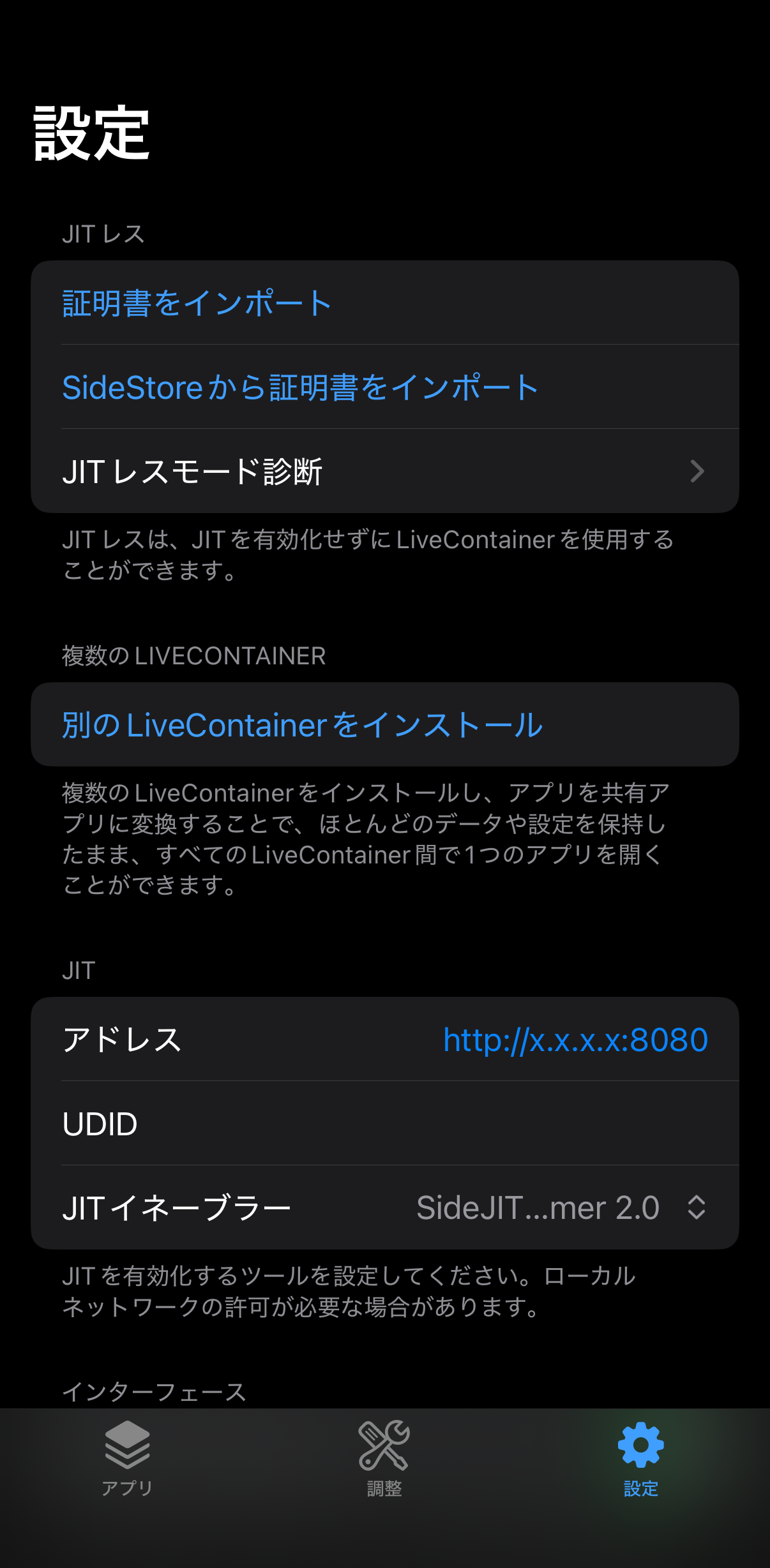
1.LiveContainerを開き、 "設定" タブで "SideStoreから証明書をインストール" をタップする
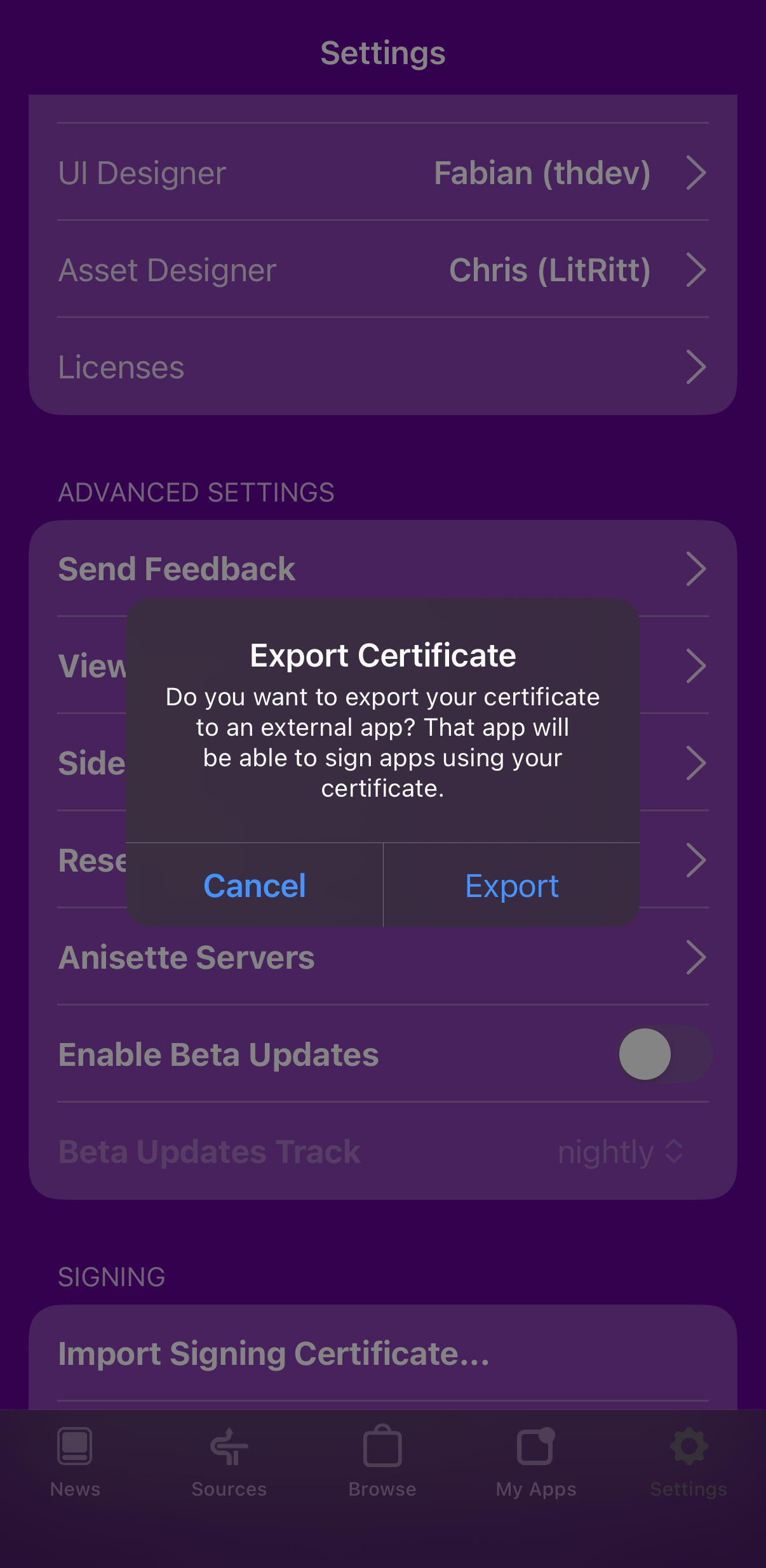
2. "Export" をタップする
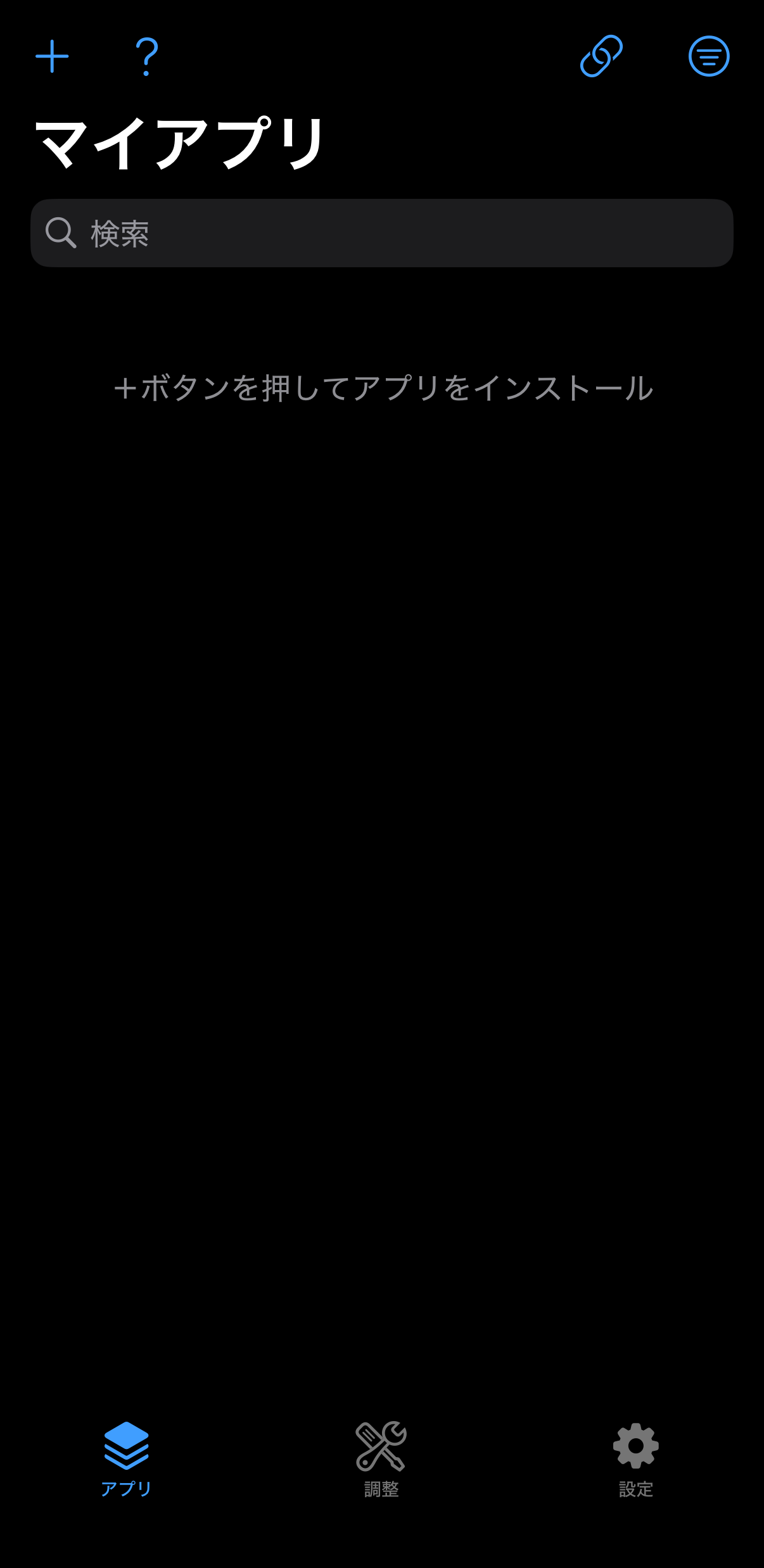
3. "アプリ" タブで左上の "+" をタップする
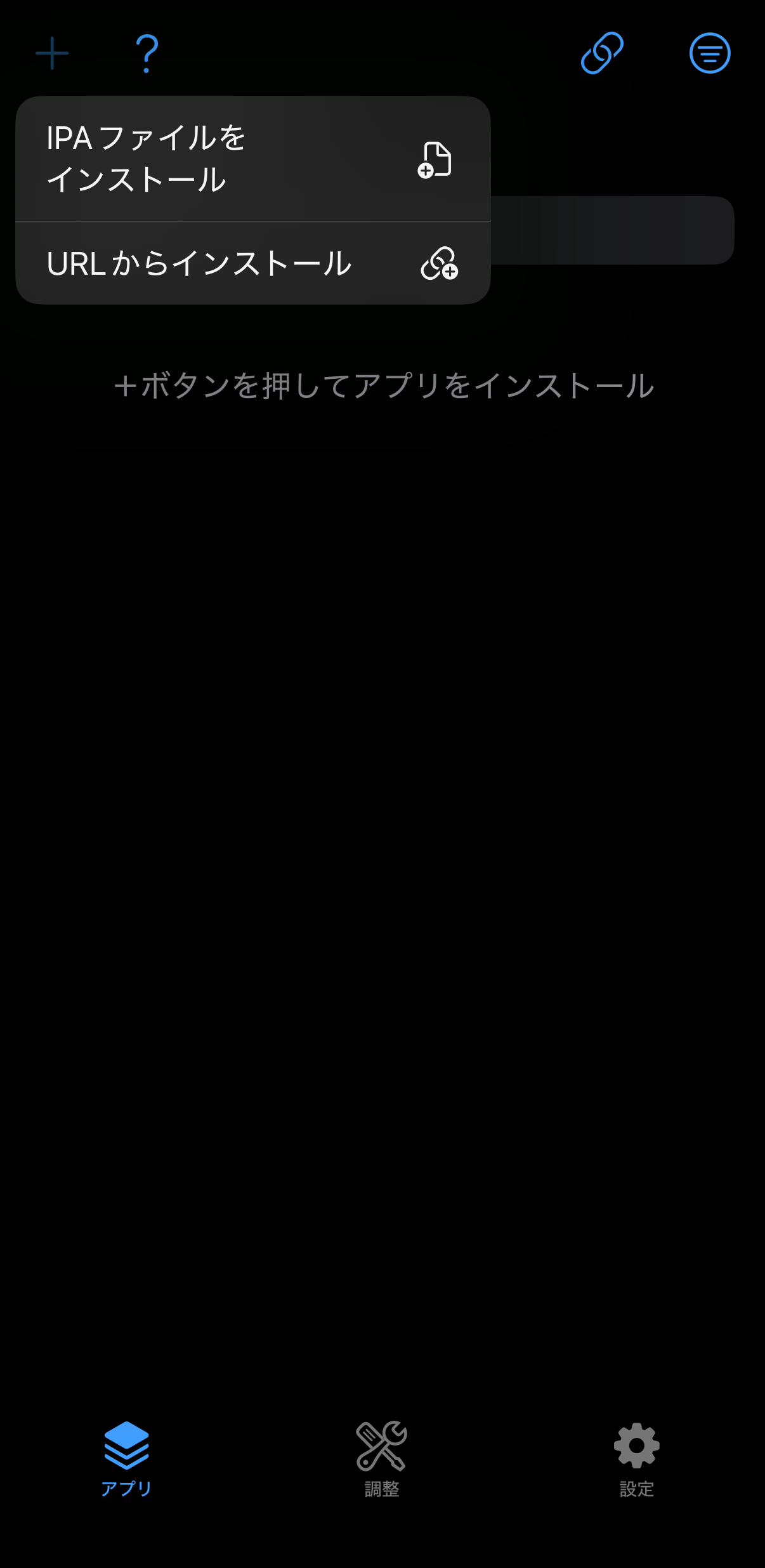
4. "IPAファイルをインストール" をタップする
5.サイドロードするアプリのIPAを選択する
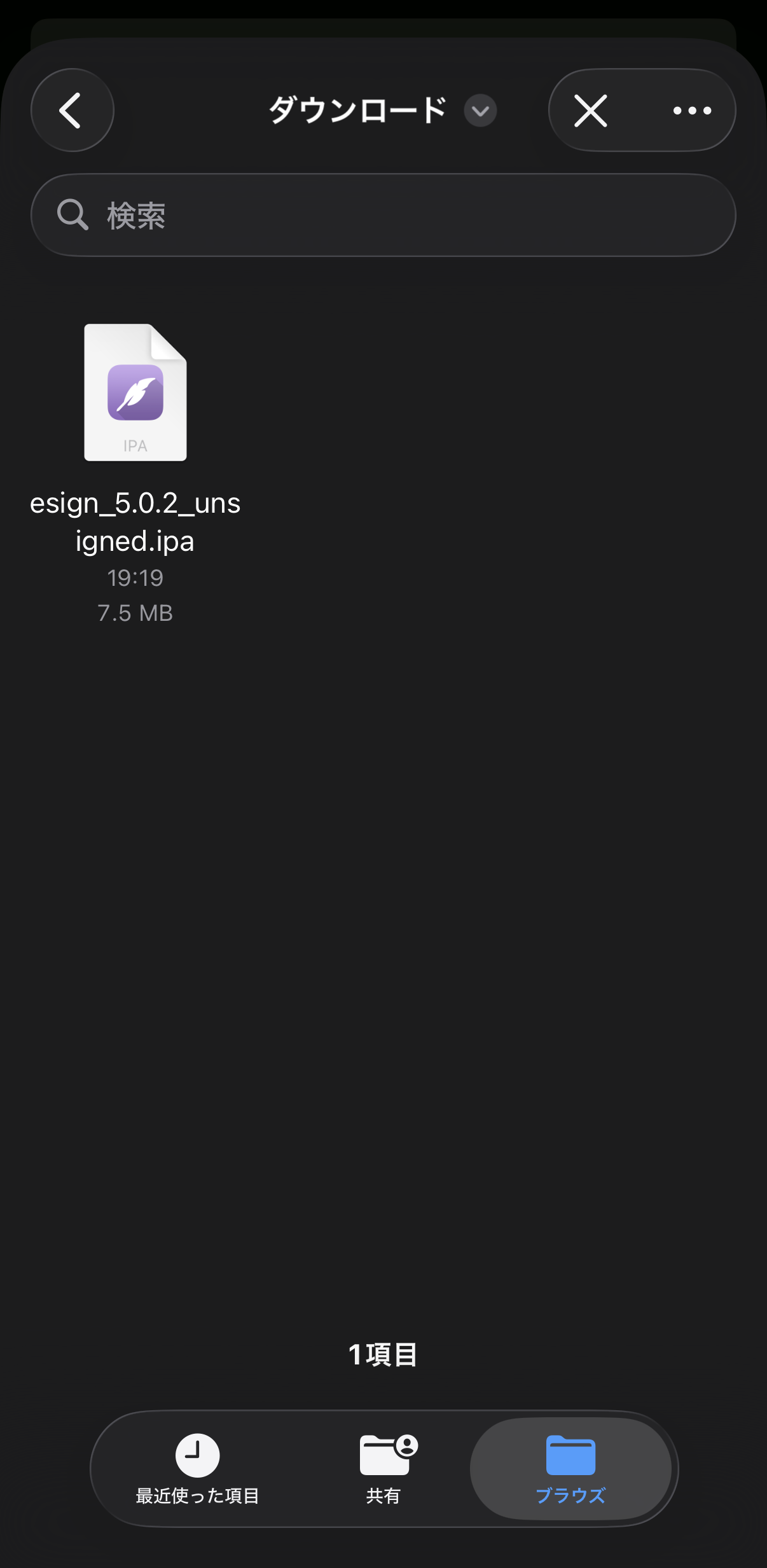
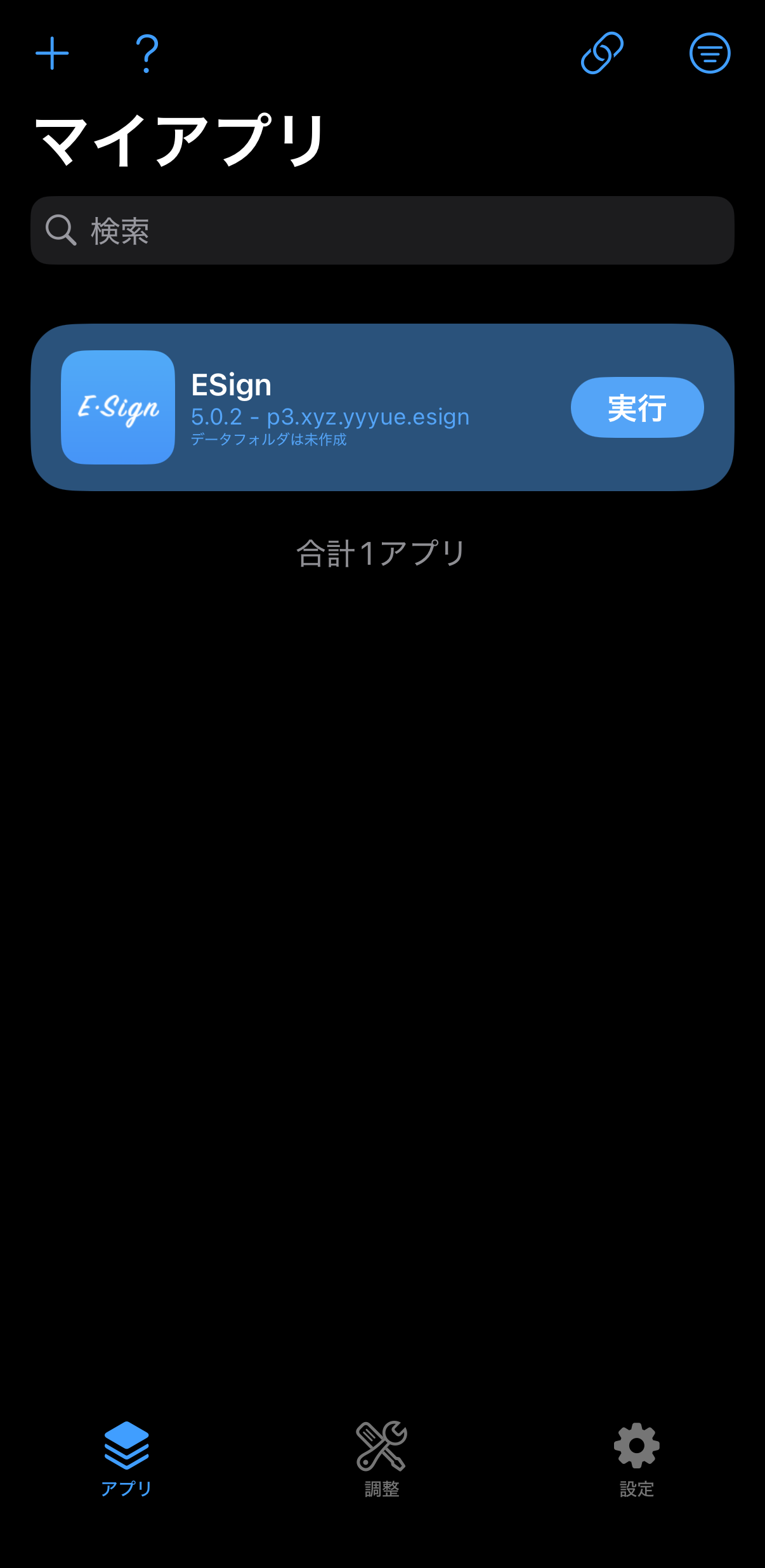
6.サイドロードしたアプリを長押しする
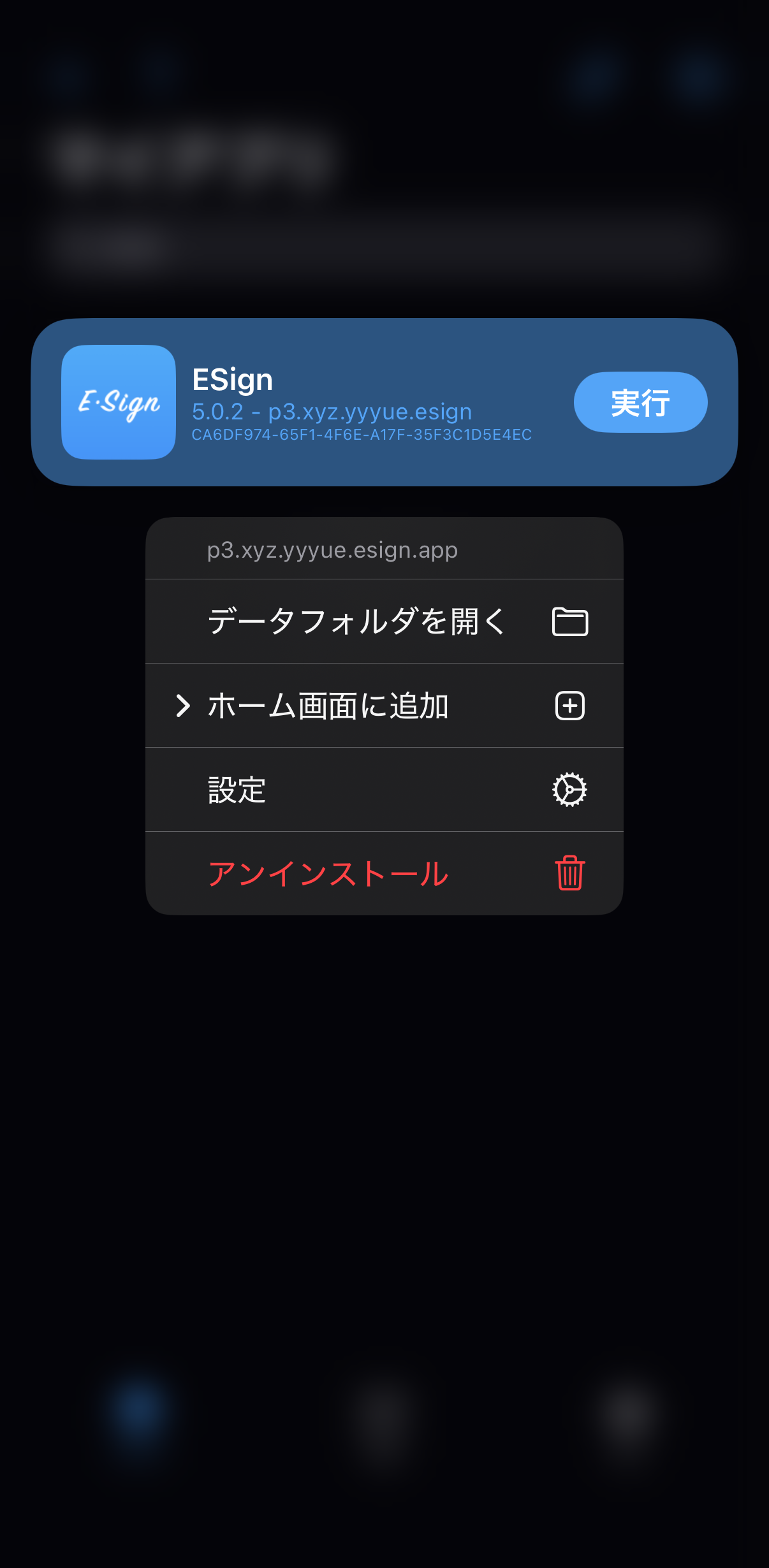
7. "ホーム画面に追加" をタップする
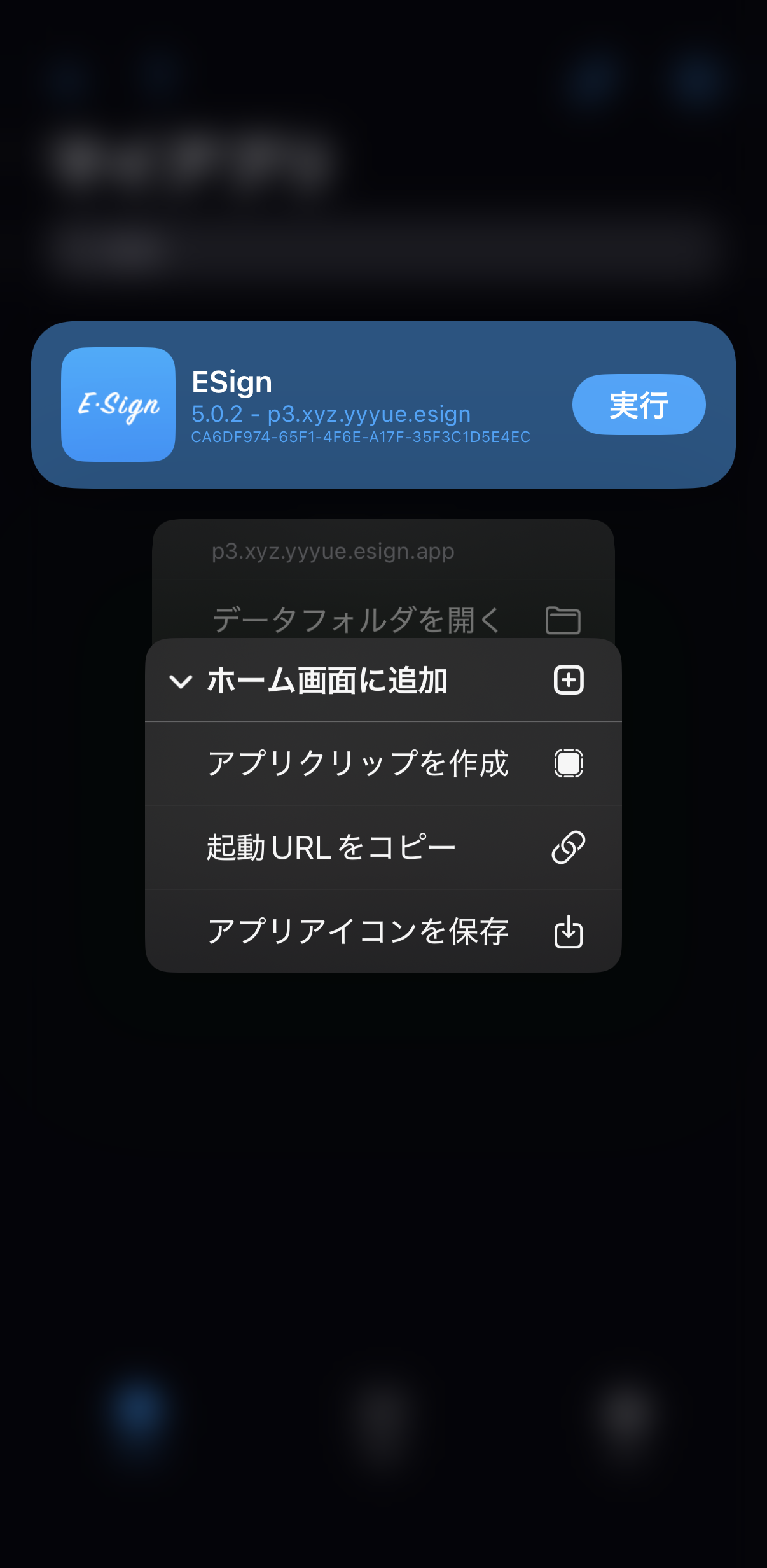
8. "アプリクリップを作成" をタップする
9. "許可" をタップする

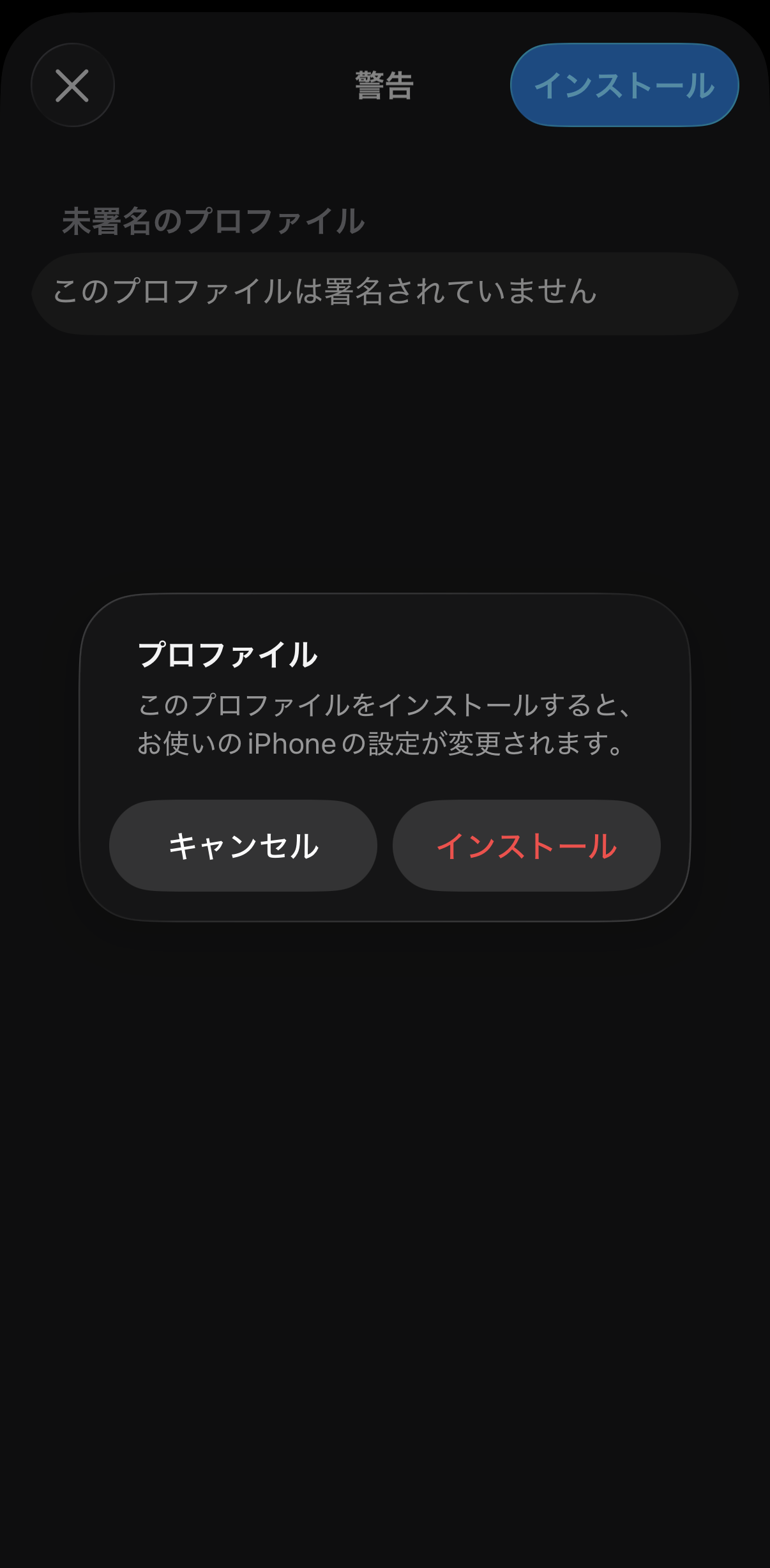
10. 設定アプリを開き、 "ダウンロード済みのプロファイル" をタップする
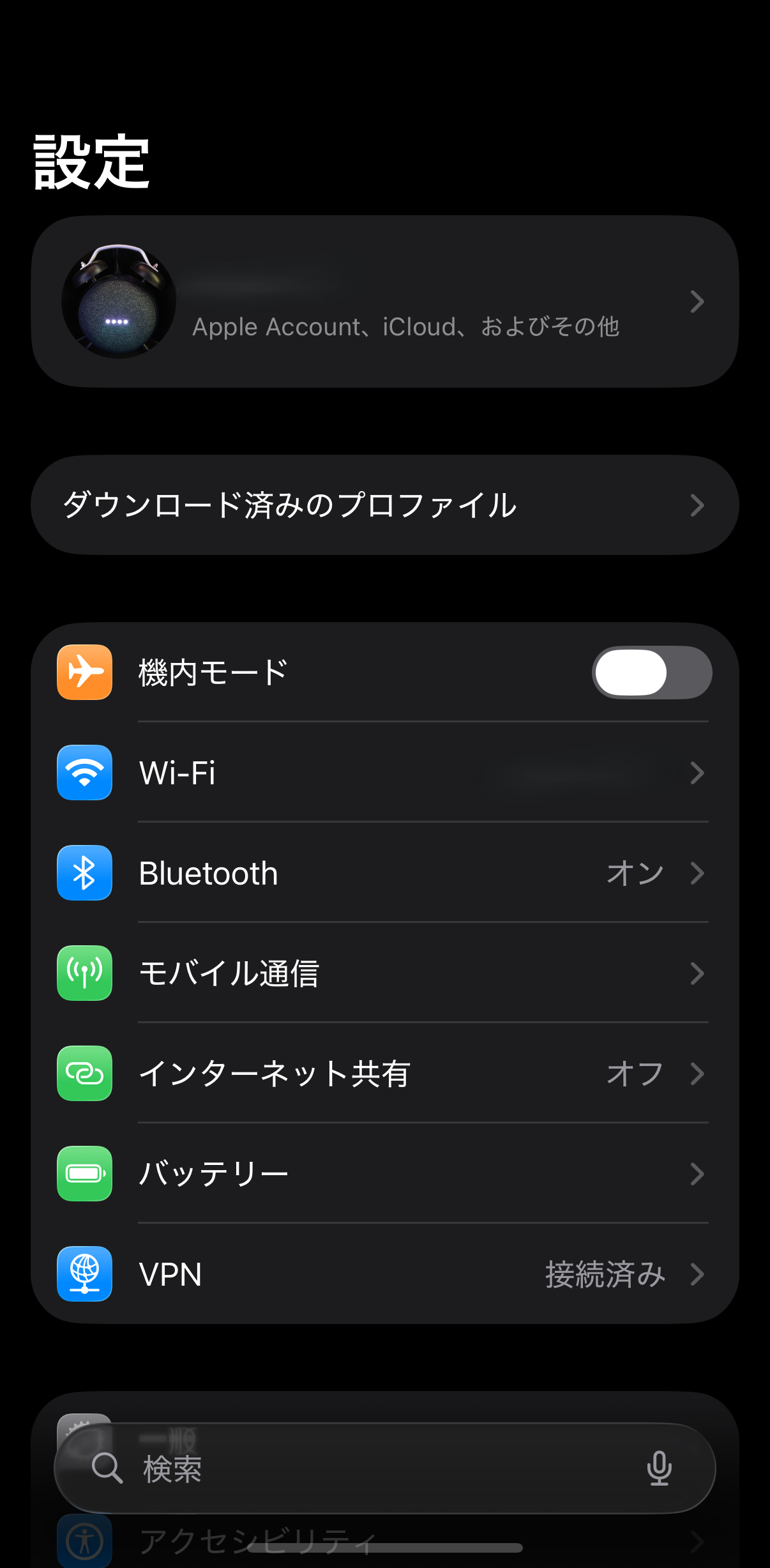
11. "インストール" をタップする
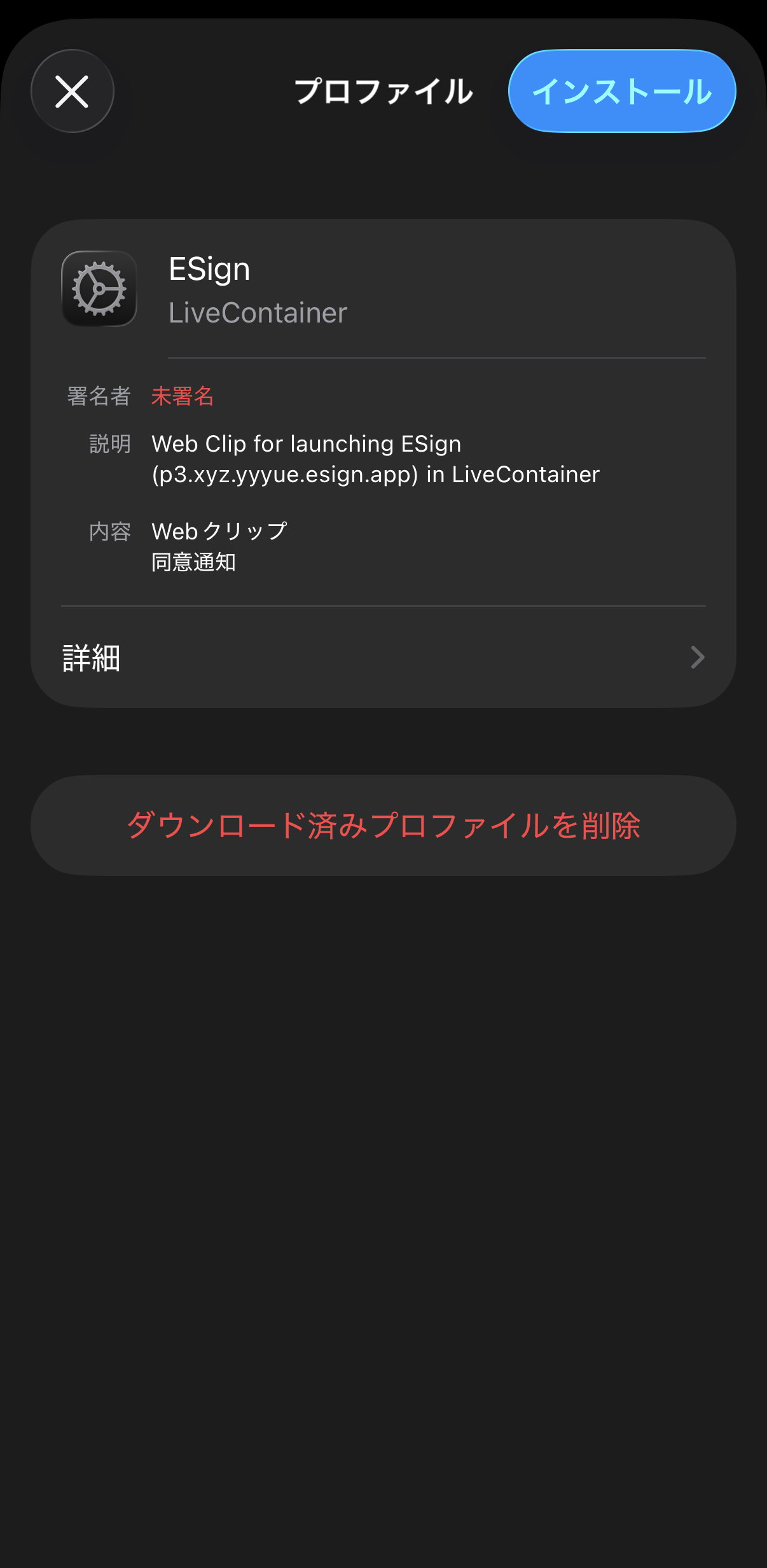
12. "次へ" をタップする
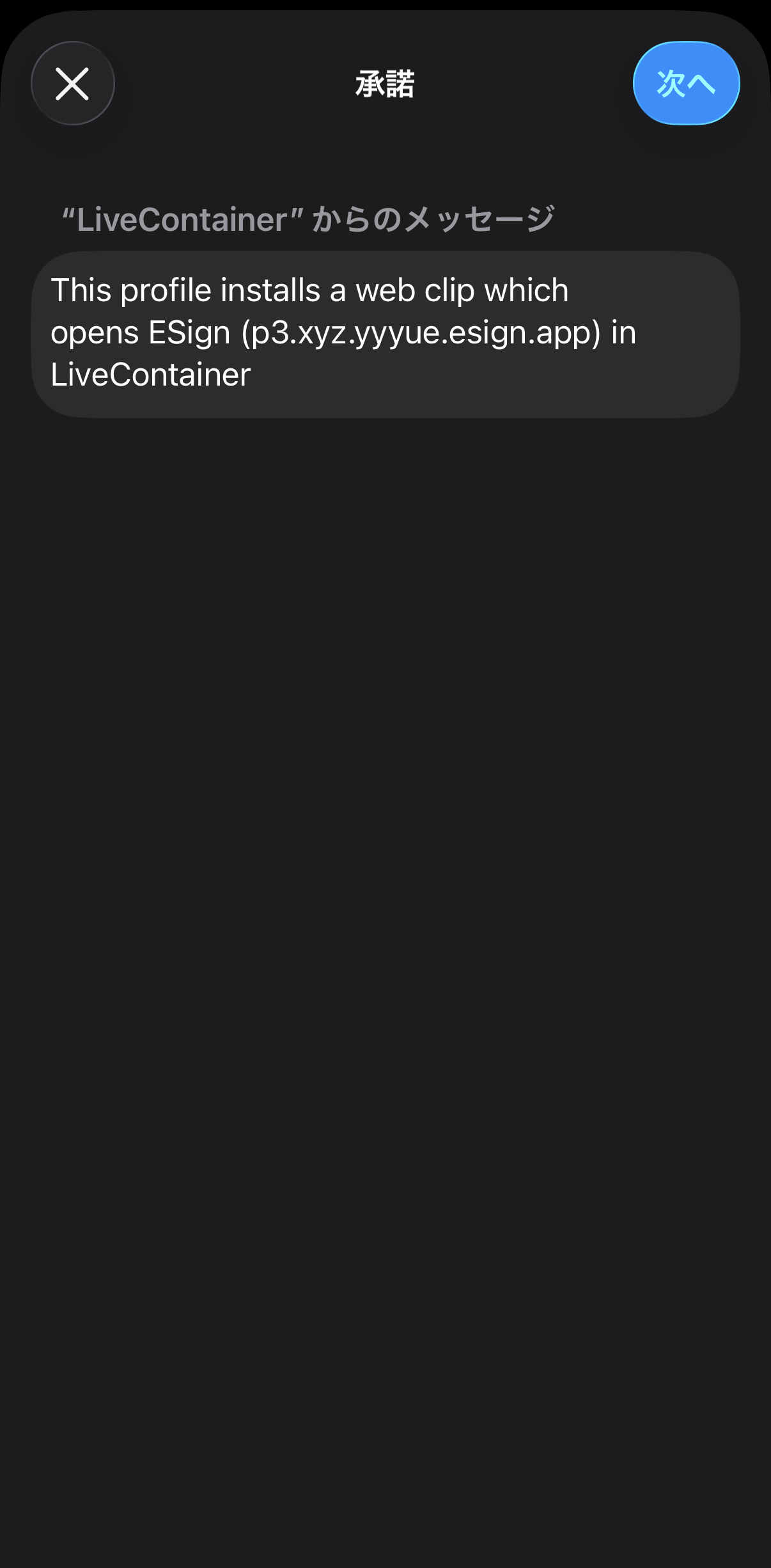
13. "インストール" をタップする
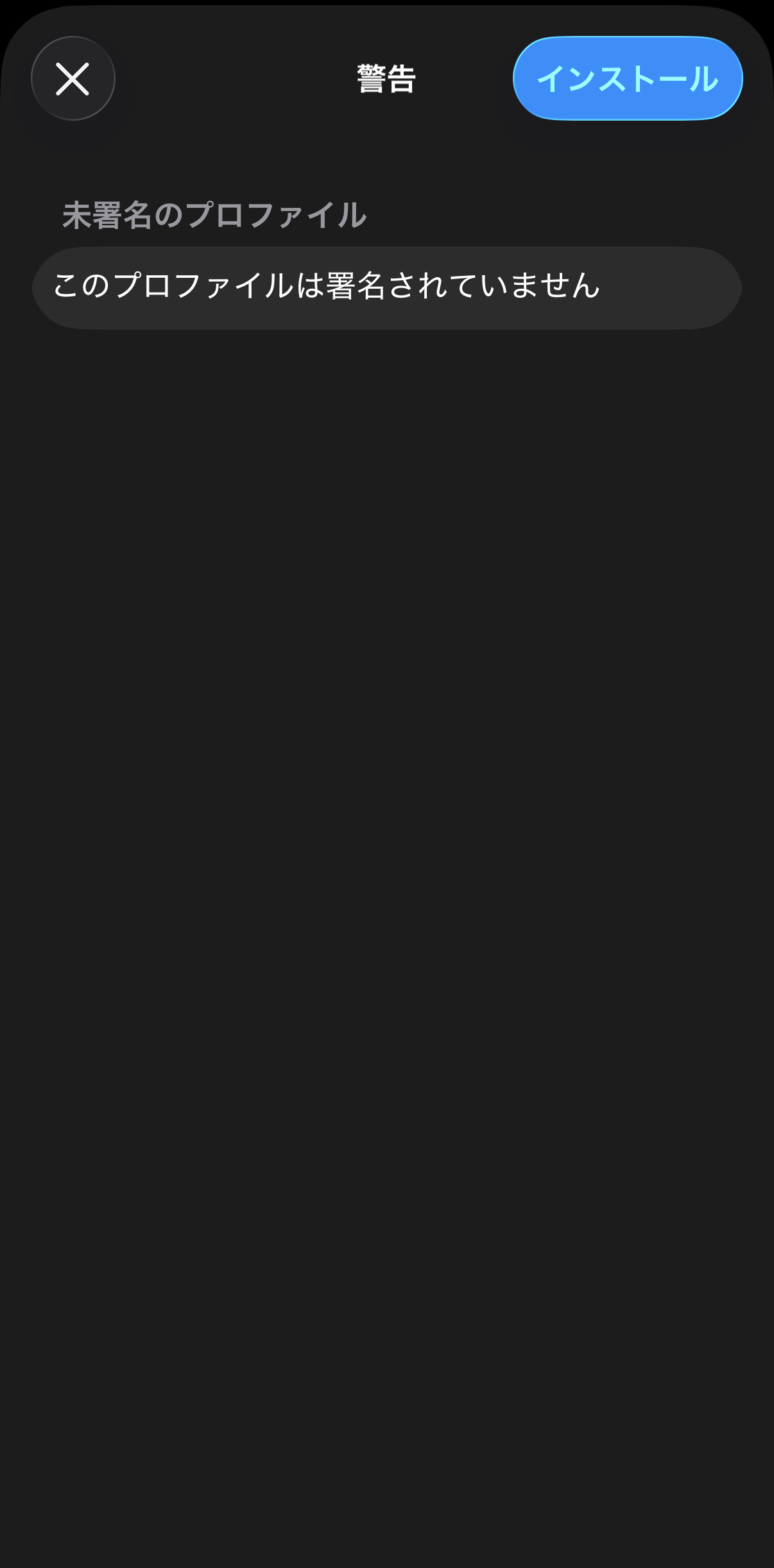
14. "インストール" をタップし、パスワードを入力する
これにより、ホーム画面上にサイドロードしたアプリのアイコンが追加され、タップすると起動できるようになっている。
LiveContainerによるサイドロードのメリット
・サイドロードできなくなるリスクがない
証明書を用いて行うサイドロードと違い、サイドロードできなくなったりサイドロードしたアプリが使えなくなることがない。
・無料で実行できる
LiveContainerの利用には一切コストがかからない。
・7日に1度アプリを再署名する必要がない
LiveContainer上でインストールしたアプリは再署名の必要がない。 ただしLiveContainer自体はSideStoreのアプリから署名期限が0日になる前に再署名する必要がある。
・サイドロードできるアプリ数に制限がない
SideStoreでのサイドロードと違い、サイドロードできるアプリ数に制限がない。
LiveContainerによるサイドロードのデメリット
・アプリは同時に1つまでしか起動できない
LiveContainer上で擬似的にアプリを起動しているため、アプリは同時に1つまでしか起動できない
・通知機能、ウィジェットや共有メニューといった機能が利用できない
LiveContainer上で擬似的にアプリを起動しているため、通知機能、ウィジェットや共有メニューといった機能が利用できない
・LiveContainerの利用にはSideStoreが必要になる
LiveContainerでサイドロードしたアプリは再署名が必要ないものの、結局LiveContainerはSideStoreを介して利用するためSideStoreと共に7日に1回は再署名が必要になる。
プロフィール

高度情報社会の最先端を駆け抜ける