【iPhone・iPad】FeatherでIPAからアプリをインストールする方法
Featherによるサイドロード
完全なサイドロードを利用するにはアプリ開発者向けのプログラムであるApple Developer Programに登録し、アプリを署名してサイドロードするのに必要な証明書を得るという方法があるが、これの年会費は99米ドル、2025年10月時点の日本円で約15,000円となっていて、安易にサイドロードのためだけに支払う金額ではないように感じられる。 そこで、Apple Developer Programの証明書を複数人のユーザーで共有して使うことで年間およそ1,000円から3,000円と比較的安い金額で完全なサイドロードができるようにするというサービスがいくつかある。 この方法はすべてiPhoneまたはiPadで実行可能で、サイドロードできるアプリ数の制限や7日に1回の再署名が必要なく、サイドロードしたアプリの通知機能も使える。
手順
証明書を購入する
 Appleより引用
Apple Developer Programの証明書を購入できるサービスは複数あるが、ここではKravaSignとAppTestersのそれぞれで証明書を購入する方法を解説する。
KravaSignで証明書を購入する方法
1.KravaSignのサイトを開く
以下のリンクからKravaSignのサイトを開く。
2. "Get Started" をタップする
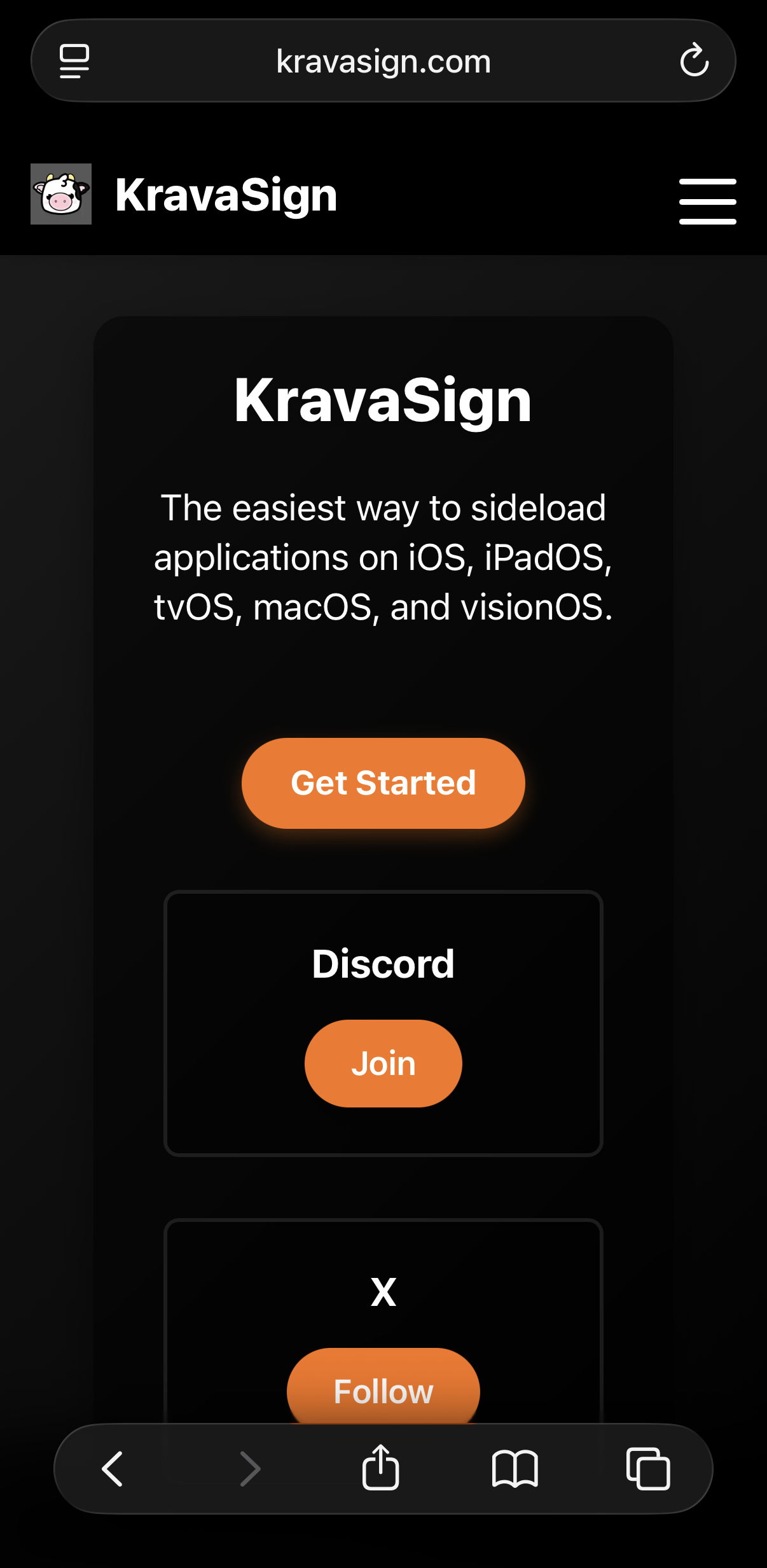
3.購入するプランを選択する
KravaSignでは証明書のサポートについて2つのプランから選ぶことができる。 どちらも1年間使えるプランだが、Professionalは1回だけ、証明書を利用する端末を入れ替えることができる。 また、iPhoneかiPad以外のデバイスはStandardでは登録できないので、Professionalを選ぶ必要がある。
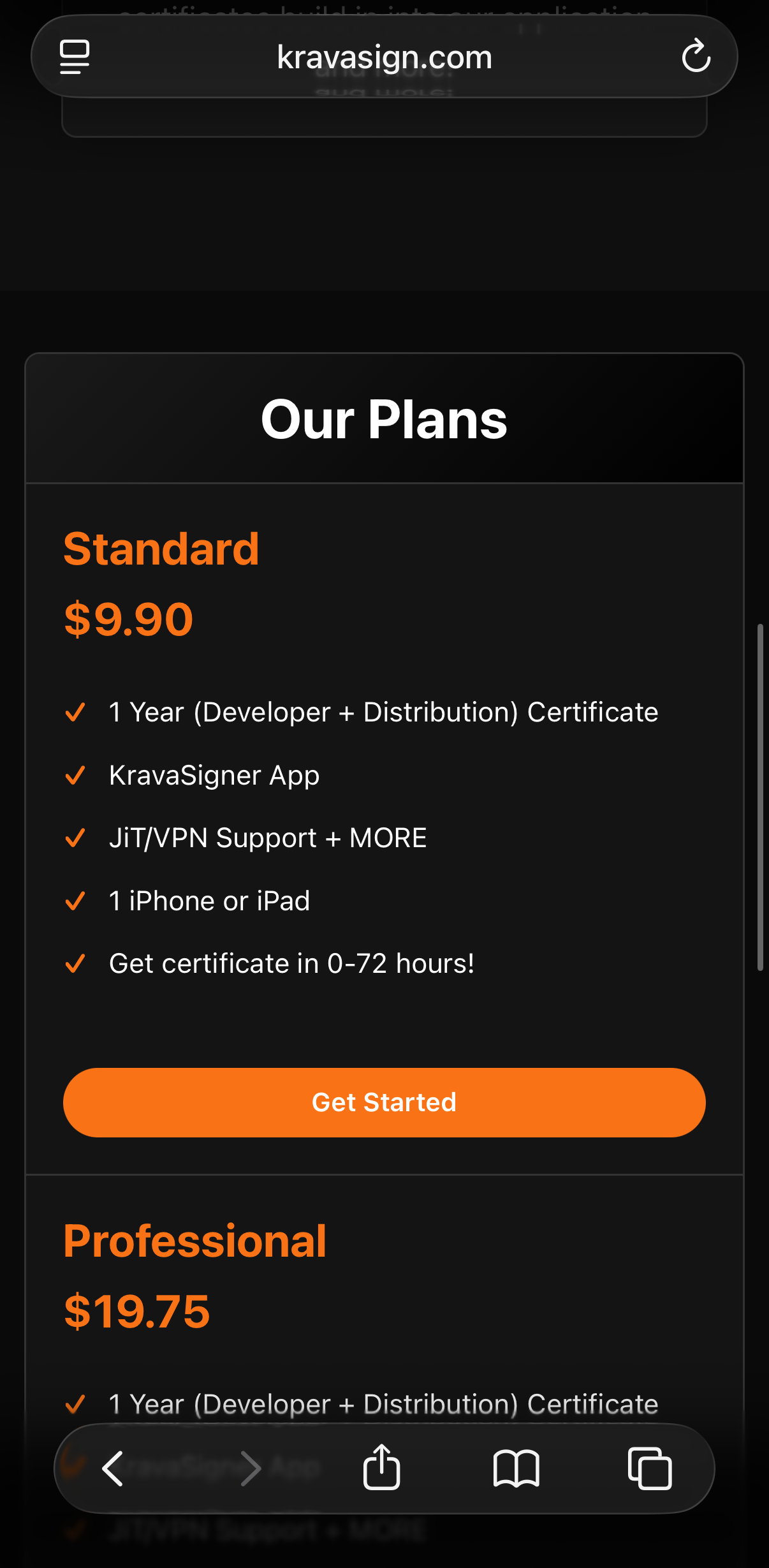
4.支払いをする
5. "Join Discord" をタップする
支払いが完了すると、receipt numberが表示される。 KravaSignのUDIDの提出や証明書の発行はDiscordで行われるため、事前にDiscordのアカウントを作成する必要がある。
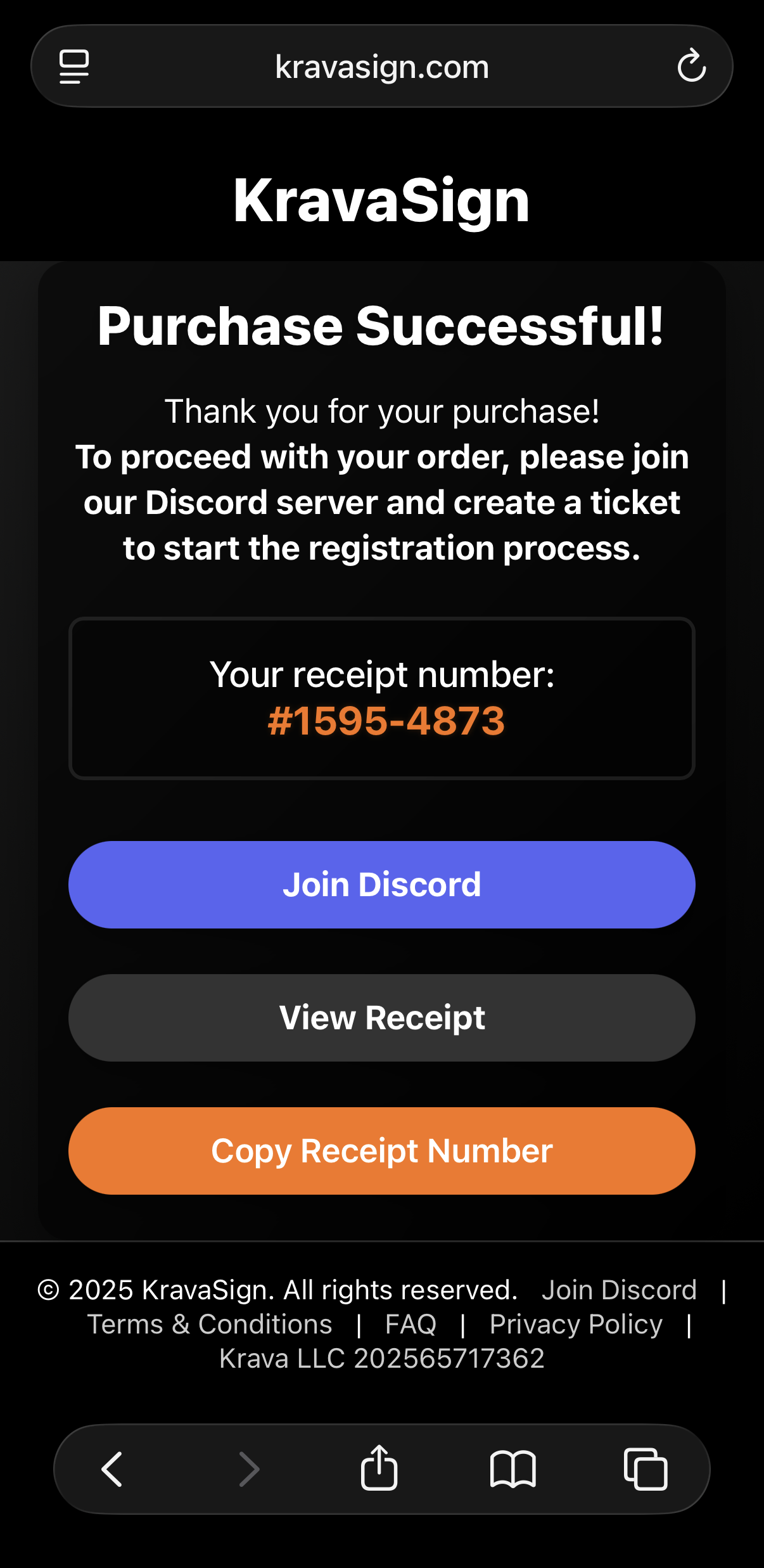
6. "招待を受ける" をタップする
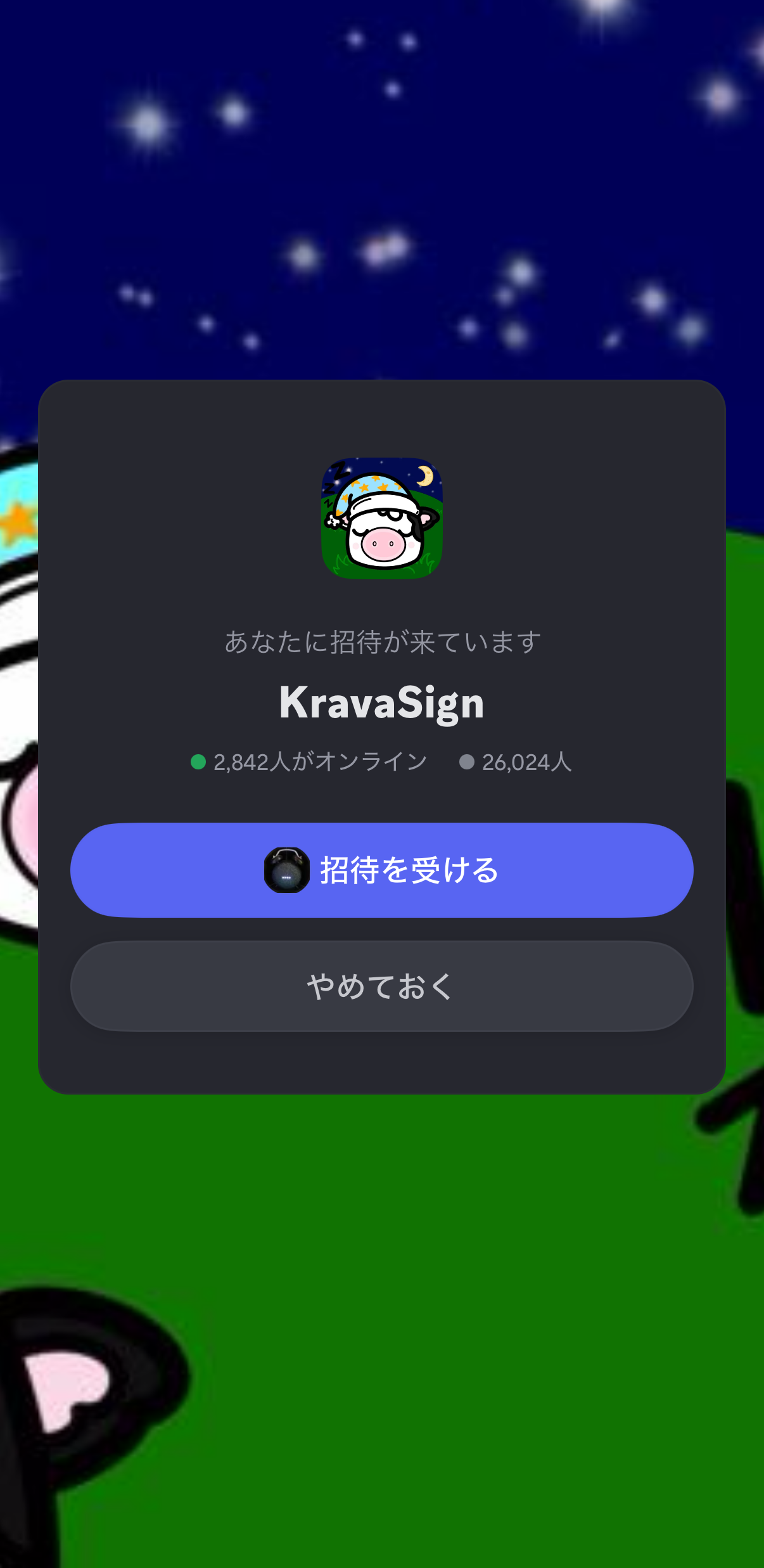
7. "I understand!" をタップして "次へ" をタップする
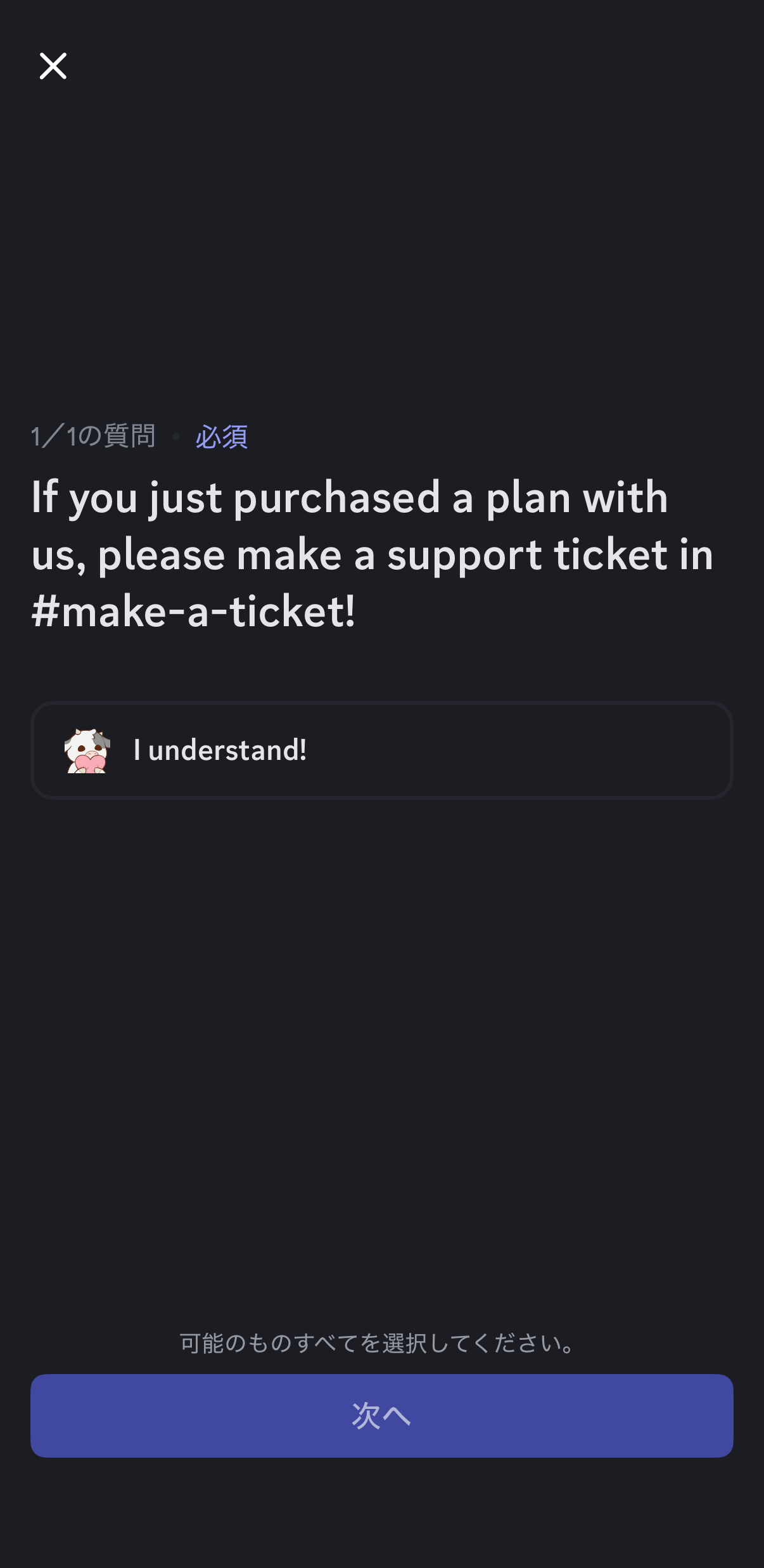
8. "同意して完了" をタップする
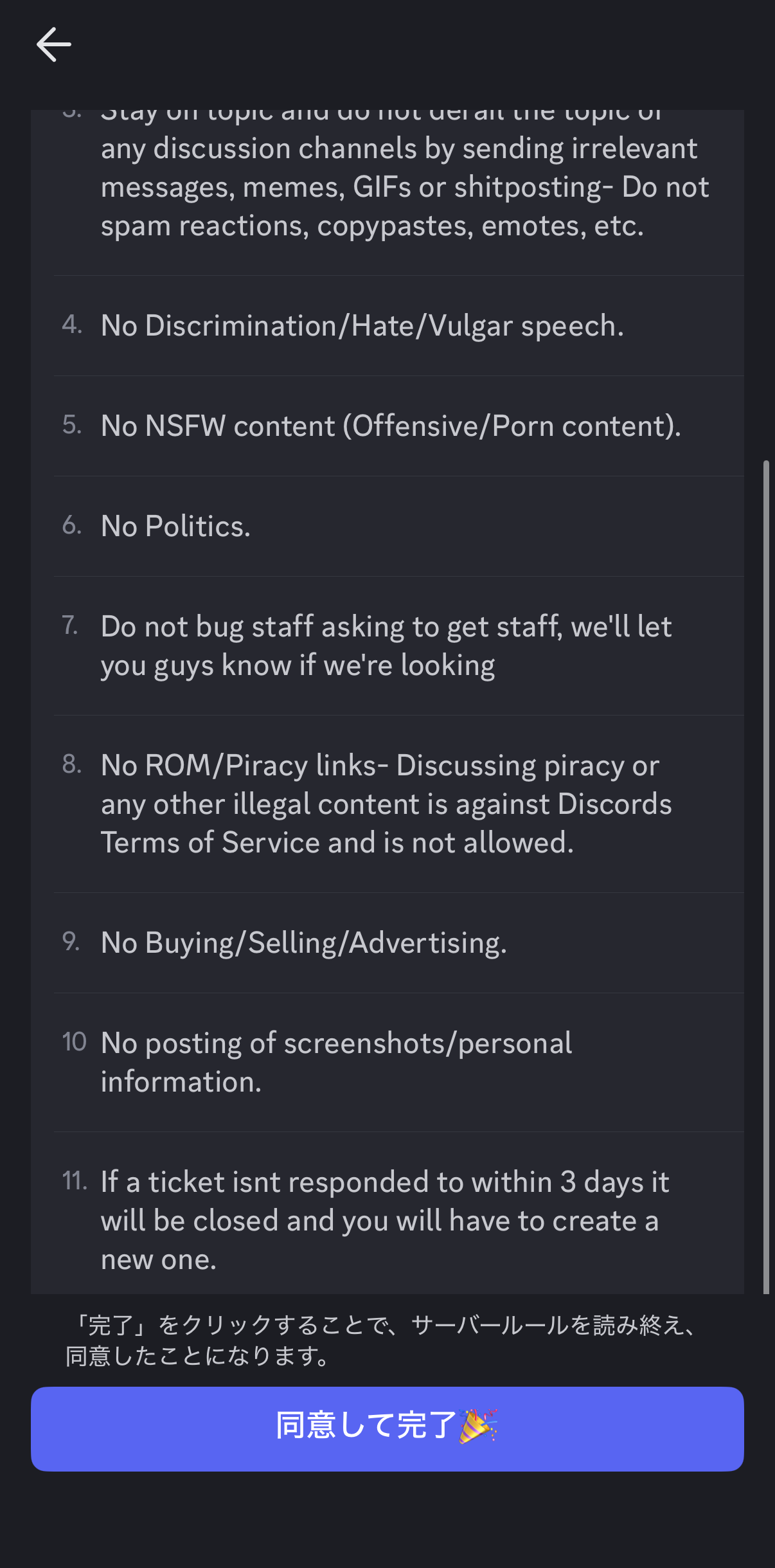
9. "support" のテキストチャンネルを開く
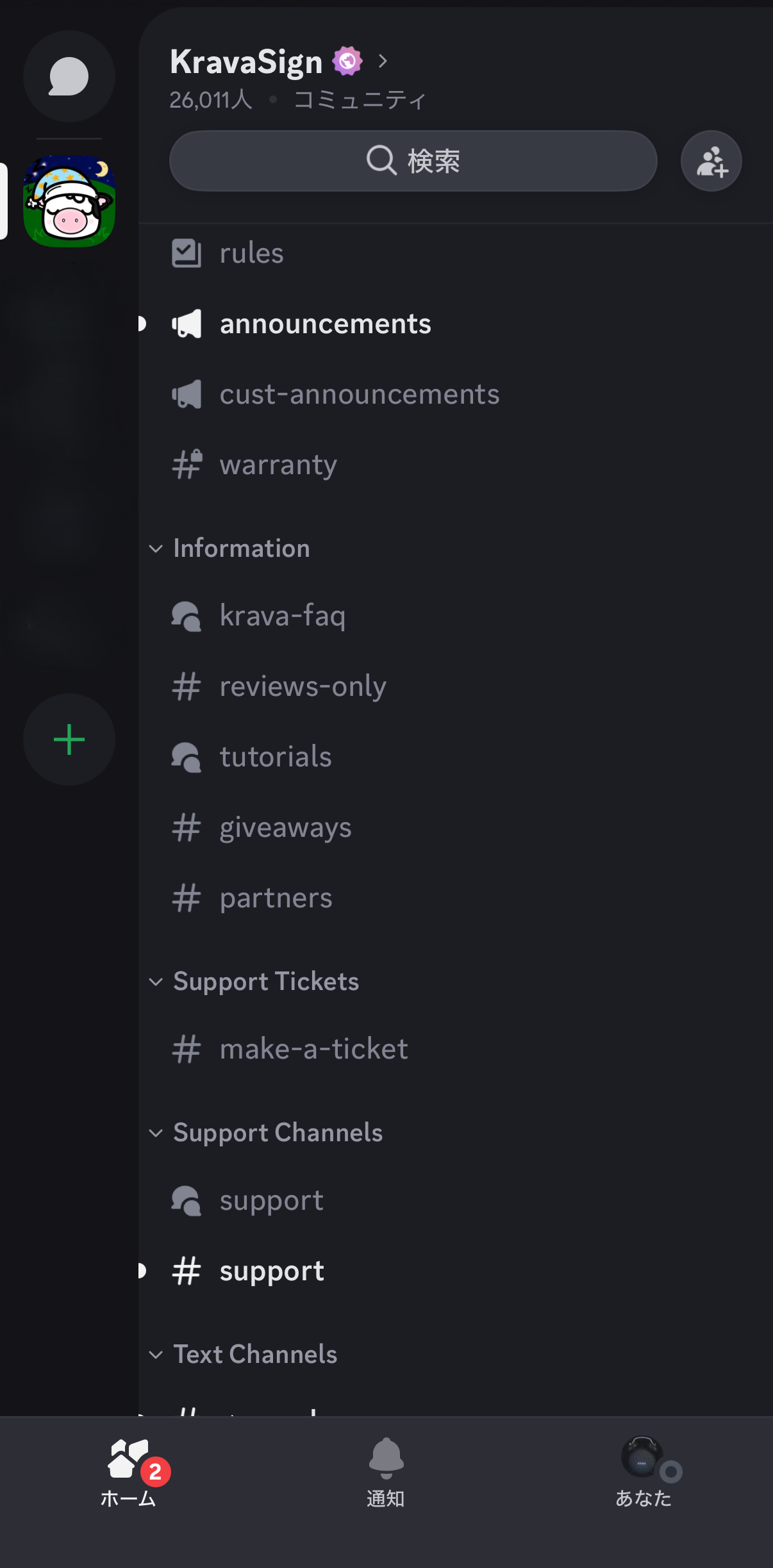
10.KravaSign Botからのメッセージの "#purchase" をタップする
これで "support" のテキストチャンネルに移動する。
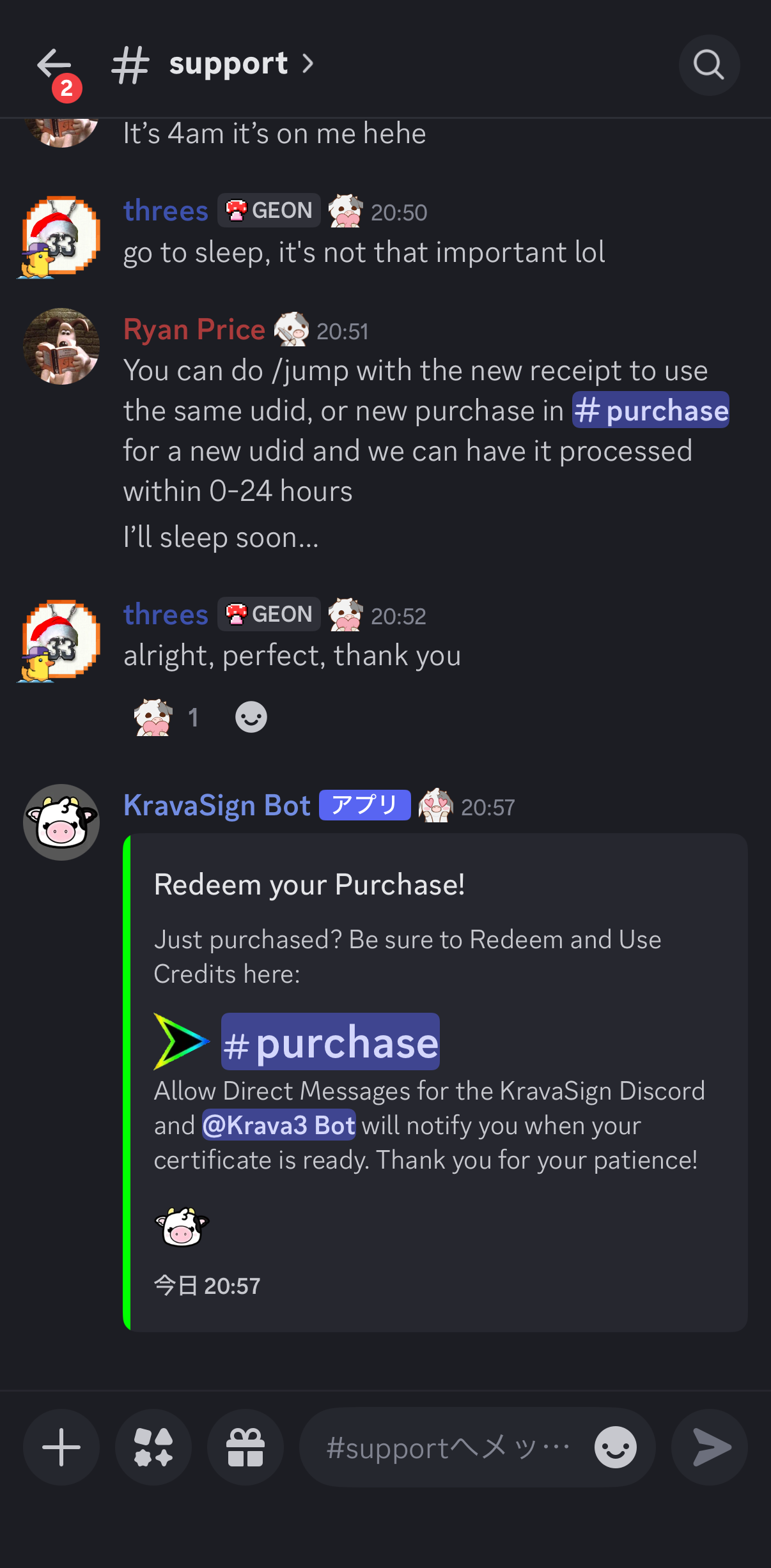
11.angからのメッセージの "udid.kravasign.com" をタップする
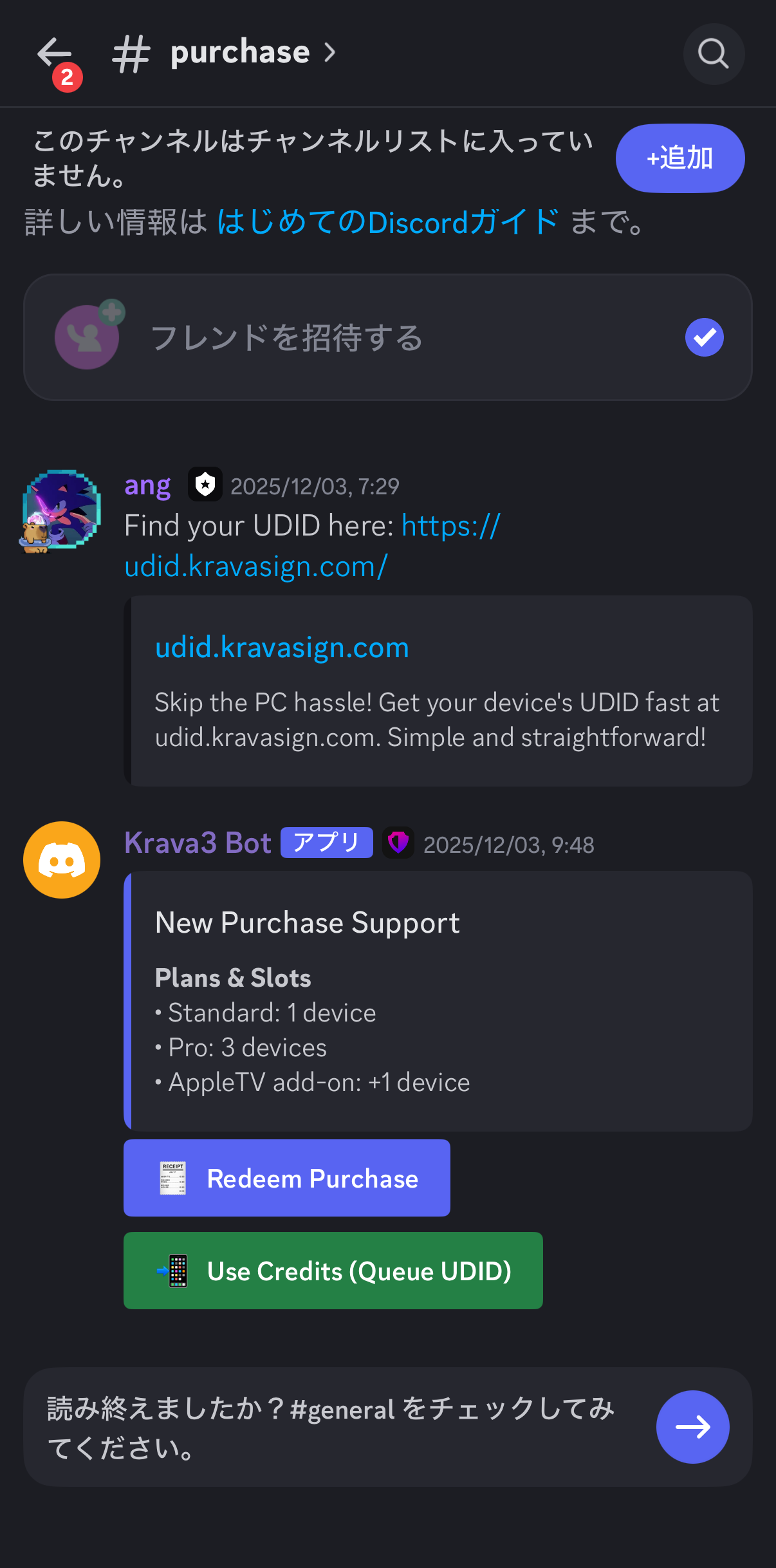
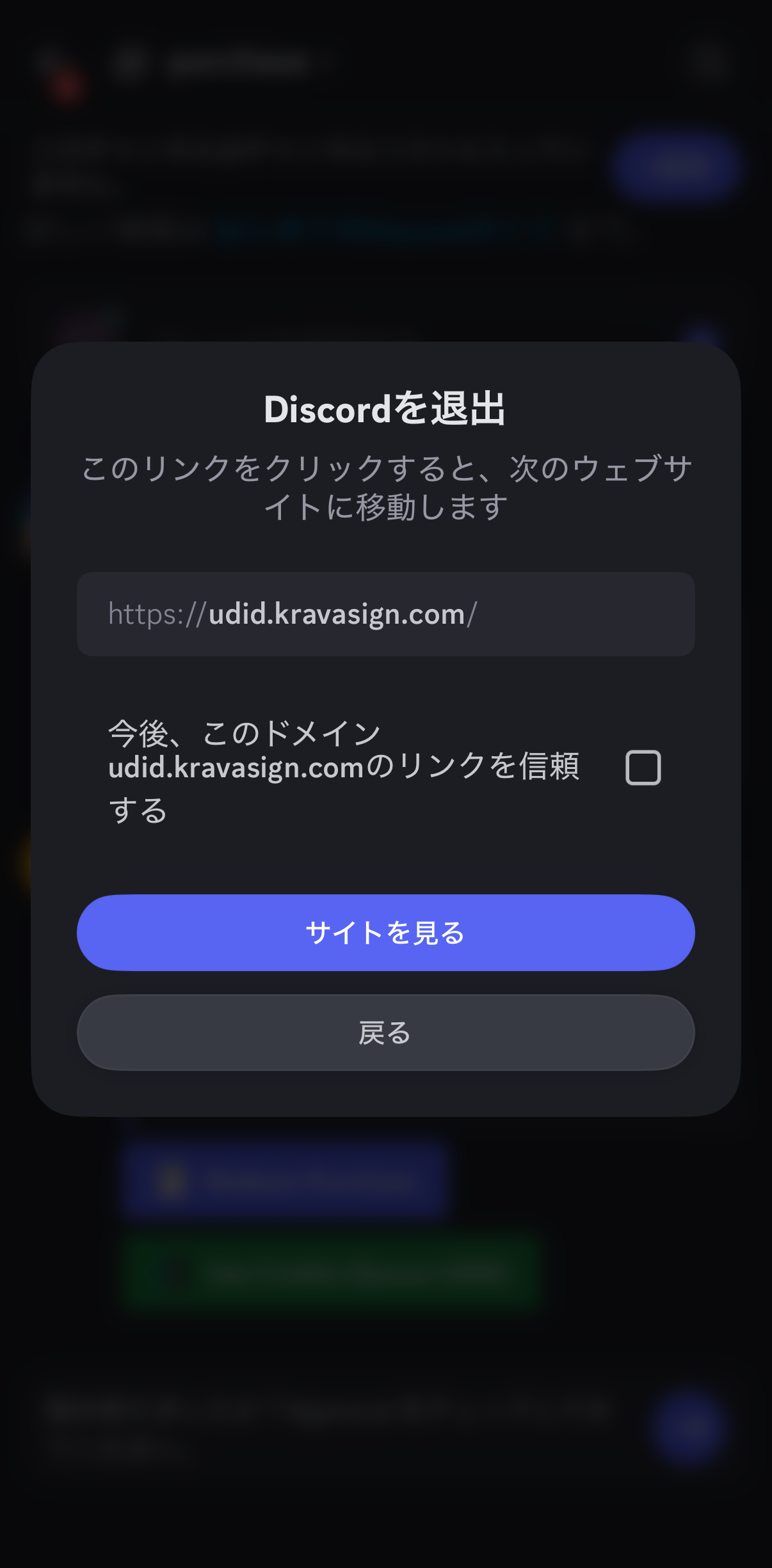
12. "サイトを見る" をタップする
13. "Click to get your UDID" をタップする
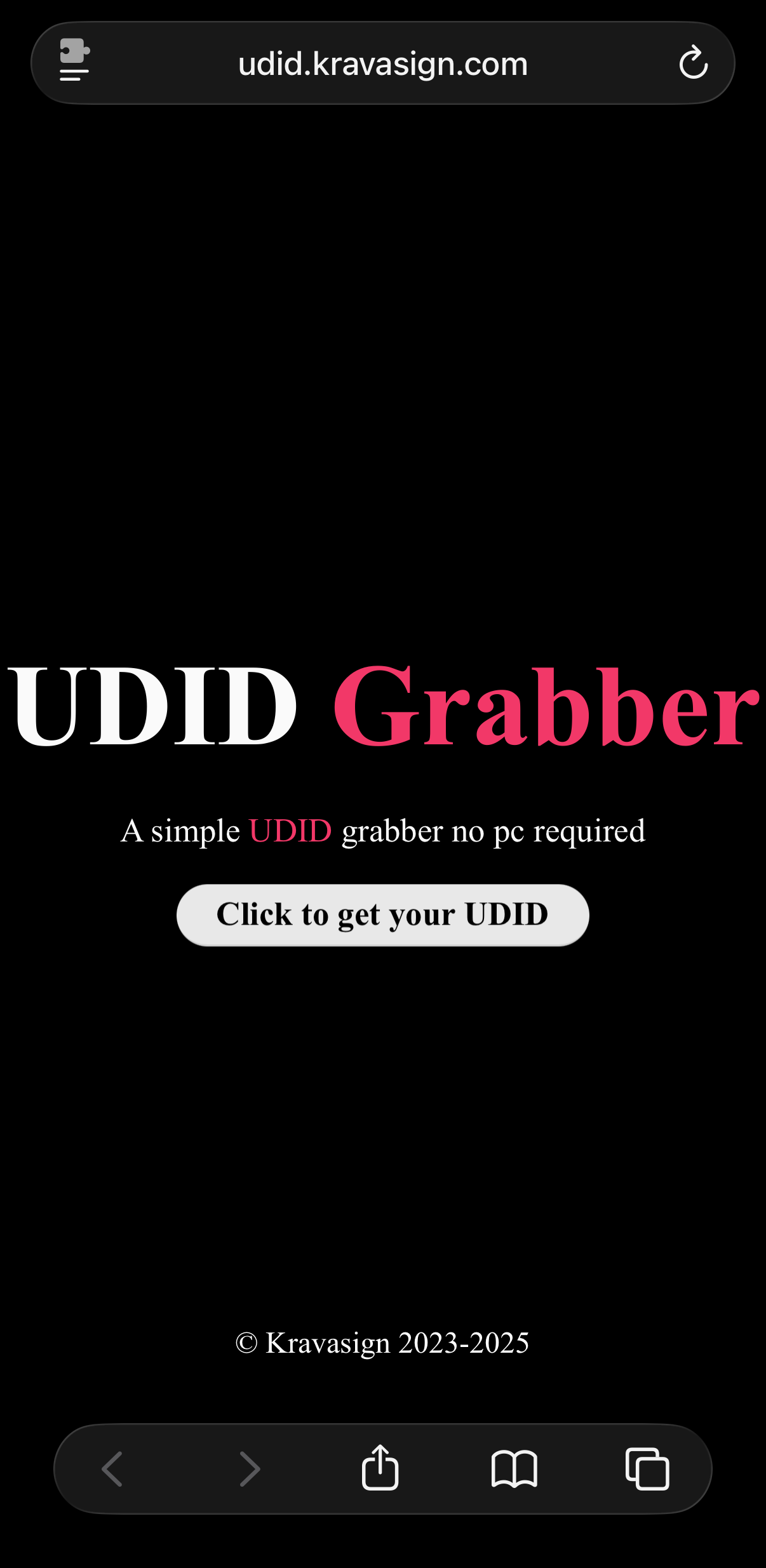
14. "許可" をタップする
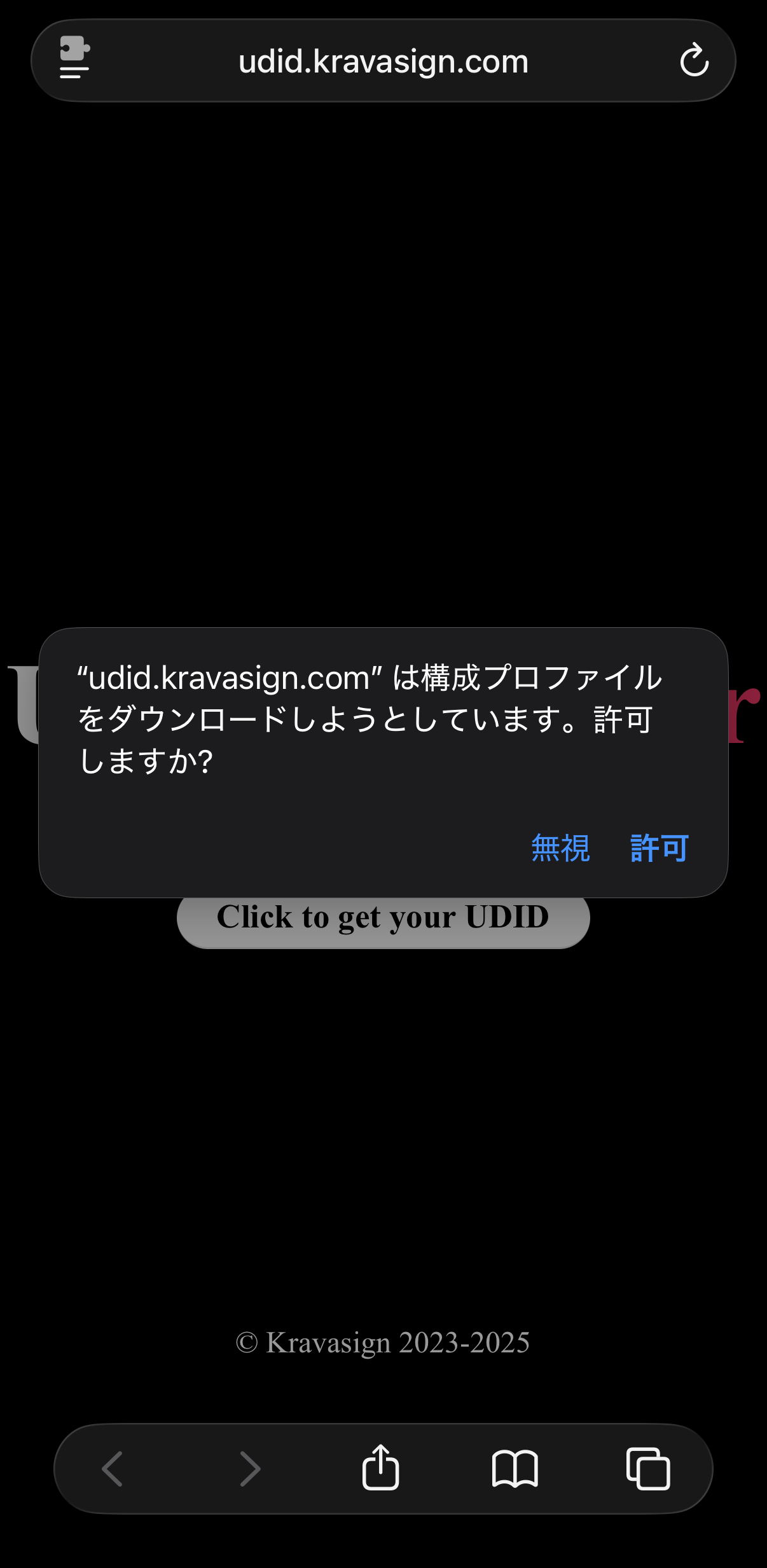
15.設定アプリを開き、"ダウンロード済みのプロファイル" をタップする
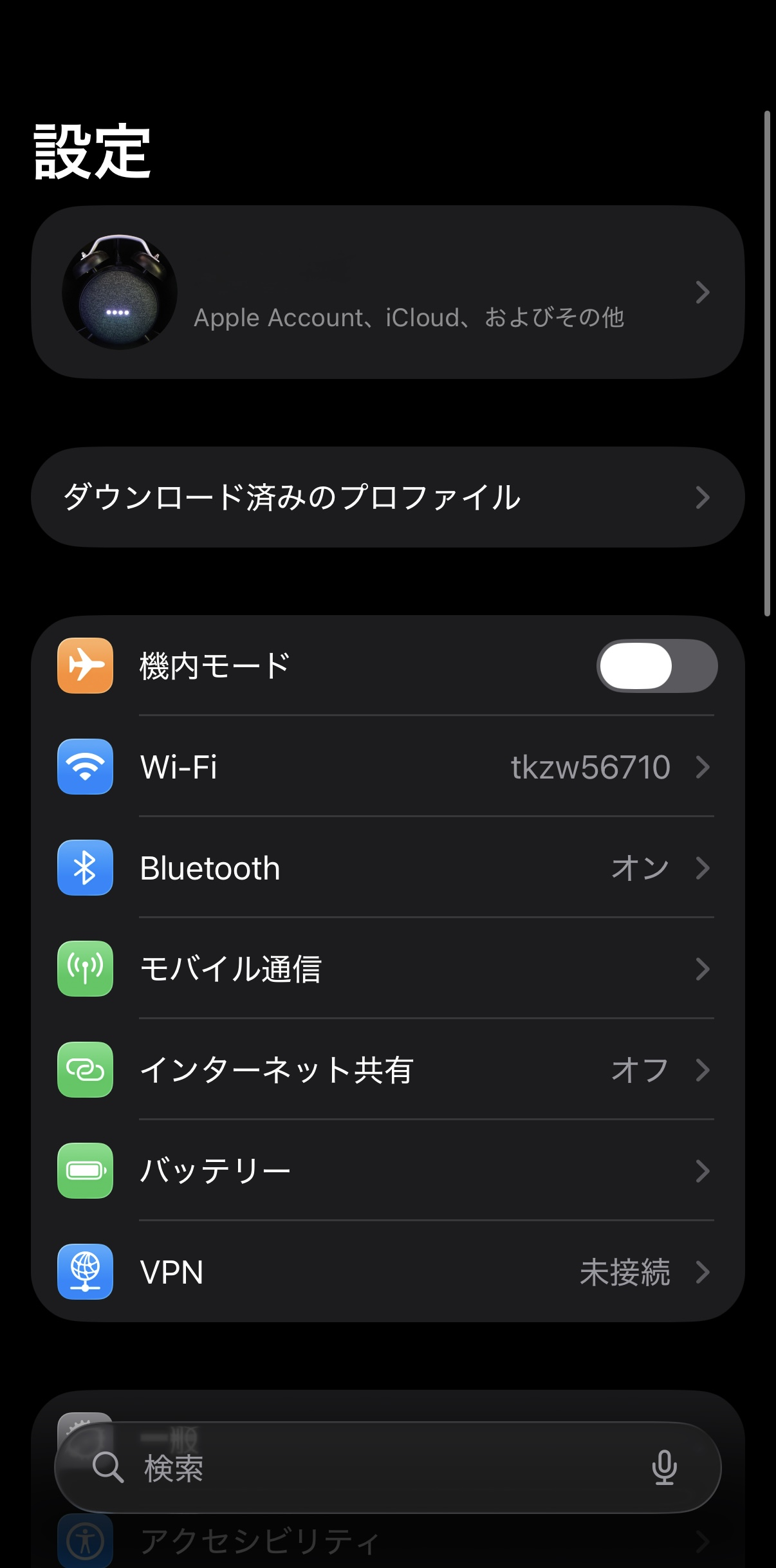
16. "インストール" をタップする
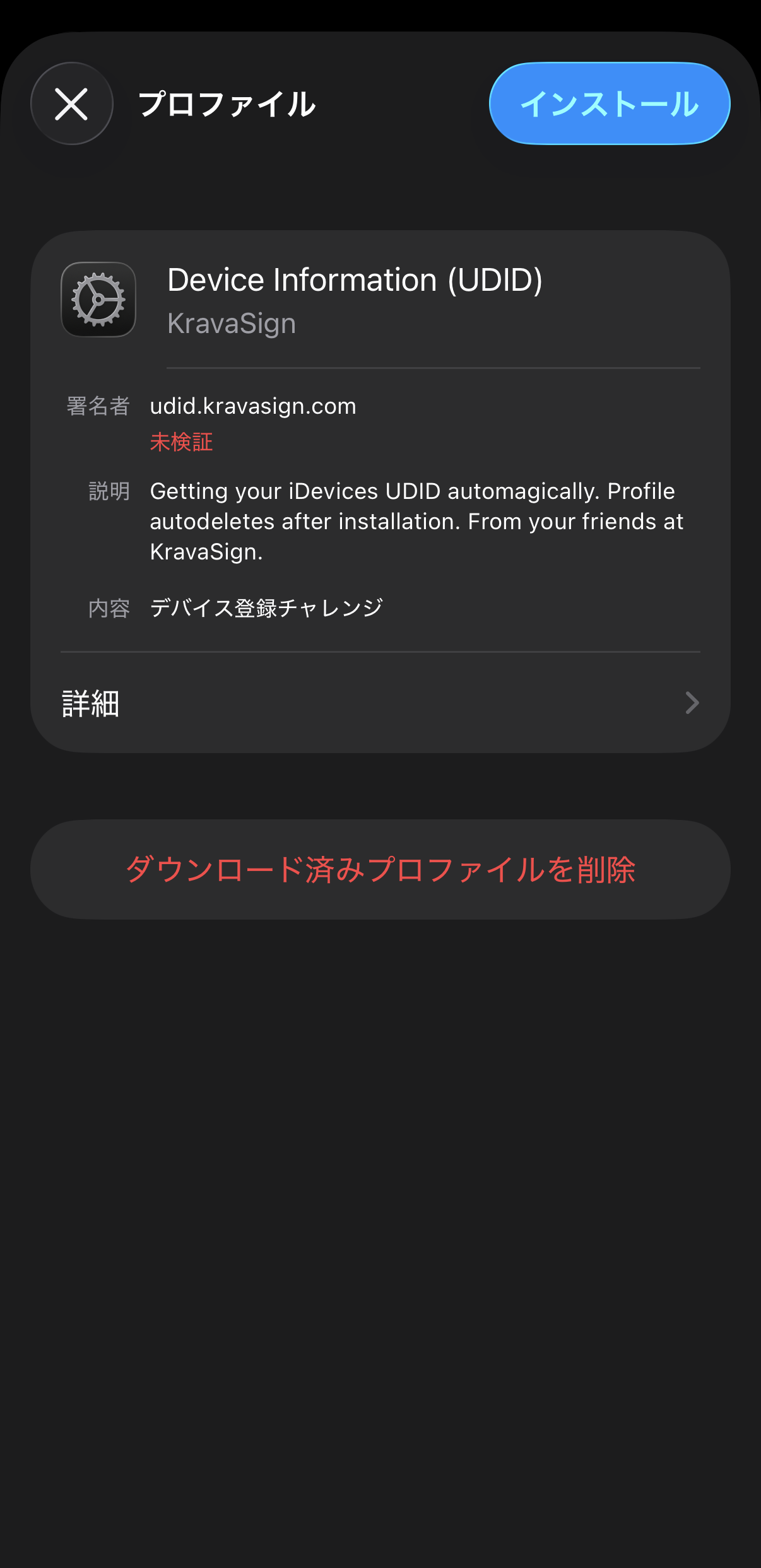
17. "インストール" をタップし、パスワードを入力する
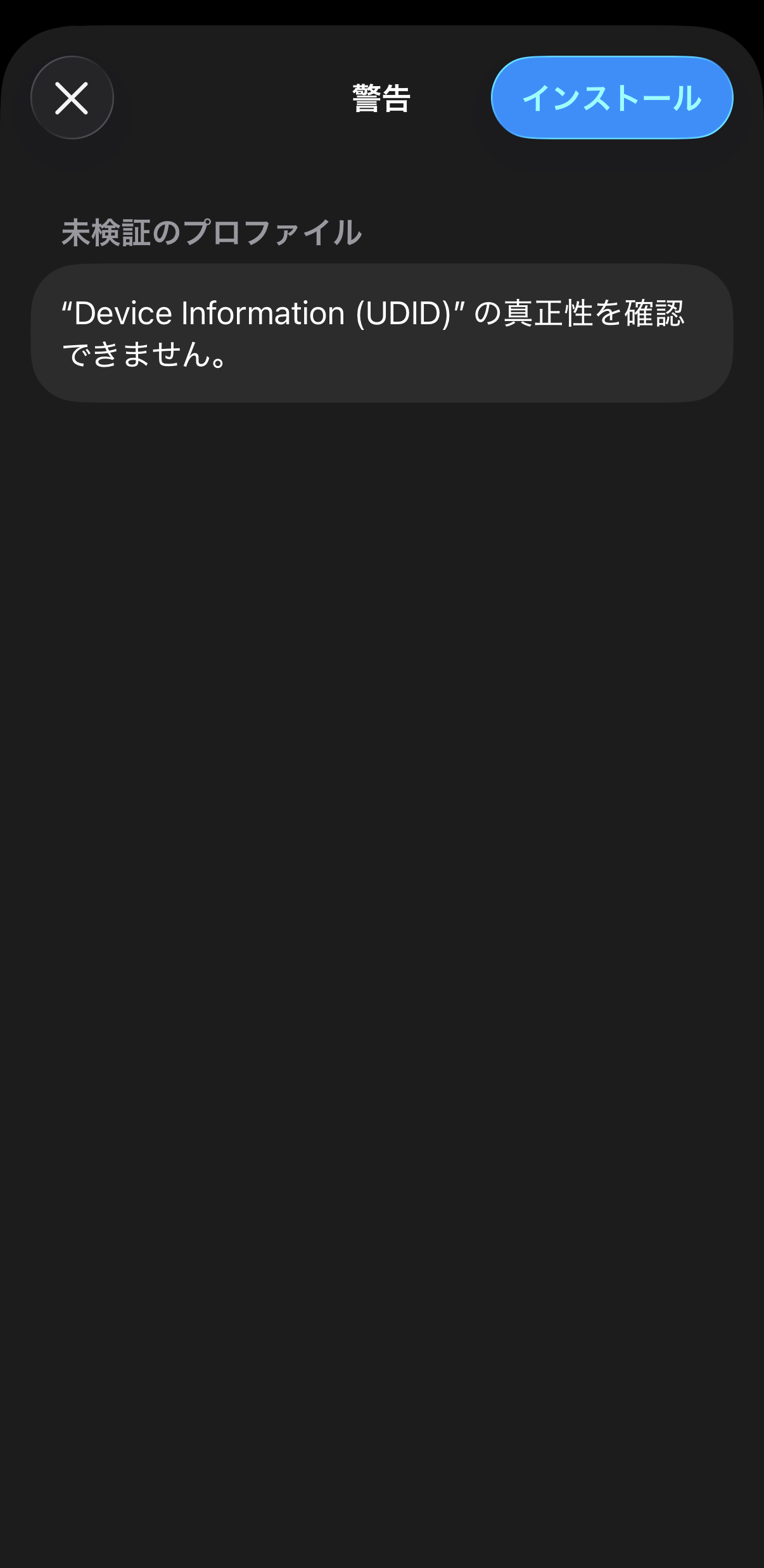
18. "インストール" をタップする
ここで自動的にudid.kravasign.comのサイトに戻る。
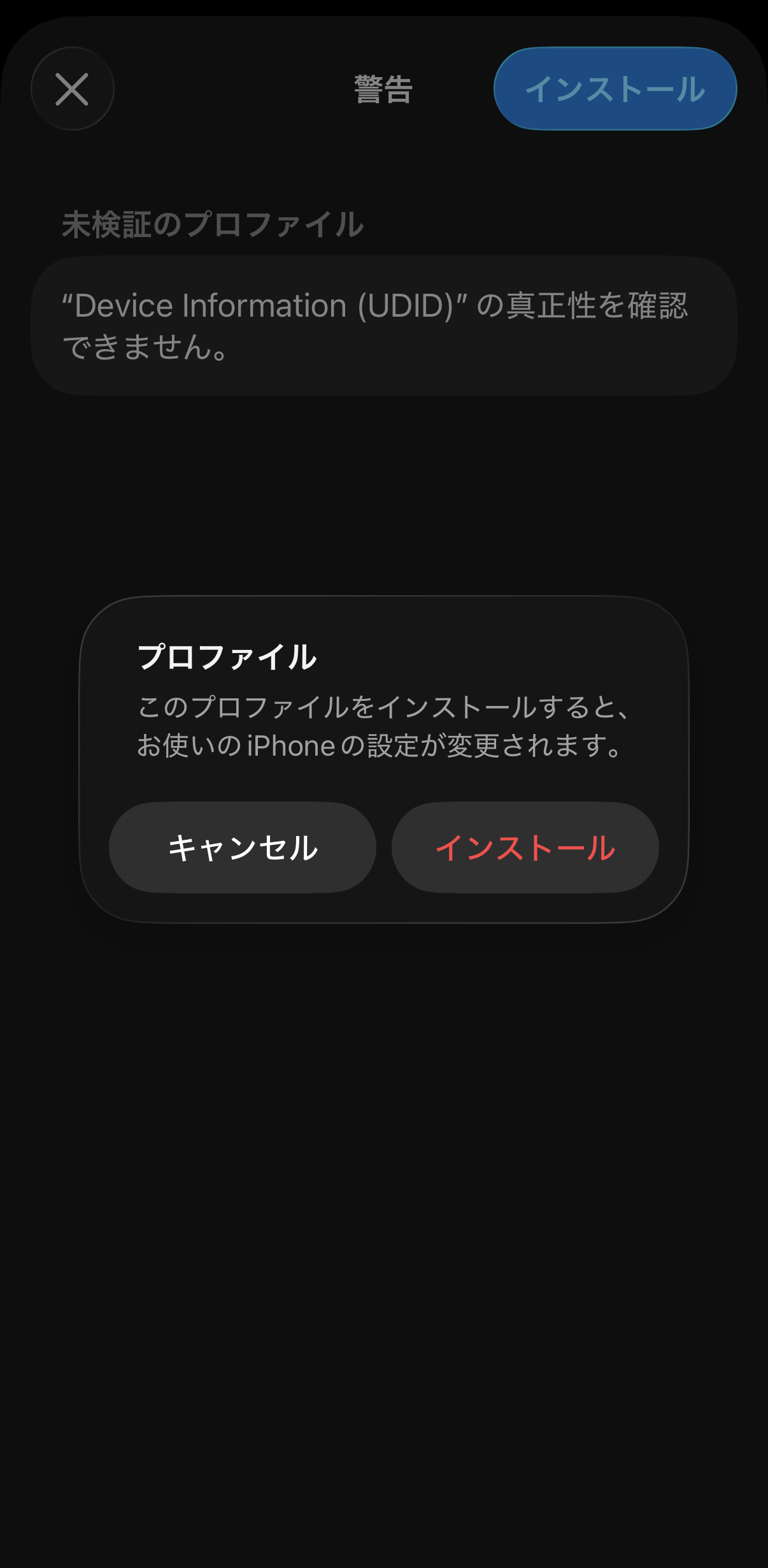
19.画面に表示されたUDIDをコピーする
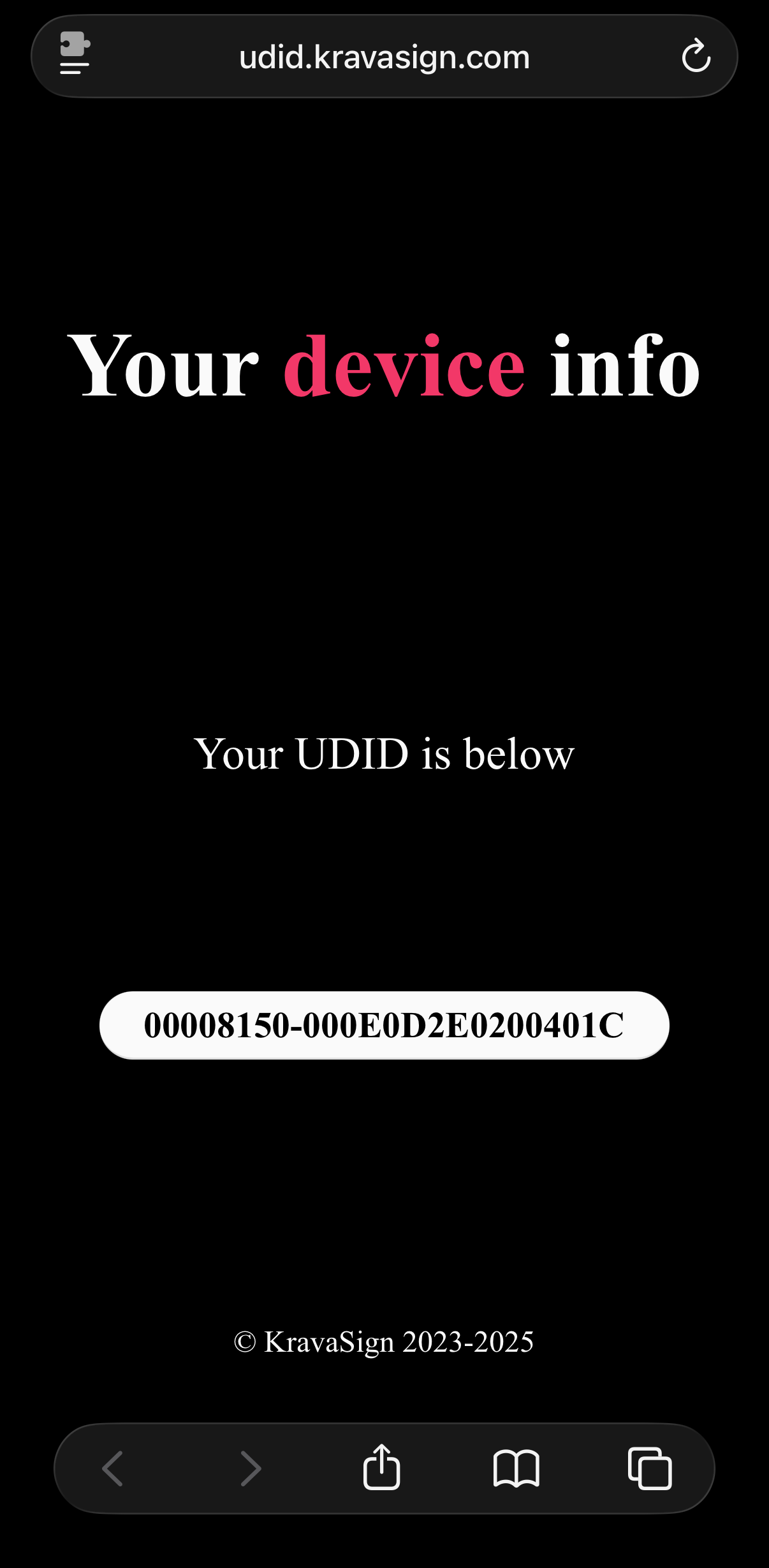
20.Discordの "purchase" のテキストチャンネルに戻り、 "Redeem Purchase" をタップする
21.5で表示されたreceipt numberを入力し、 "送信" をタップする
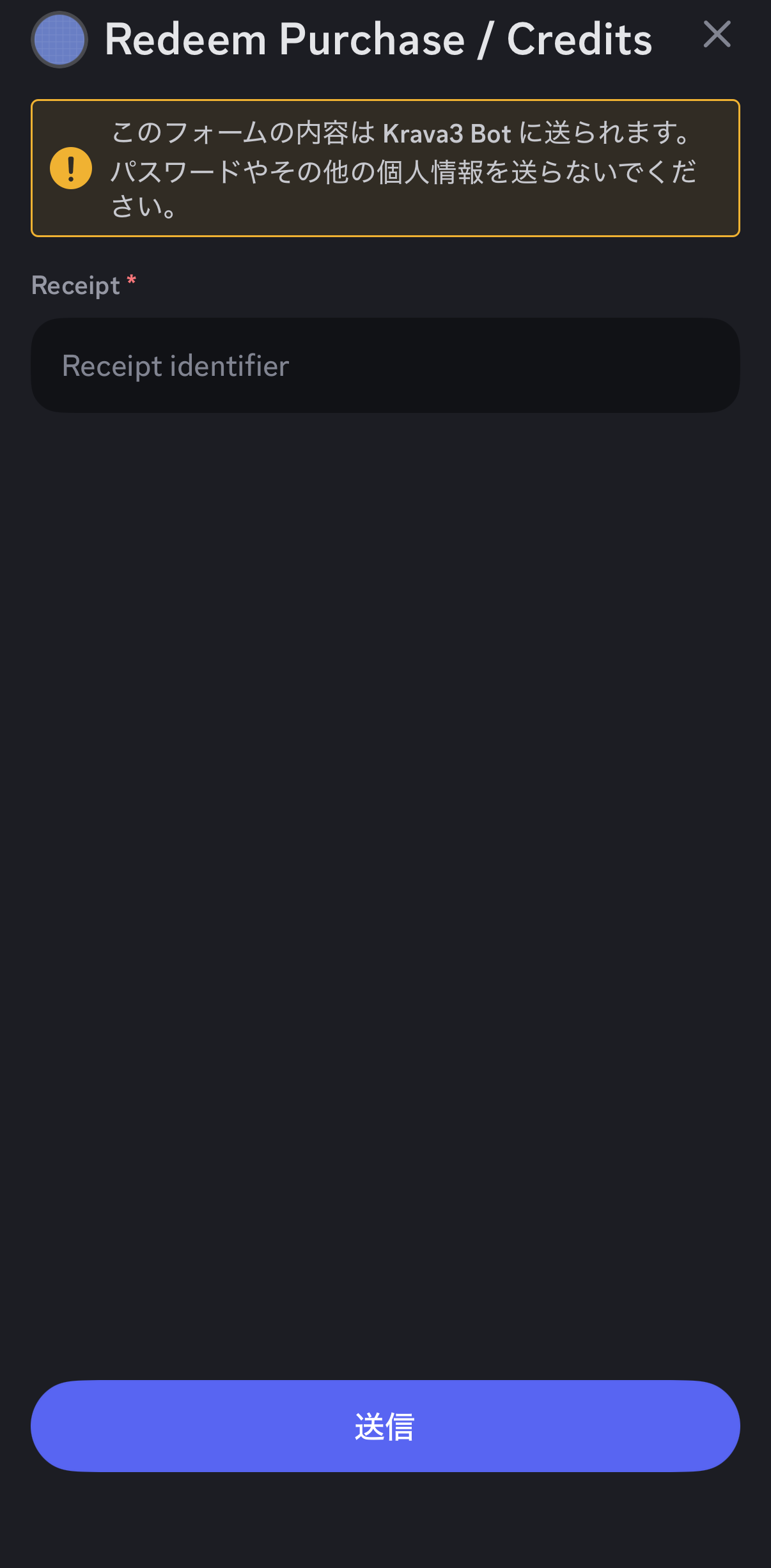
22. "Use Credits (Queue UDID)" をタップする
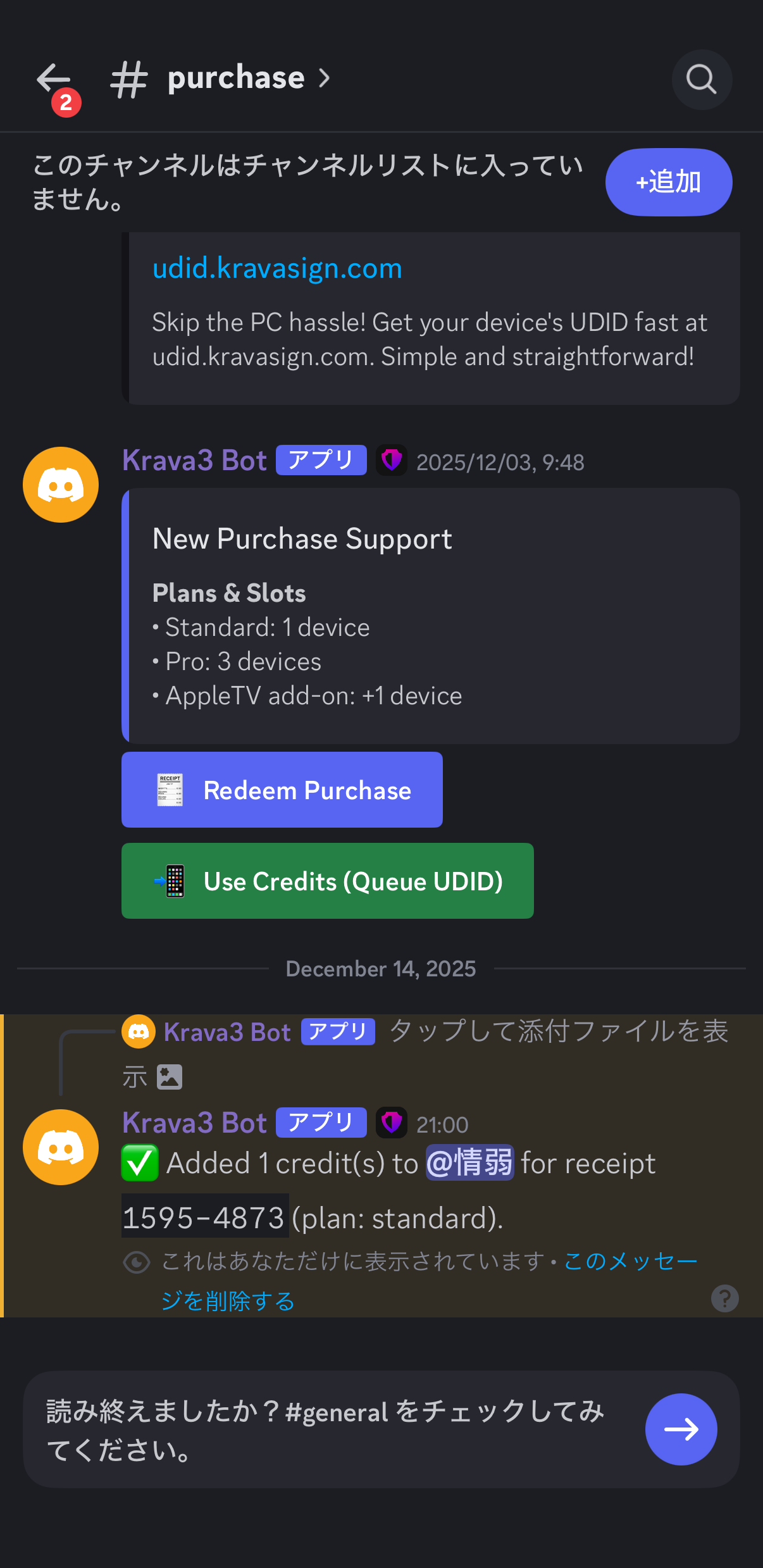
23.19で表示されたUDIDを入力し、 "送信" をタップする
この送信が完了したあと、証明書が発行されるまでには最大72時間かかる。
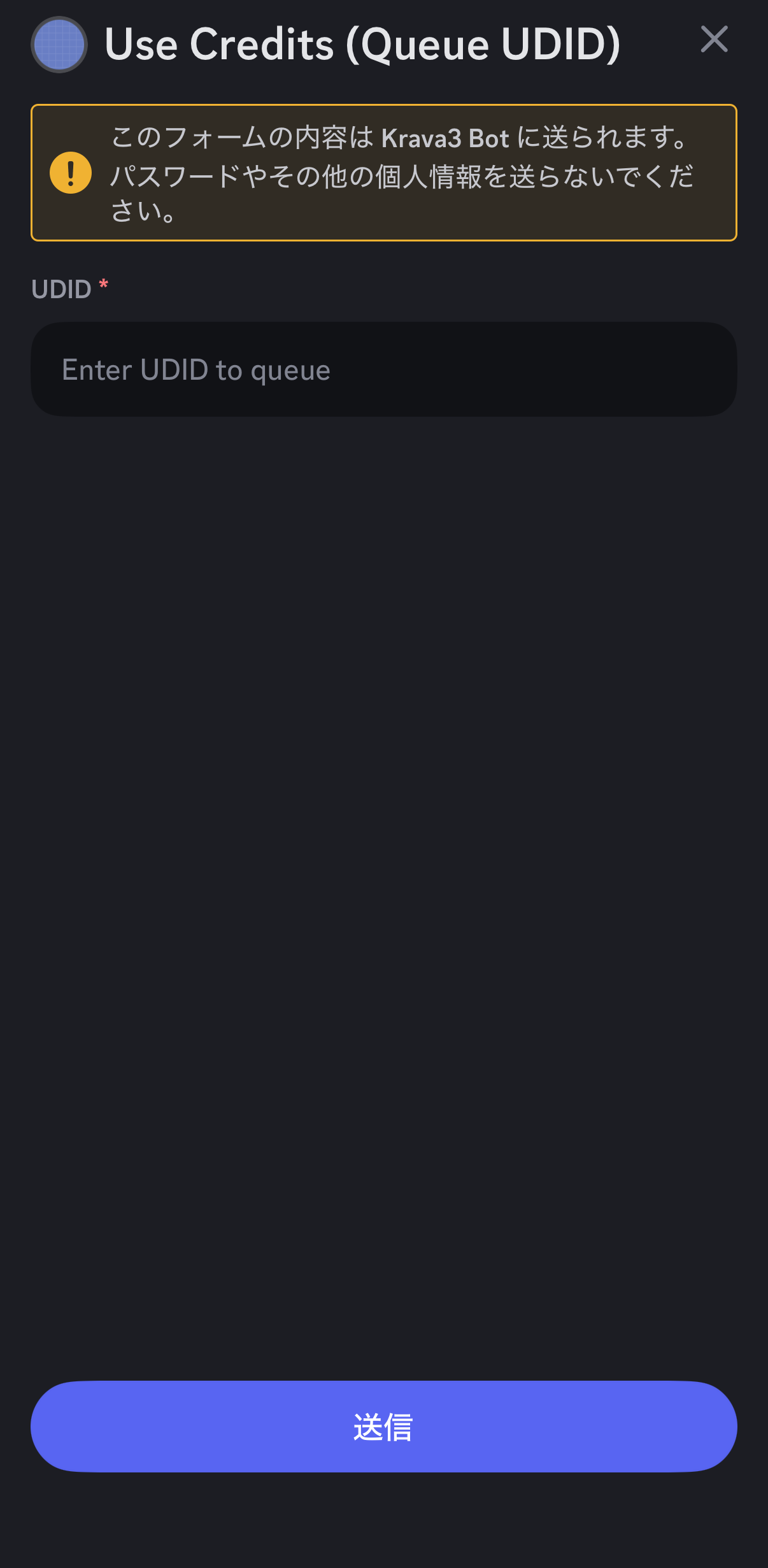
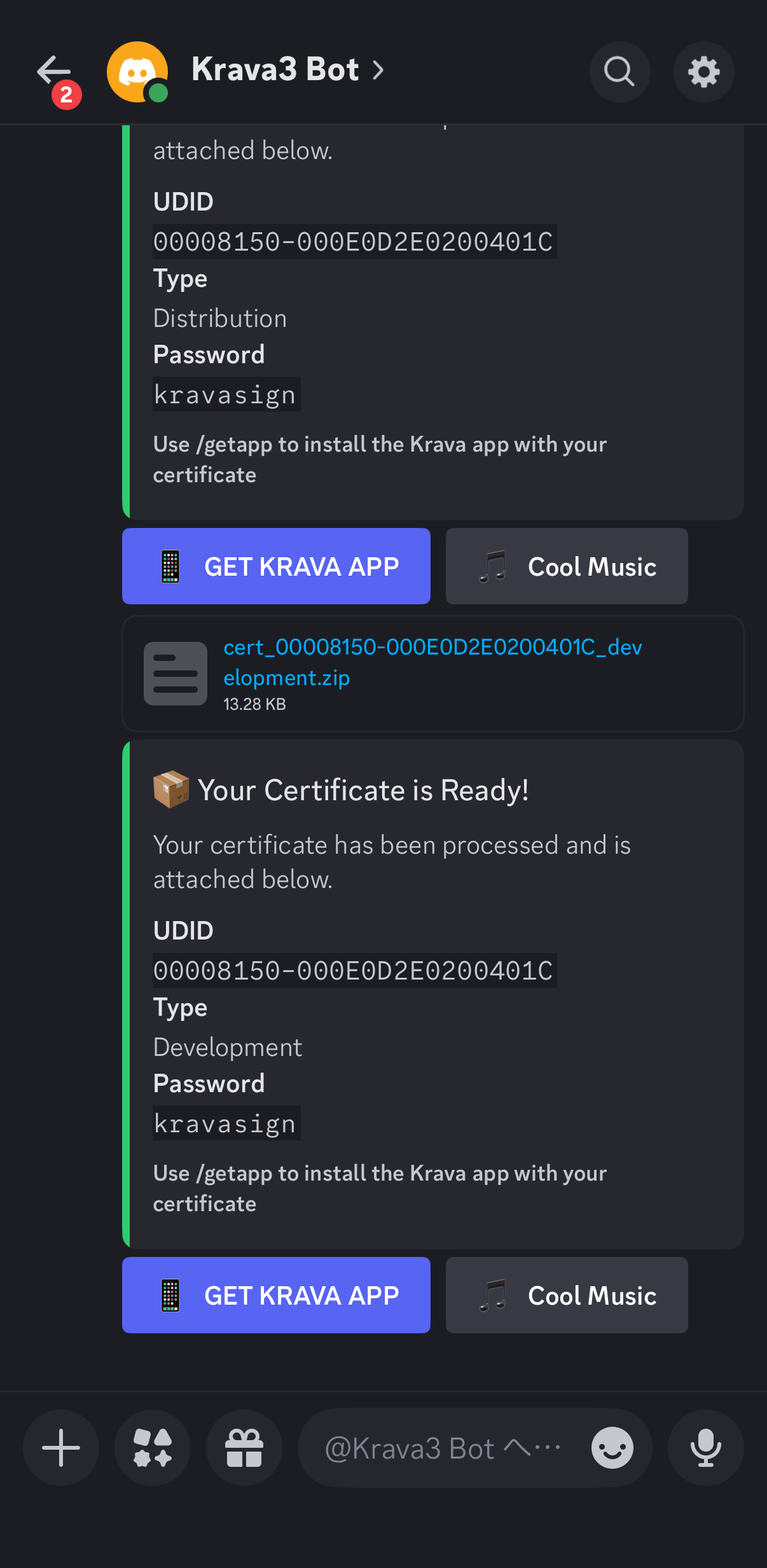
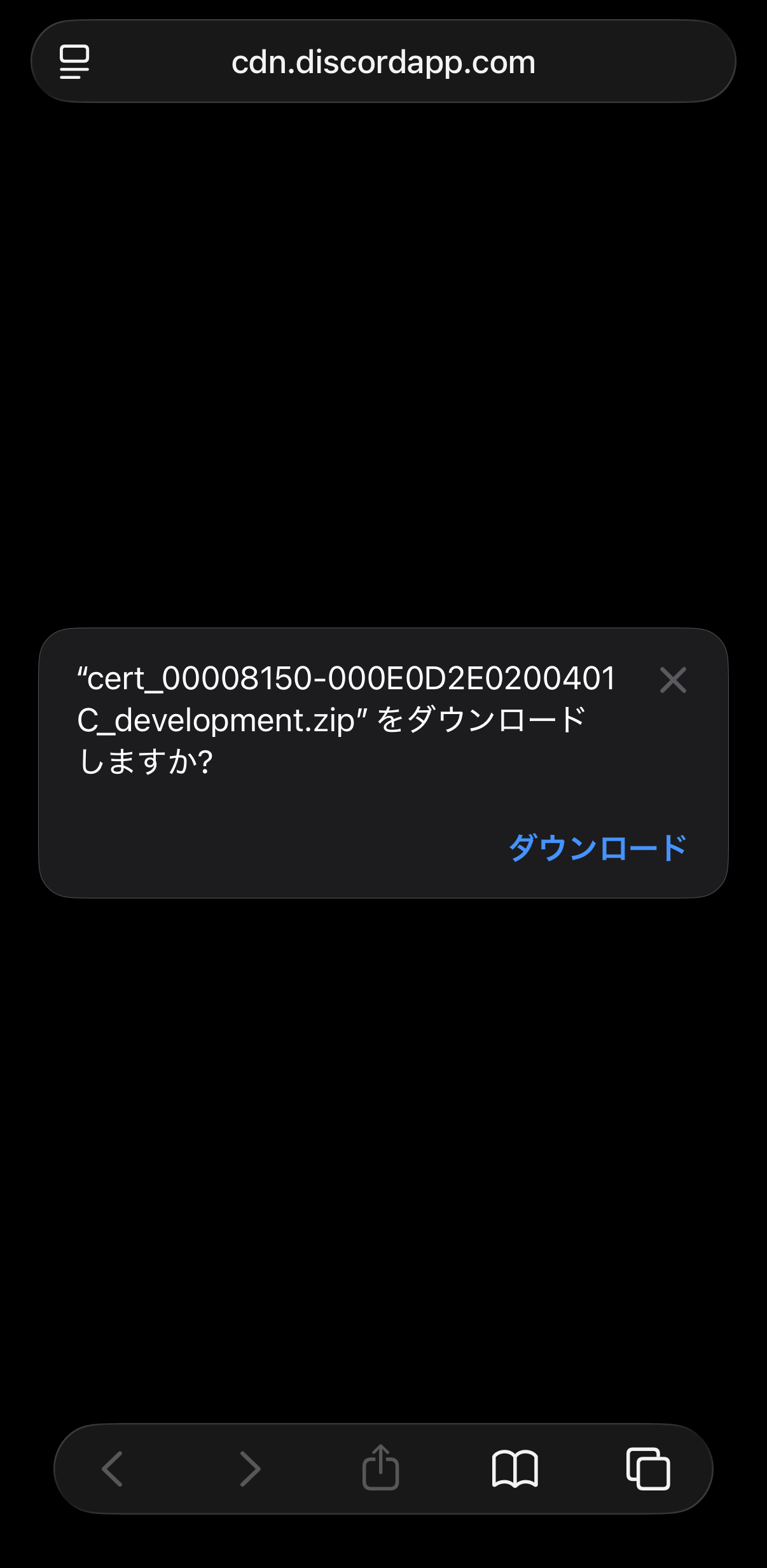
24.Krava3 BotからDMで証明書が送られたら、 "cert_[19で表示されたUDID]_development.zip" をダウンロードする
"cert_[19で表示されたUDID]_distribution.zip" も送られてくるが、こちらは配布用の証明書のため、開発用であるほうの証明書をダウンロードする。
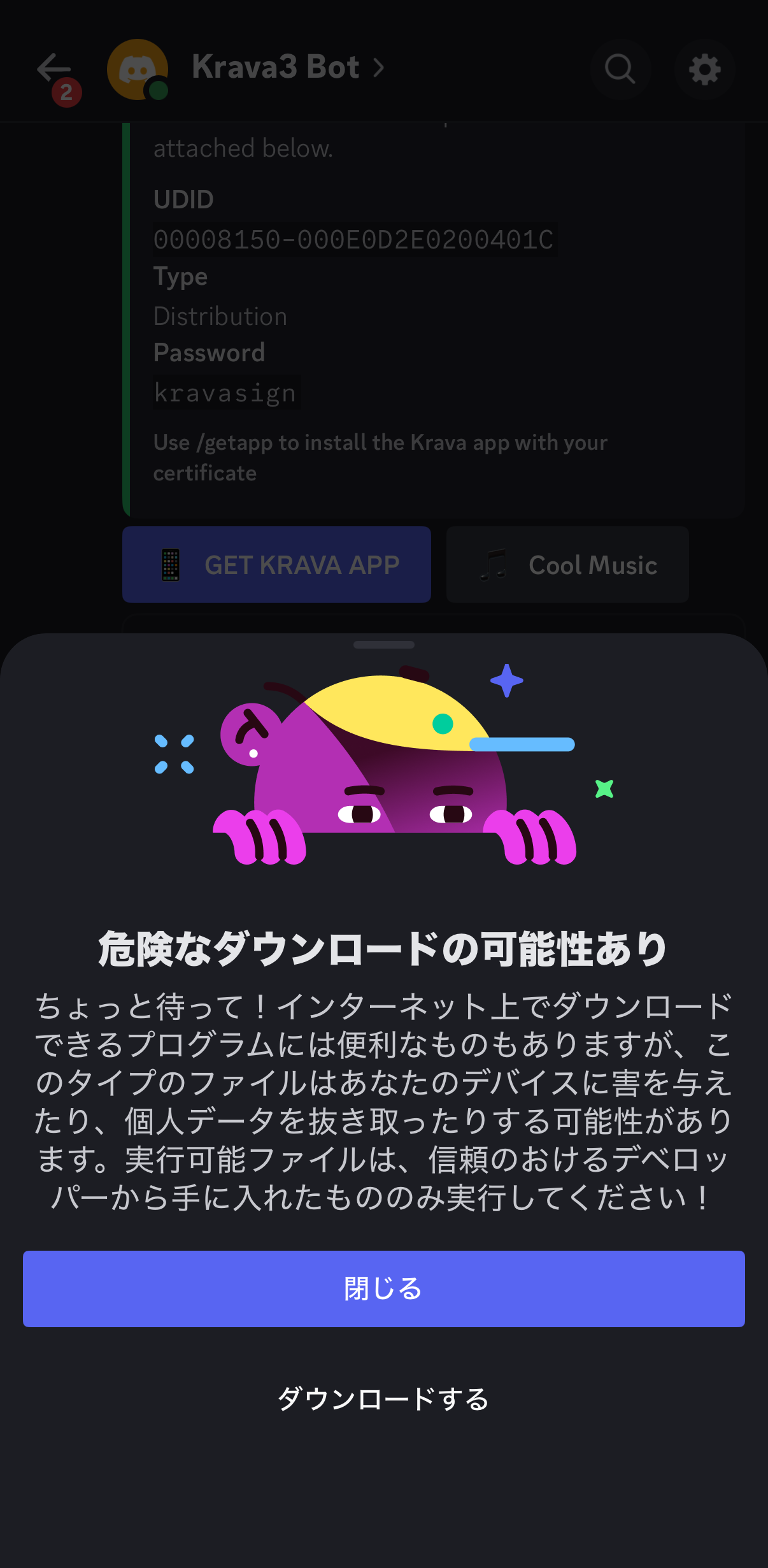
25.ダウンロードした証明書のzipファイルを展開する
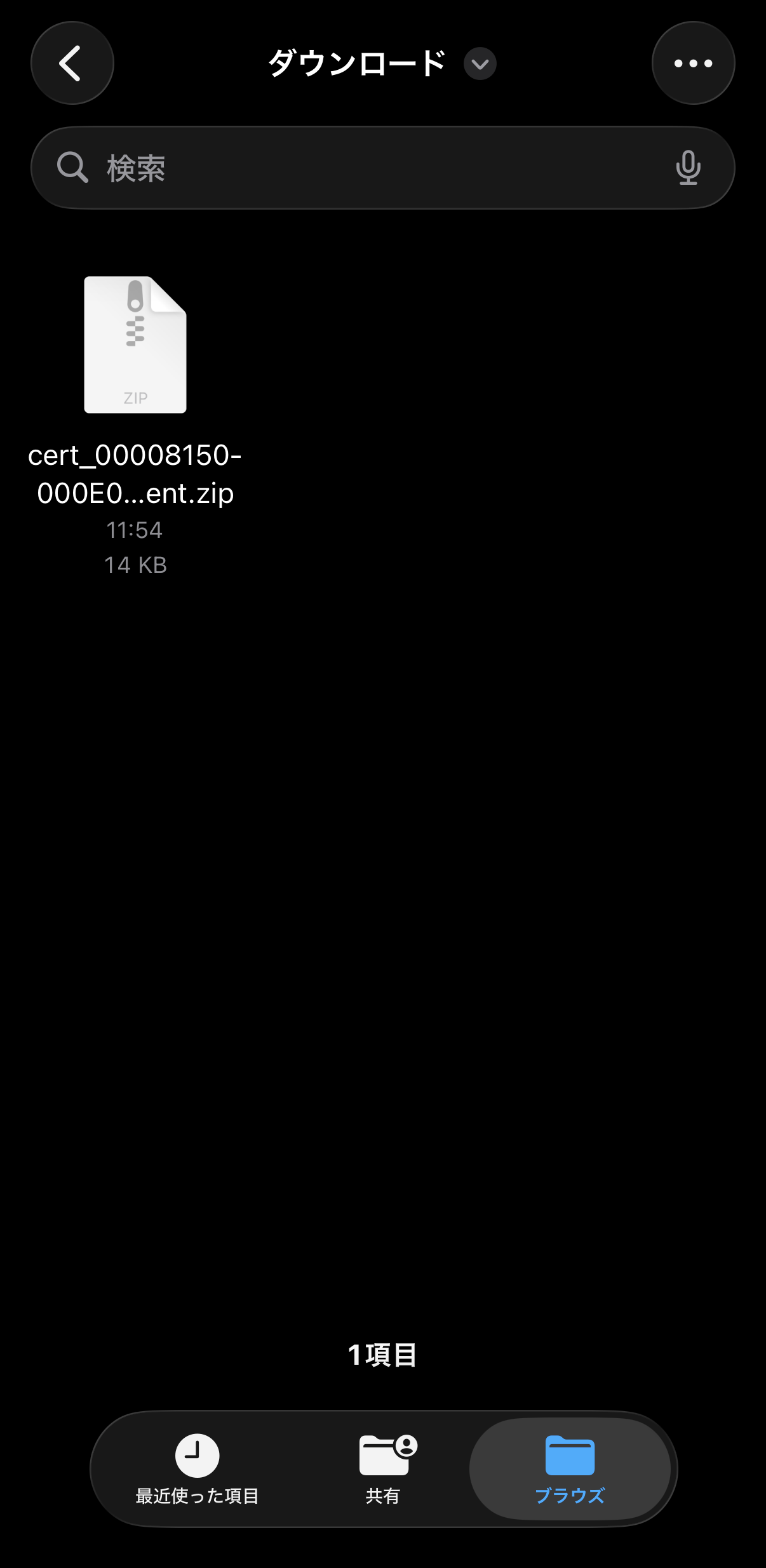
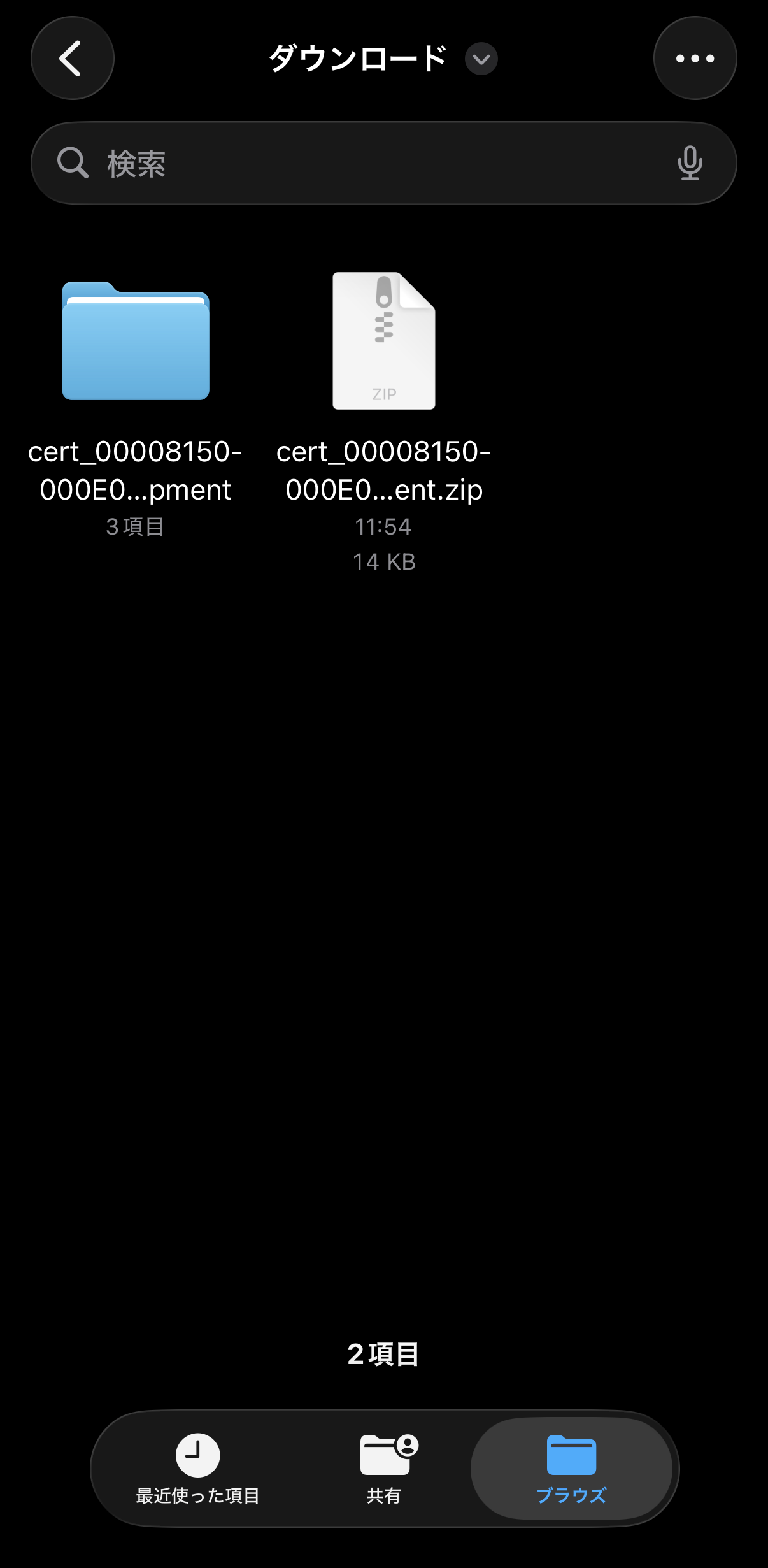
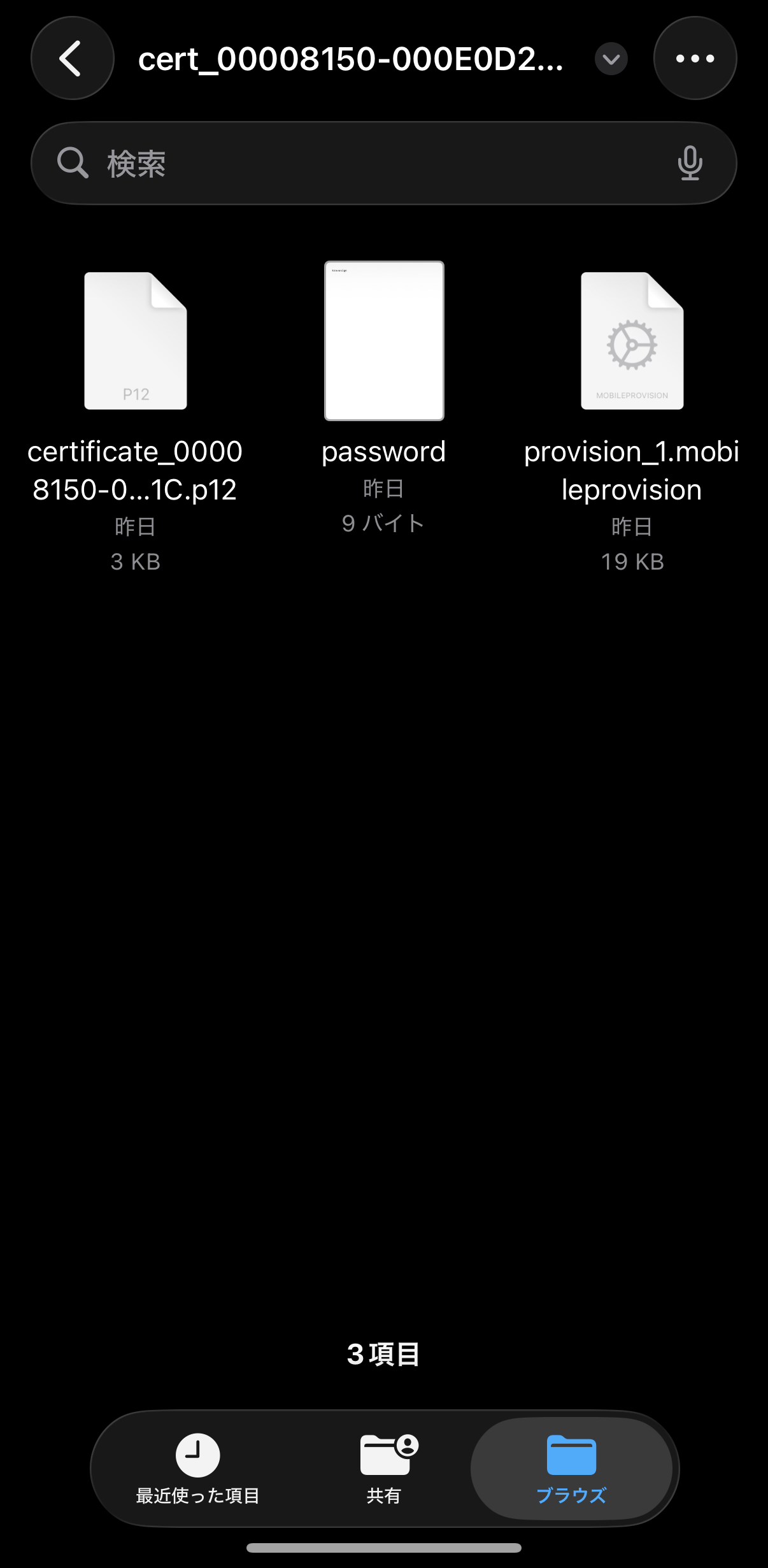
ファイルアプリでダウンロードした証明書のzipファイルをタップすると展開でき、passwordファイル、mobileprovisionファイル、p12ファイルが入ったフォルダが生成される。 passwordファイルにはp12ファイルのパスワードが記載されている。
AppTestersで証明書を購入する方法
1.Get UDIDのサイトを開く
以下のリンクから、デバイスのUDIDを取得できる。 ここで取得したUDIDは証明書を発行する際に必要になる。
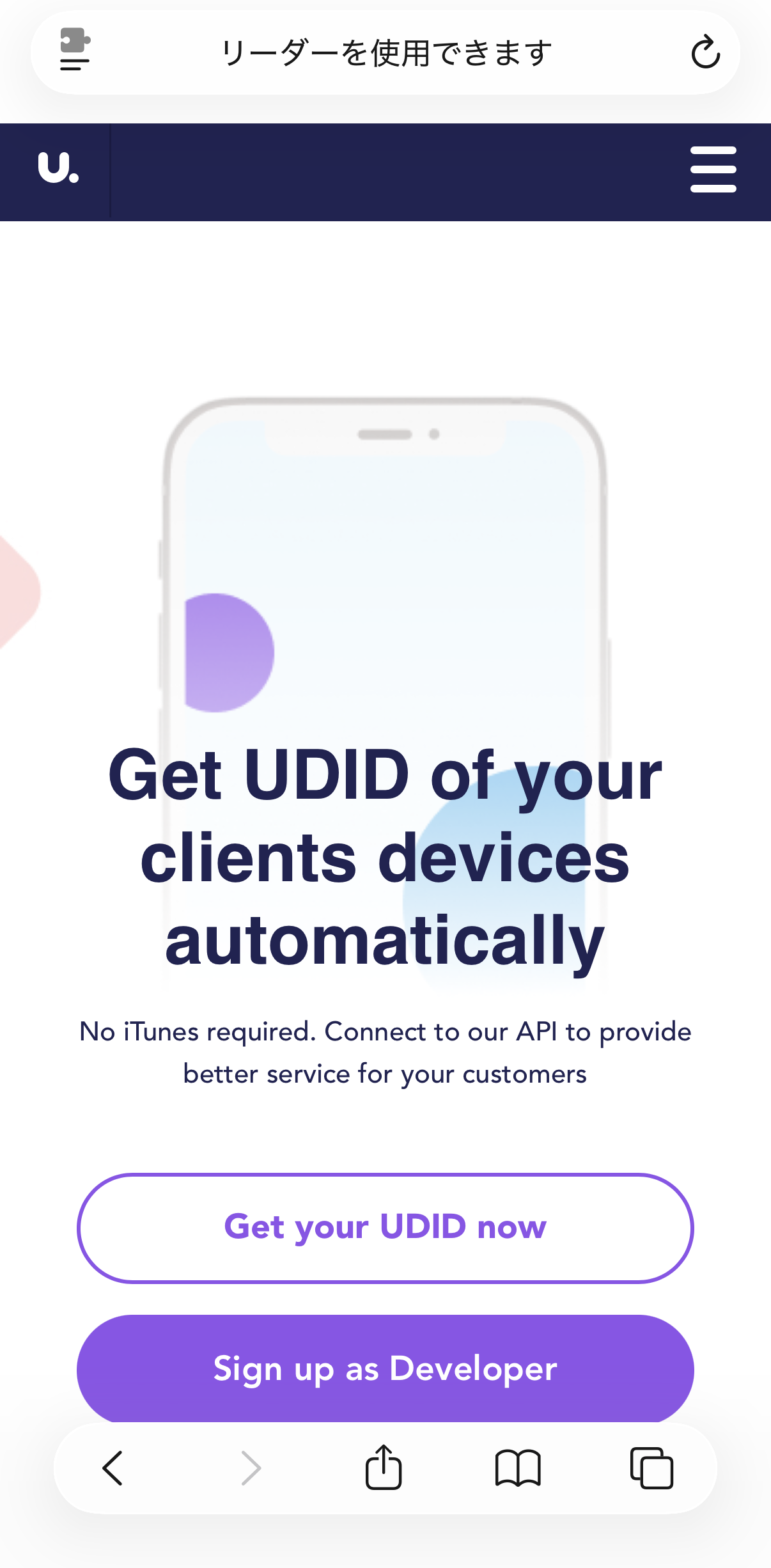
2. "Get your UDID now" をタップする
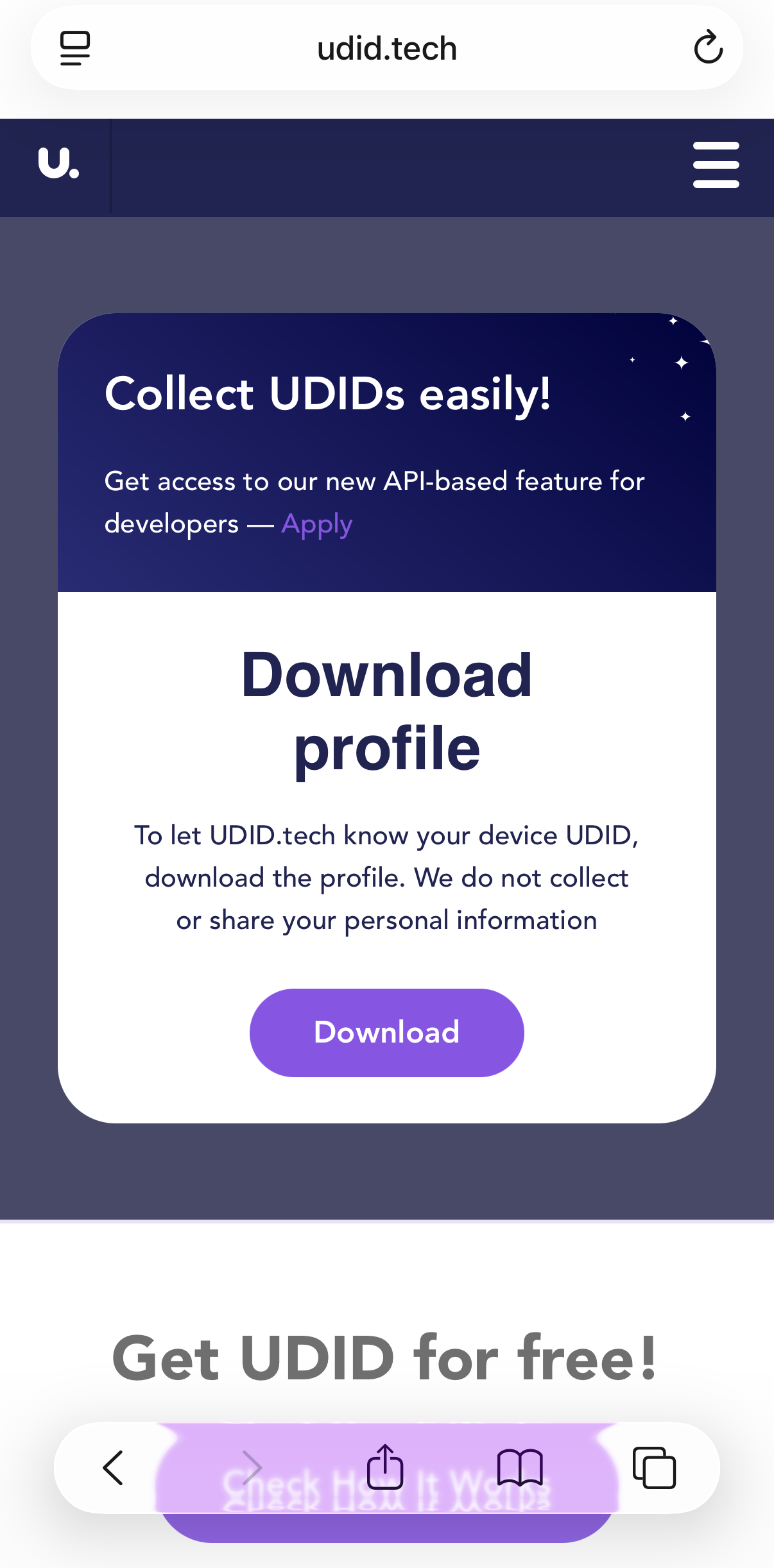
3. "Download" をタップする
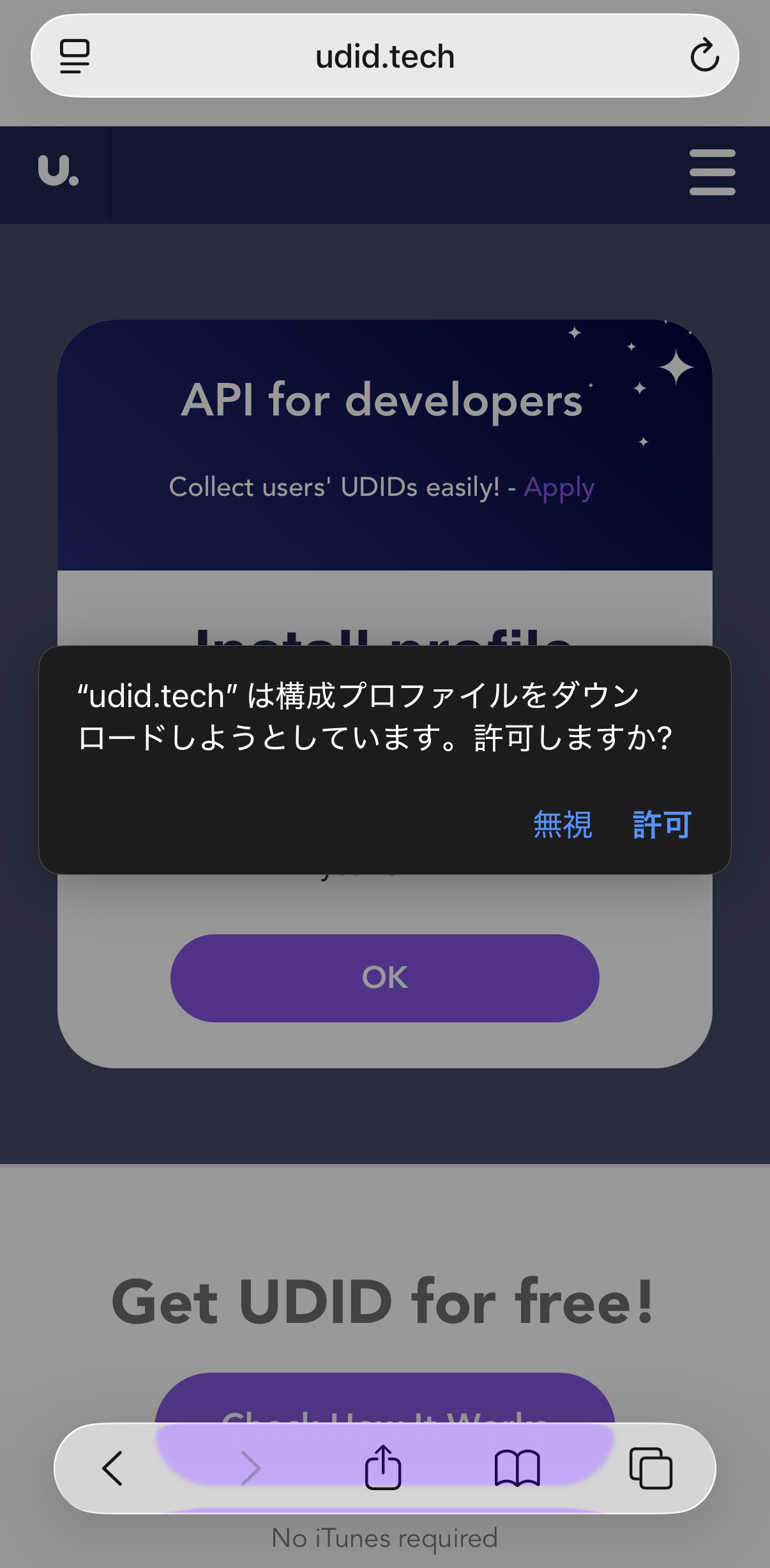
4. "許可" をタップする
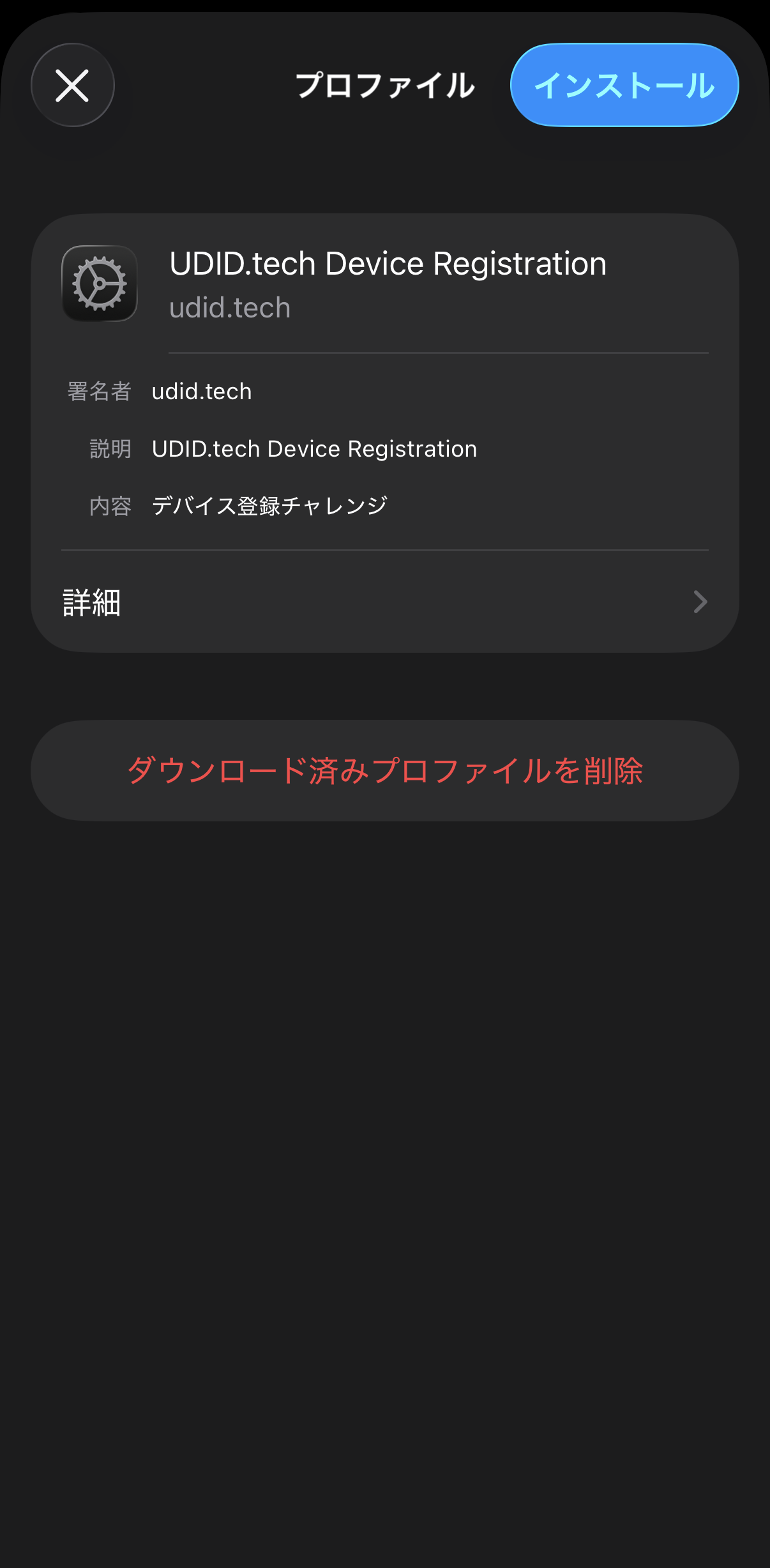
5.設定アプリを開き、 "ダウンロード済みのプロファイル" をタップする
6. "インストール" をタップし、パスワードを入力する
7. "インストール" をタップする
ここで自動的にGet UDIDのサイトに戻る。
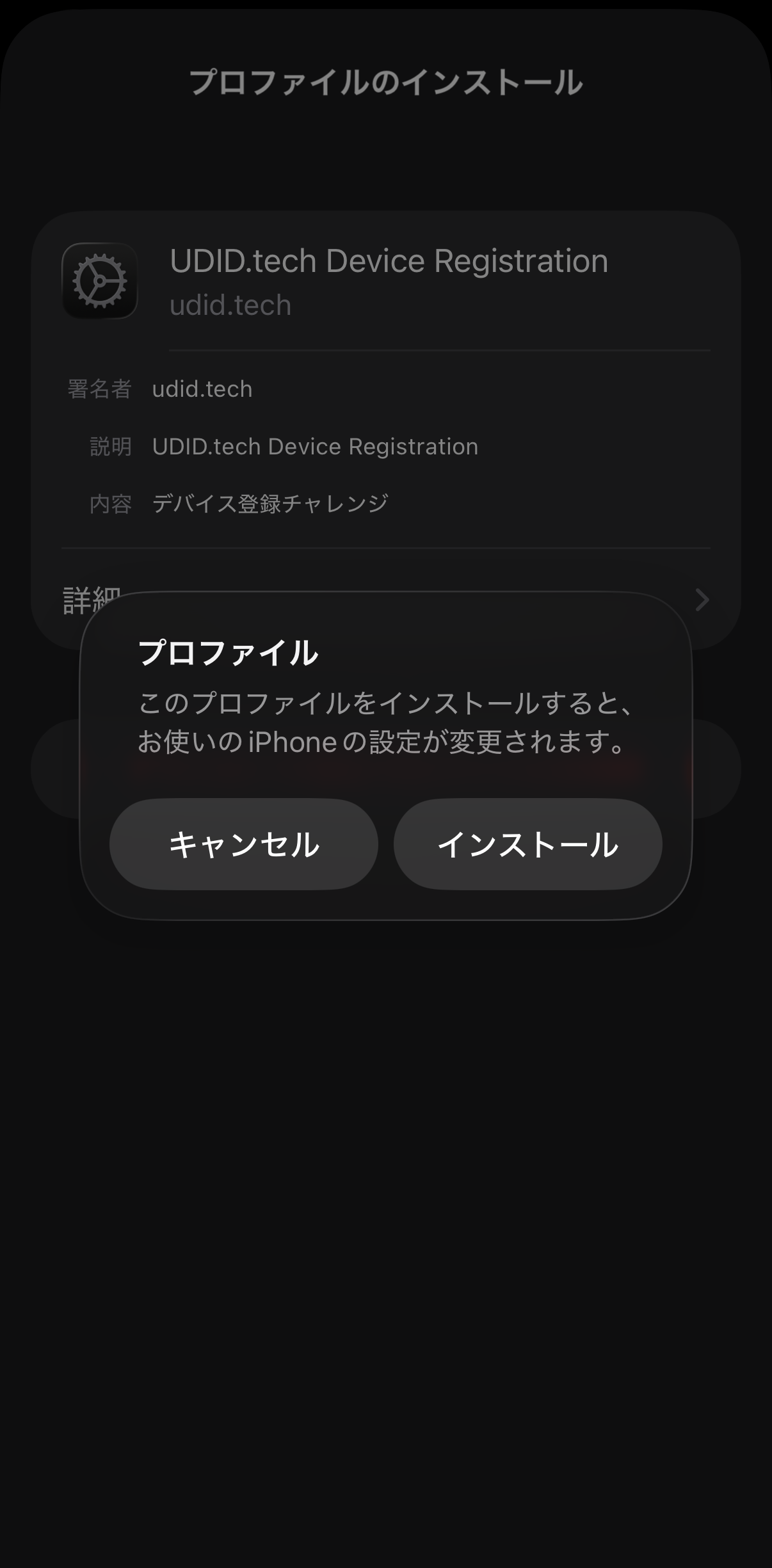
8.画面に表示されたUDIDをコピーする
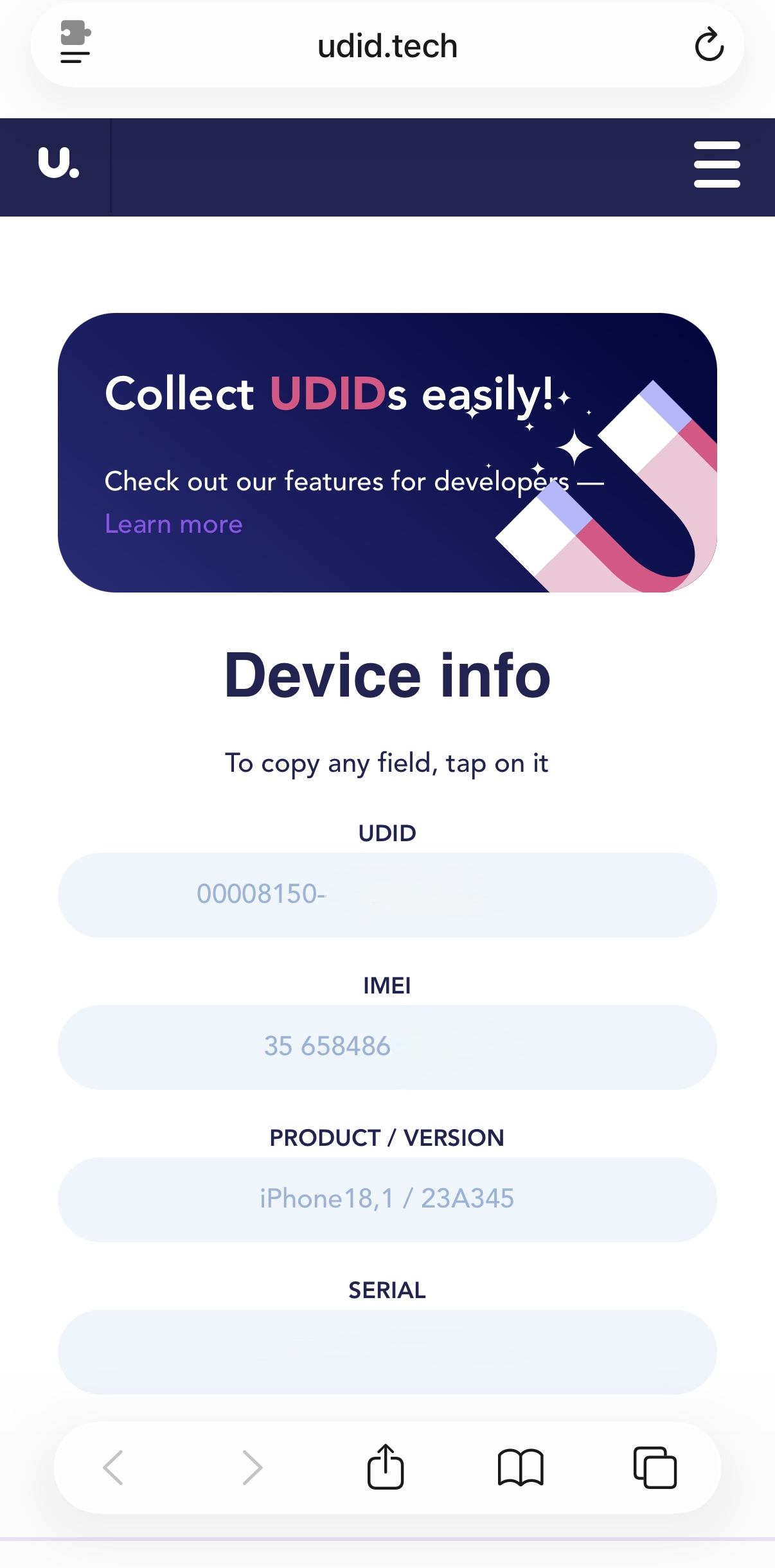
9.AppTestersのサイトを開く
以下のリンクから、AppTestersのサイトを開く。
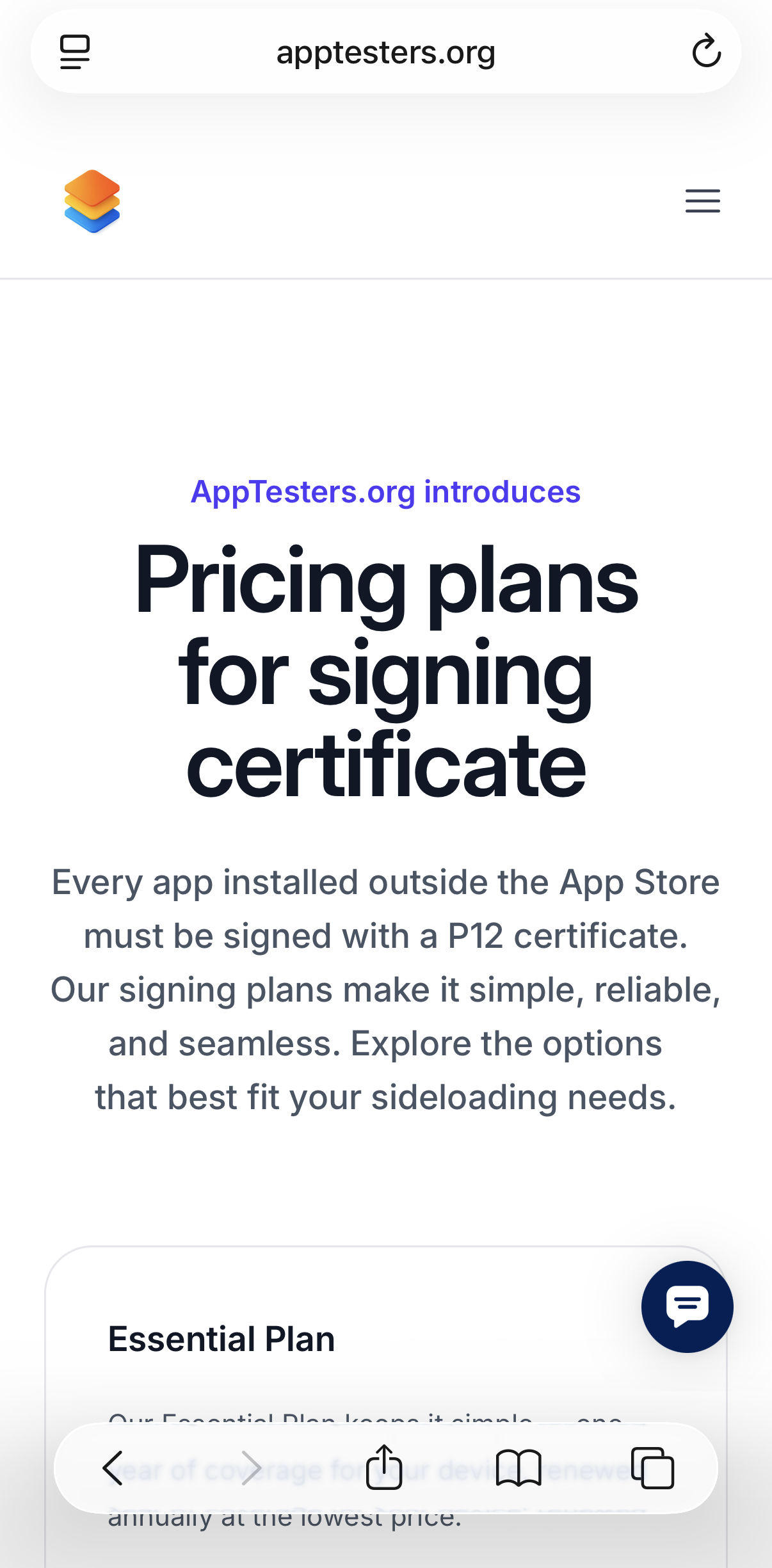
10.購入するプランを選択する
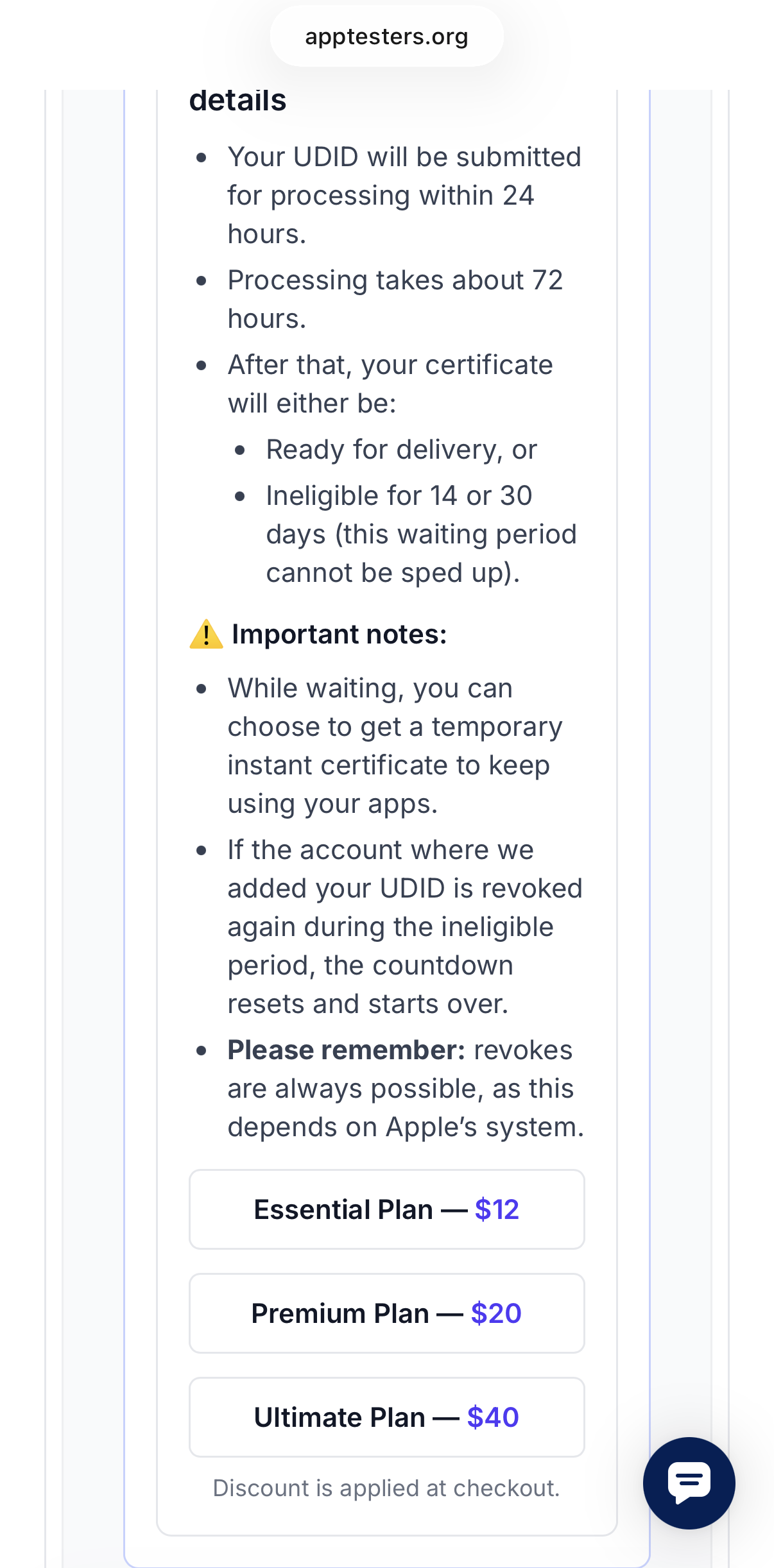
AppTestersでは証明書のサポートについて3つのプランから選ぶことができる。 "Full revoke protection" とは、AppleがAppTestersのようなサービスで利用されている証明書を稀に失効させることがあり、その際に証明書をAppTestersが無料で再発行してくれる保証のことである。 Premium Planでは "Lifetime validity"と書かれていて永久に使えるように思えるが、端末のUDIDが必要になることからもわかるように機種変更すると以前の機種で利用していた証明書は新しい機種に引き継ぐことができない。 Ultimate Planでも5年間で最大2回までしか引き継ぎができない点に注意する必要がある。 また、iPhone以外のデバイスはEssential Planでは登録できないので、Premium PlanまたはUltimate Planを選ぶ必要がある。
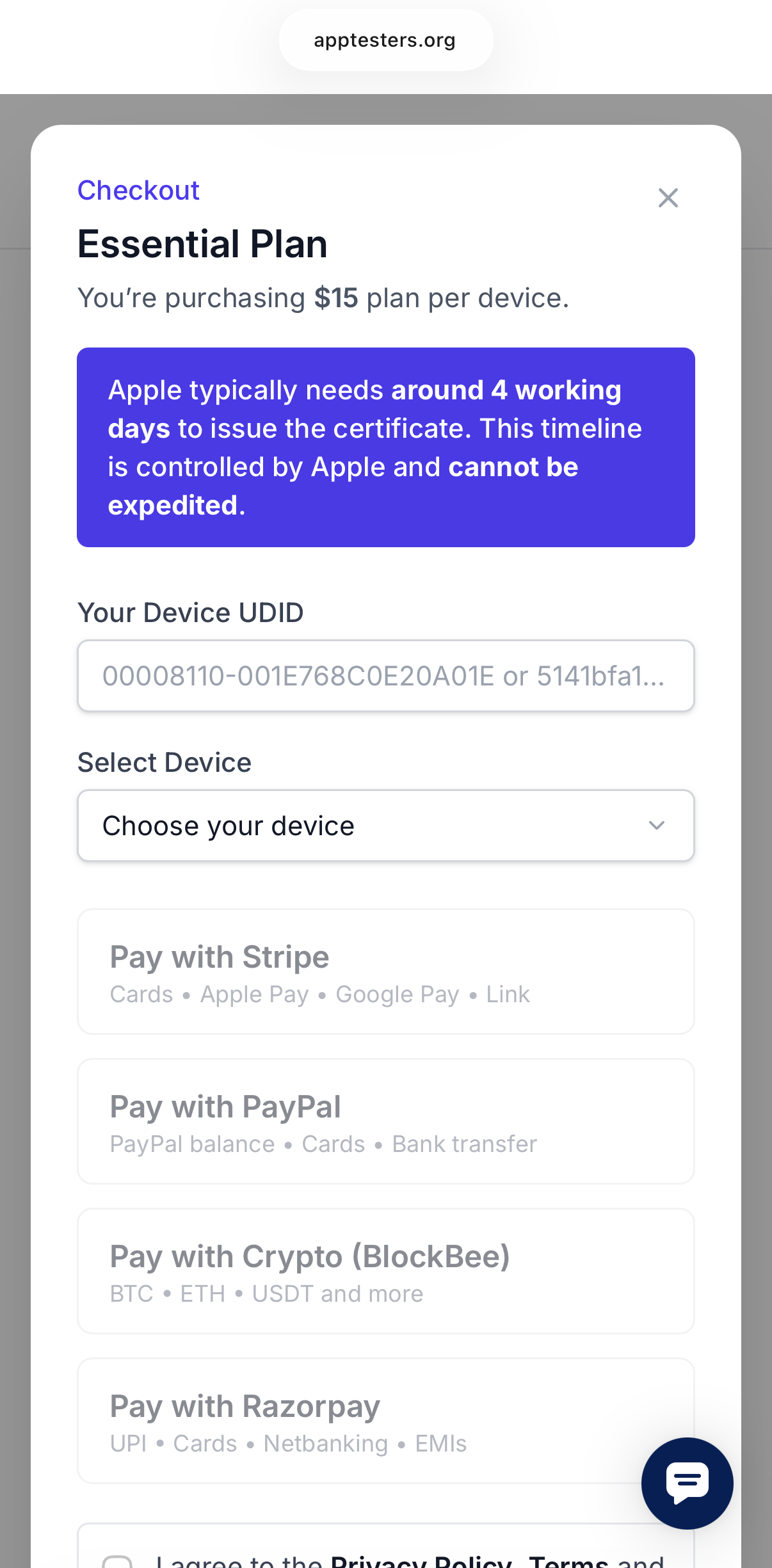
11.支払いとUDIDの提出をする
支払いとUDIDの提出が終わったら、証明書のzipファイルがダウンロードできるようになるまで4営業日待つ。
12.証明書のzipファイルをダウンロードする
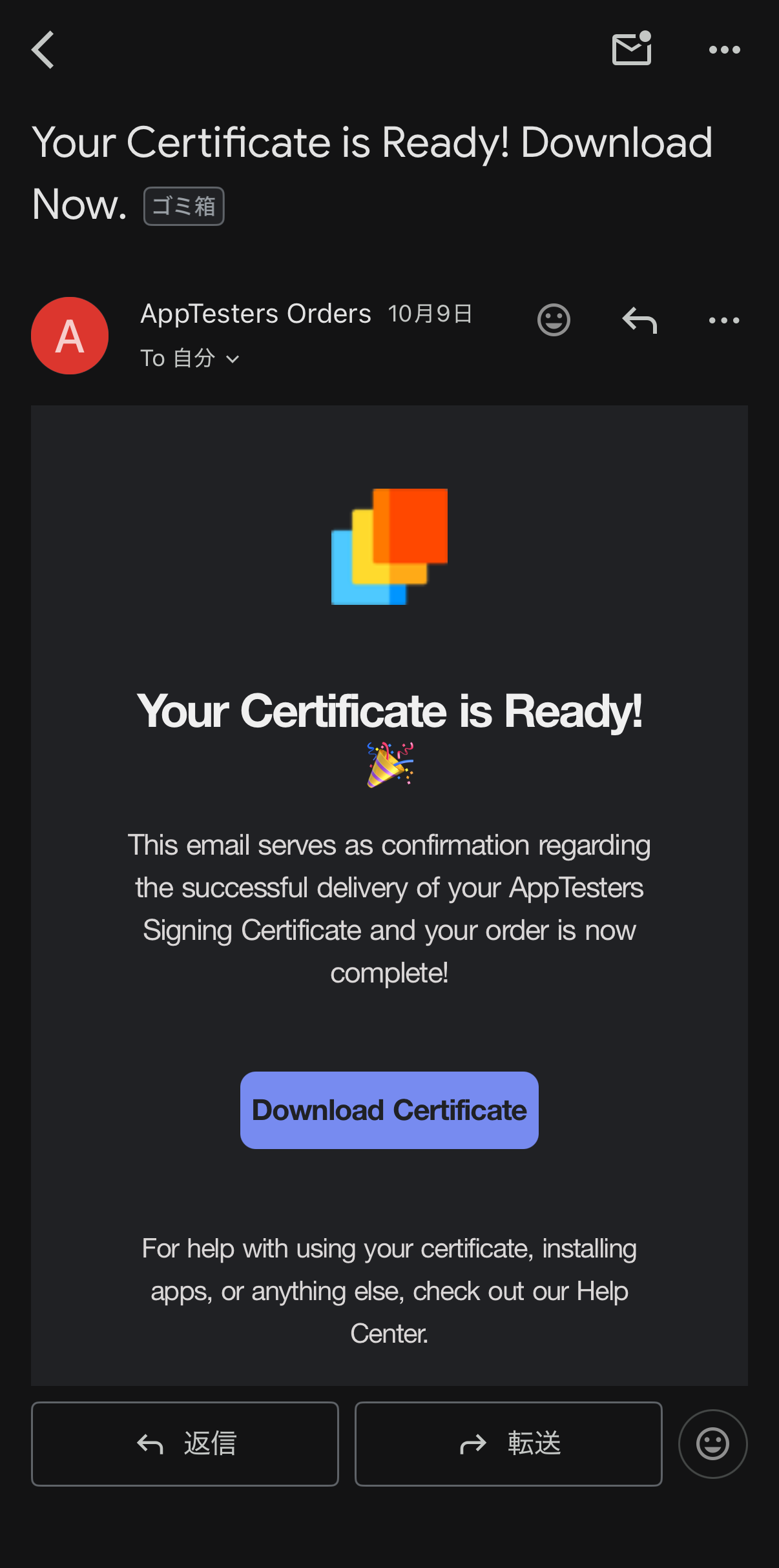
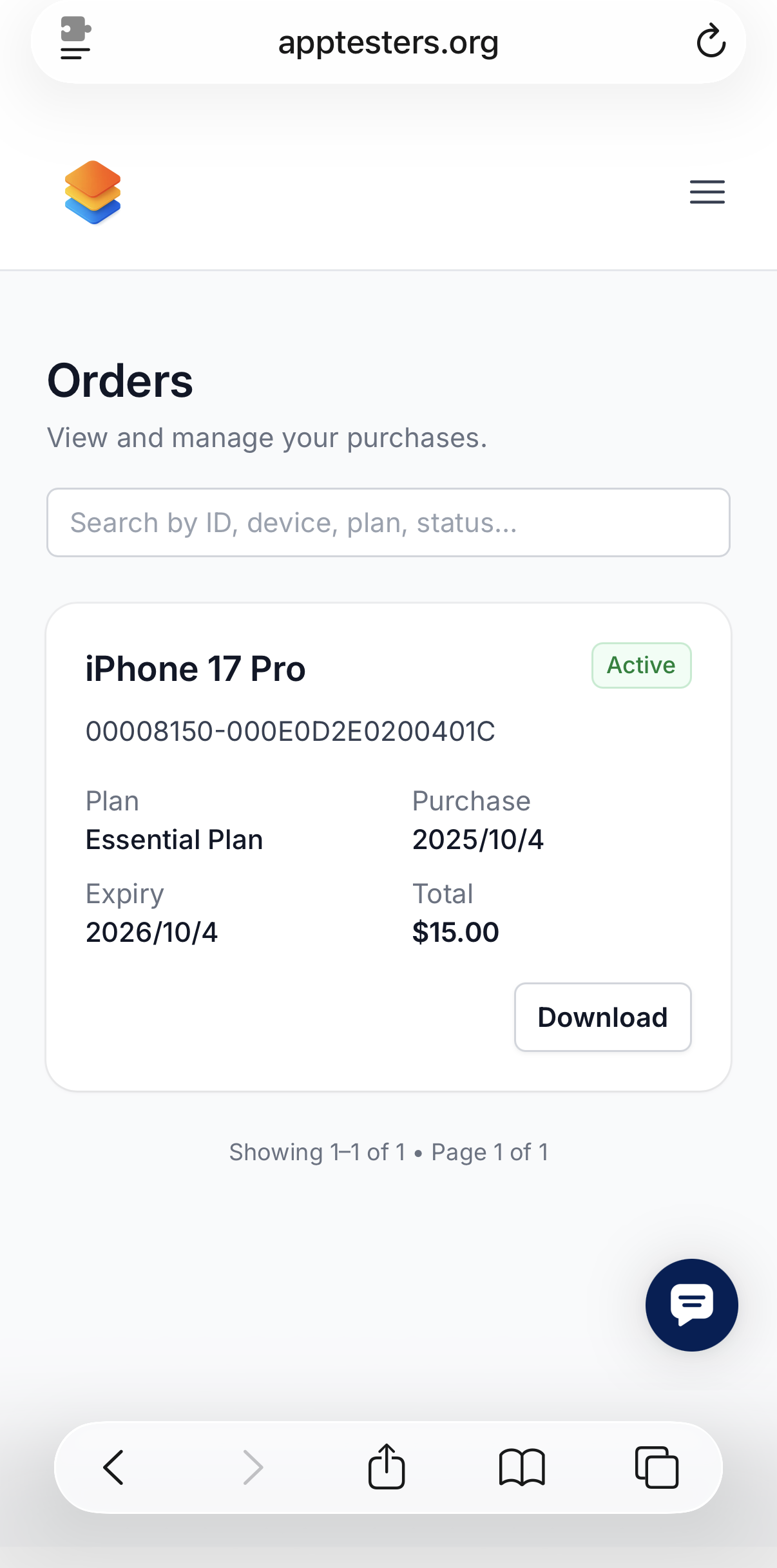
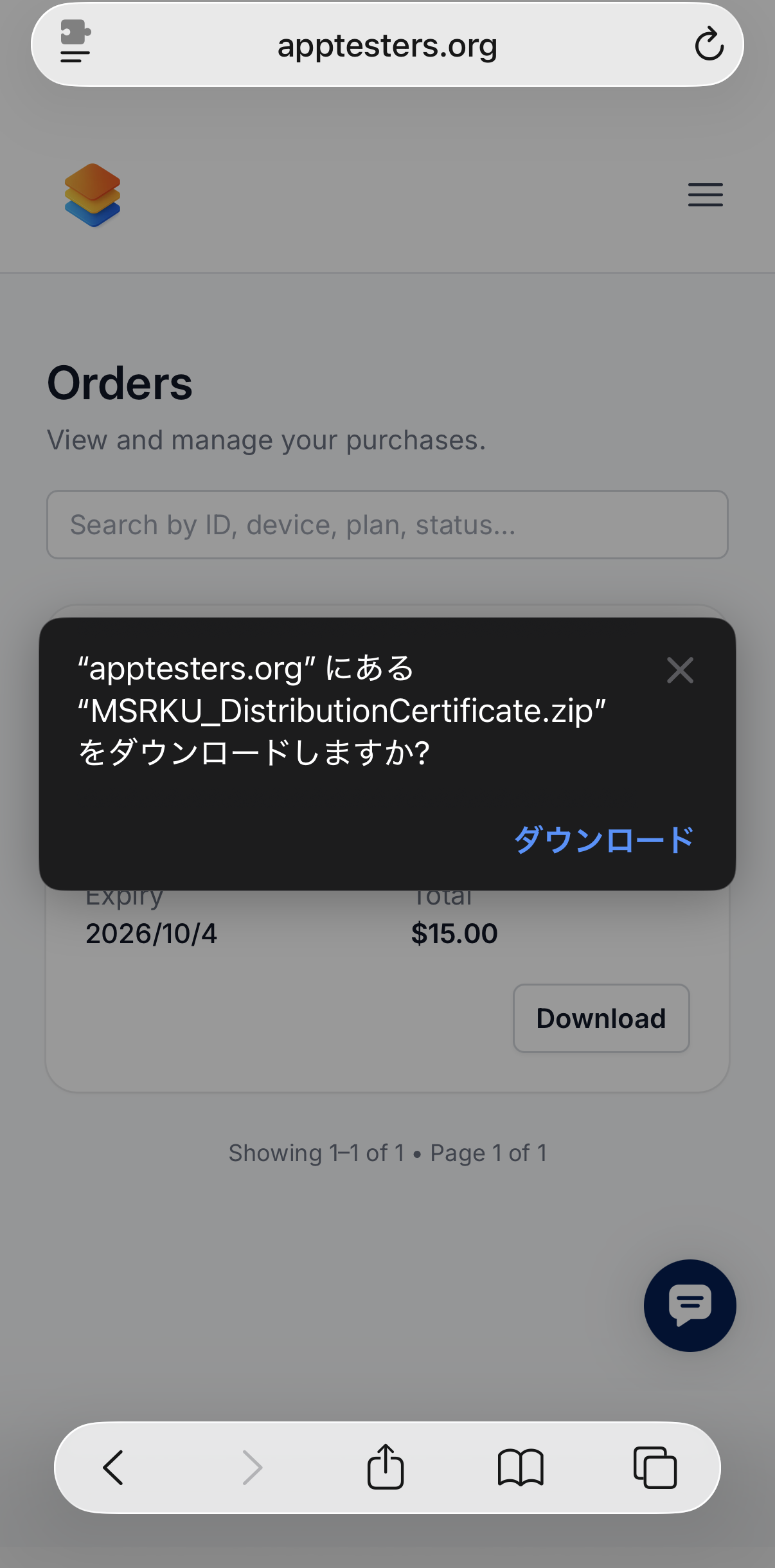
AppTestersから "Your Certificate is Ready!" というメールが届いたら、AppTestersにログインして右上の "≡" をタップして "Orders" を開き、証明書をダウンロードする
13.ダウンロードした証明書のzipファイルを展開する
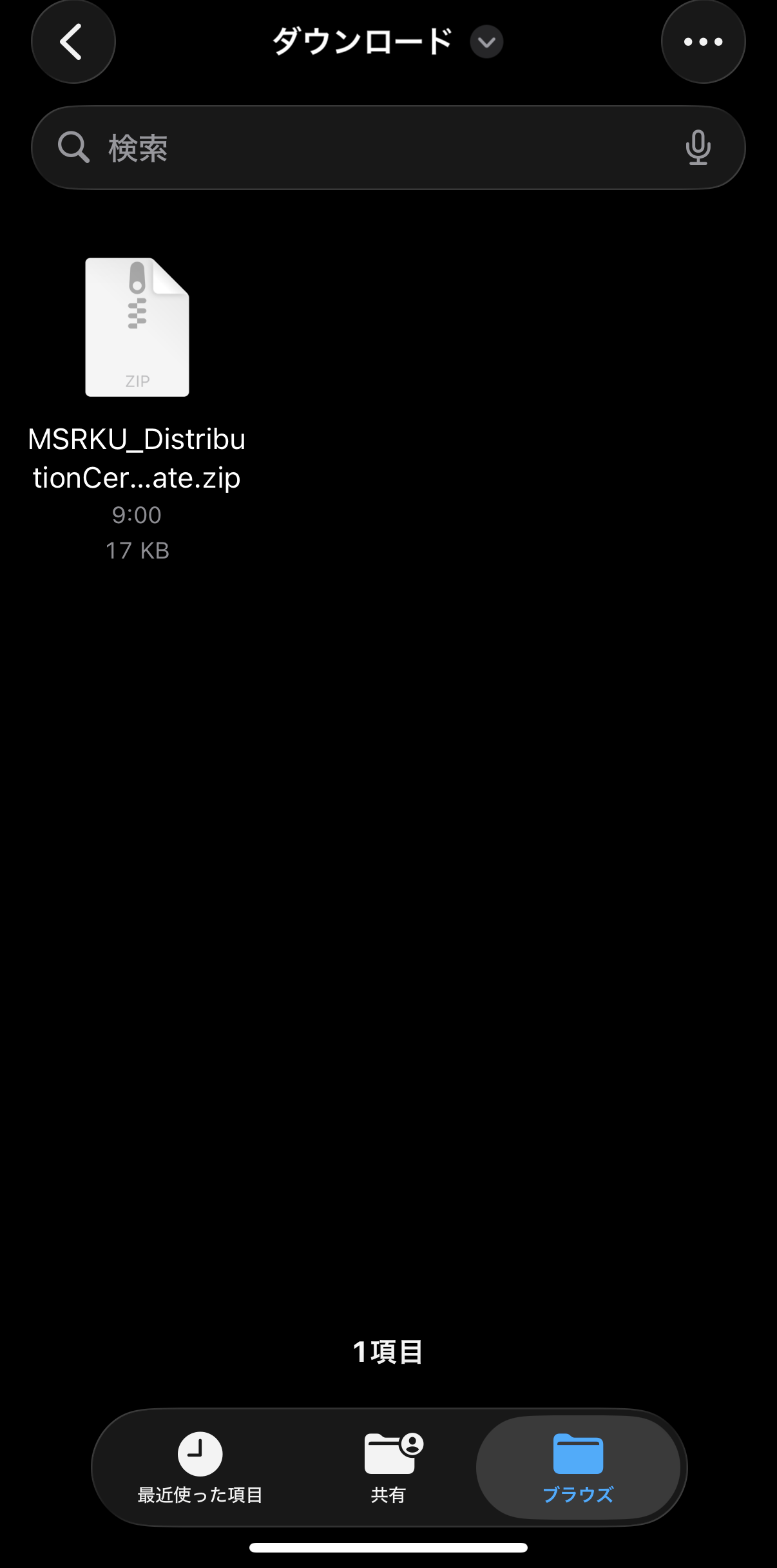
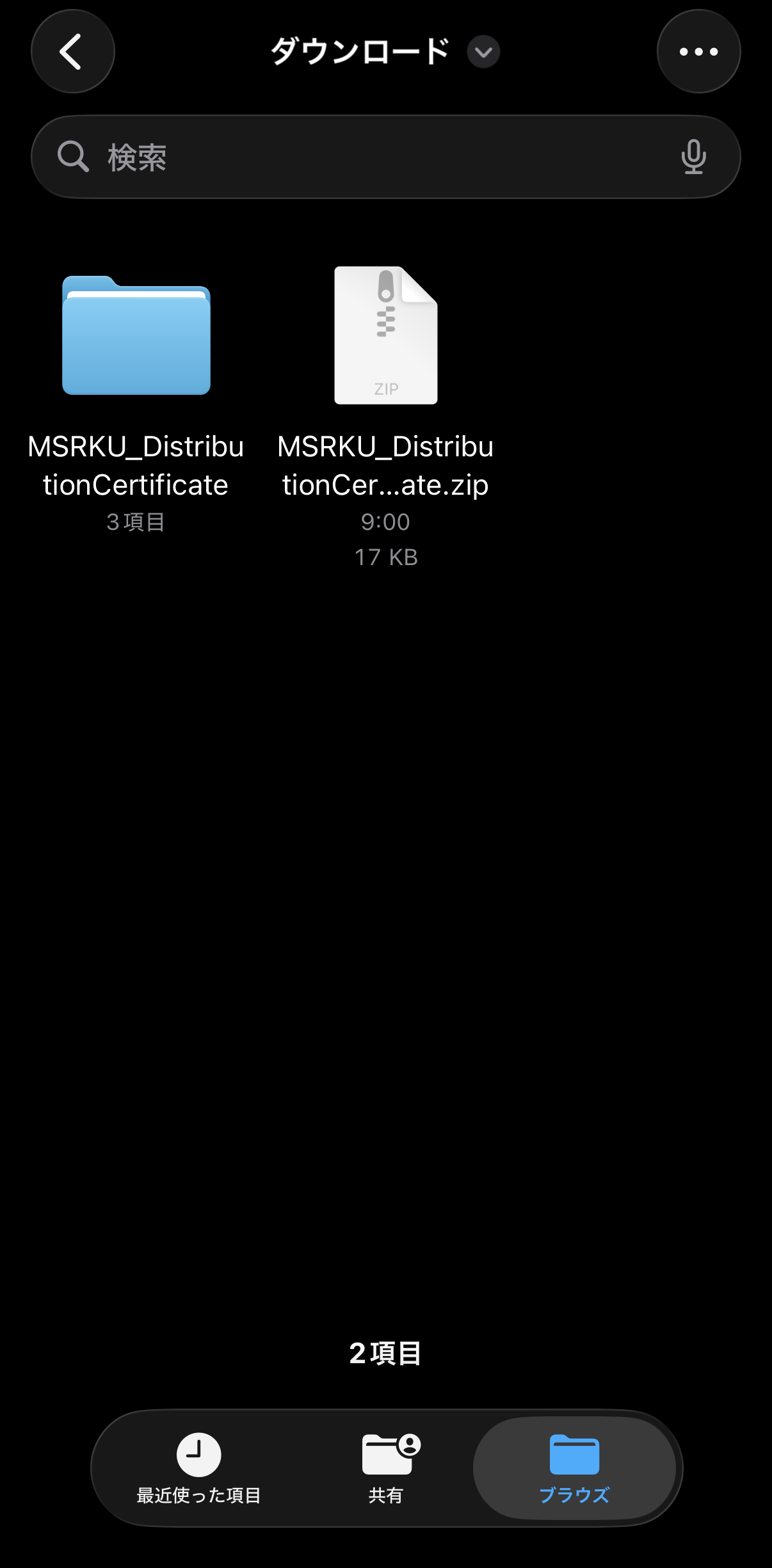
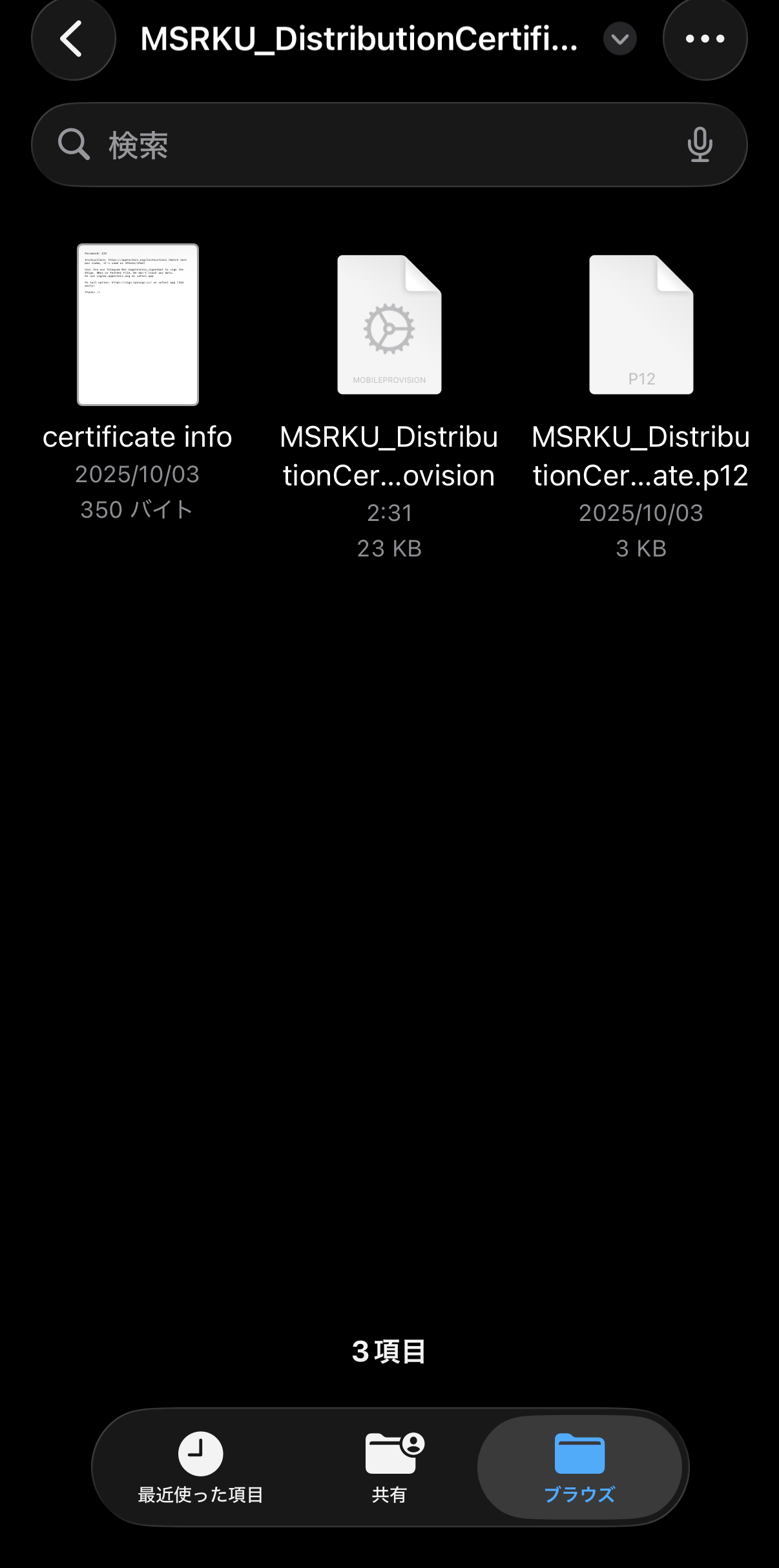
ファイルアプリでダウンロードした証明書のzipファイルをタップすると展開でき、certificate infoファイル、mobileprovisionファイル、p12ファイルが入ったフォルダが生成される。 certificate infoファイルにはp12ファイルのパスワードが記載されている。
証明書を失効させられた場合
証明書が無効になると、サイドロードしたアプリが起動できなくなる。 この場合、再び証明書を取得するには2週間から1ヶ月かかる。 すぐに証明書を得るには、新たに証明書を購入する必要がある。 以下では、証明書が失効させられた場合の割引証明書の購入手順を示す。
1.AppTestersのサイトを開く
以下のリンクから、AppTestersのサイトを開く。
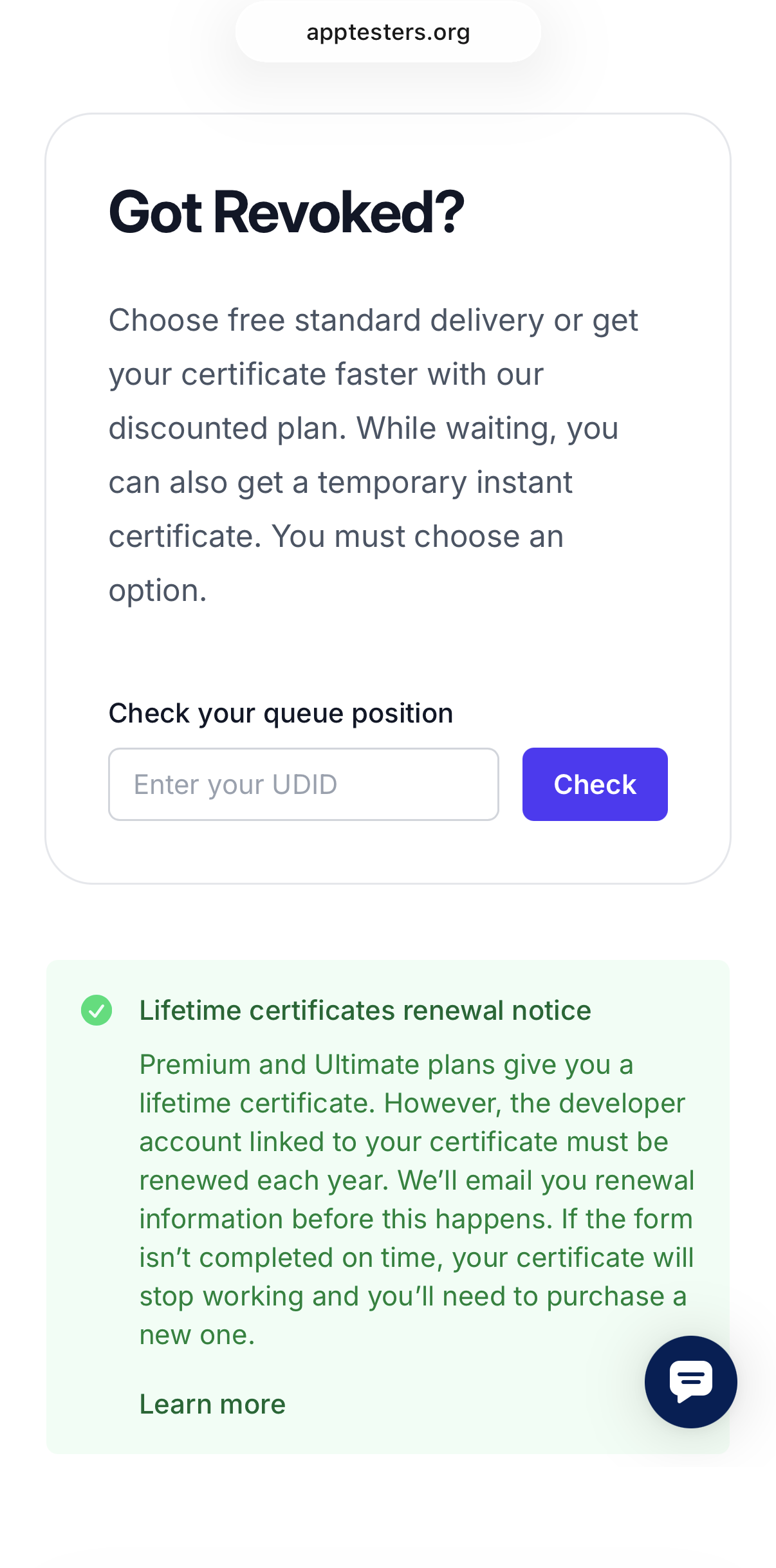
2. "Got Revoked?" でUDIDを入力し、 "Check" をタップする
開いたサイトの、プランの選択画面の下に "Got Revoked?" と表示がある。
3. "Discounted certificate" の右の "View" をタップする
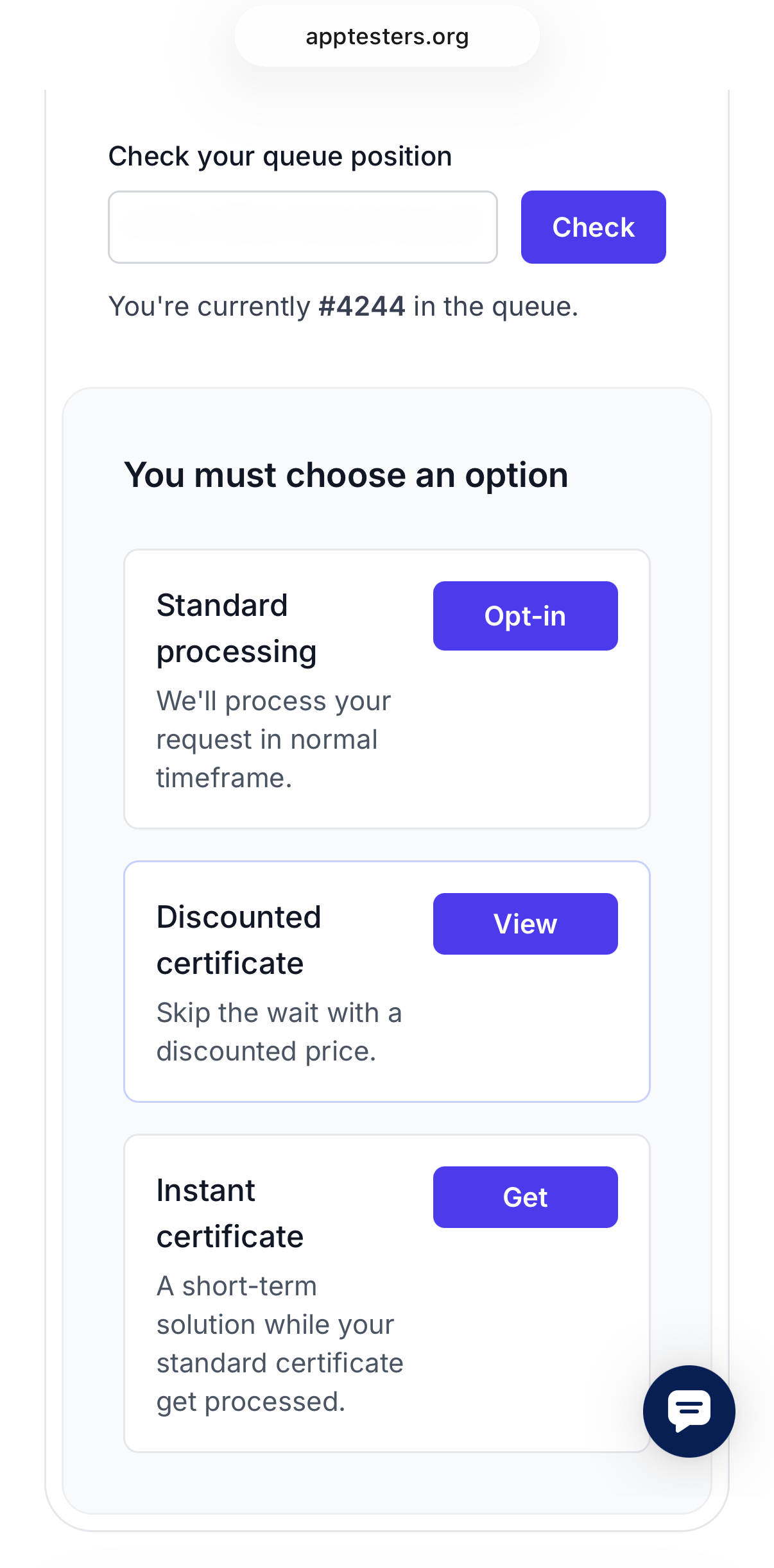
4.プランを選択して購入する
AppTesters IPA Signerを用いてFeatherをサイドロードする
 AppTestersより引用
ここではAppTesters IPA Signerを用いてFeatherをサイドロードし、使えるようにする。 また、Featherに限らずAppTesters IPA Signerでアプリをサイドロードする手順はこれと同様である。 さらに、サイドロードしたアプリをアップデートする際も同様の手順で行う。
方法
1.FeatherのIPAをダウンロードする
以下のリンクからFeatherのIPAをダウンロードする。
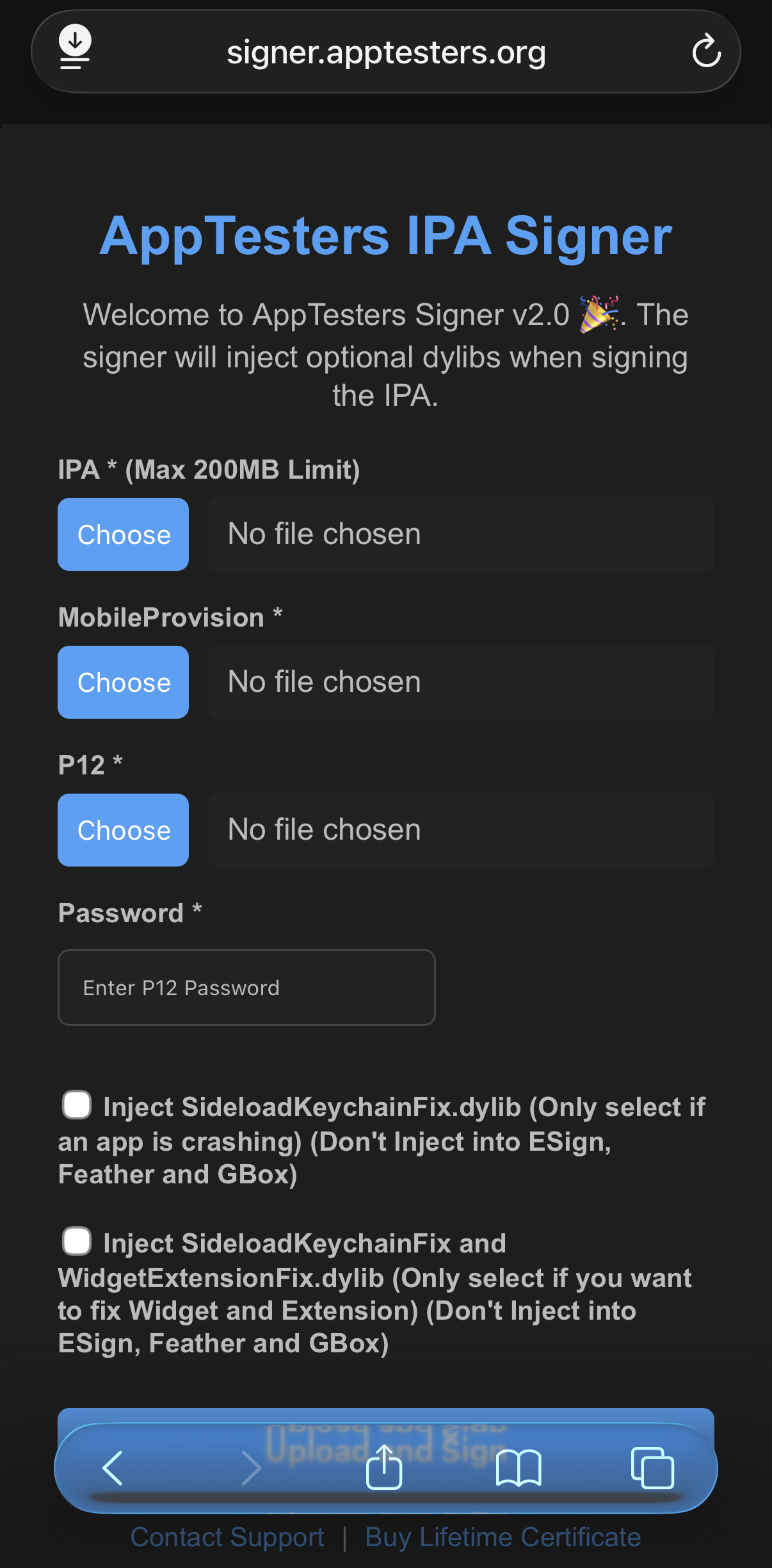
2.AppTesters IPA Signerのサイトを開く
以下のリンクからAppTesters IPA Signerのサイトを開く。
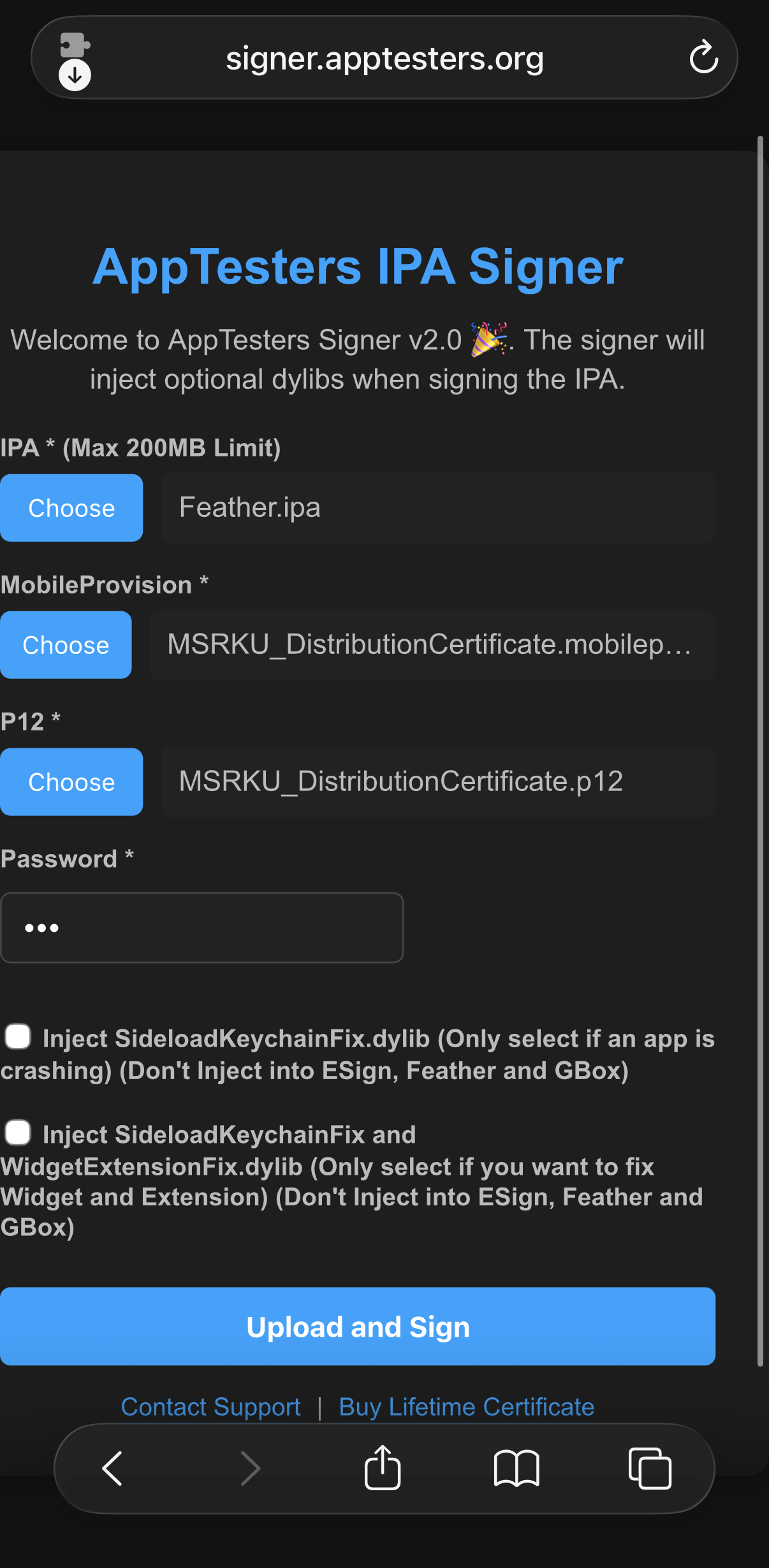
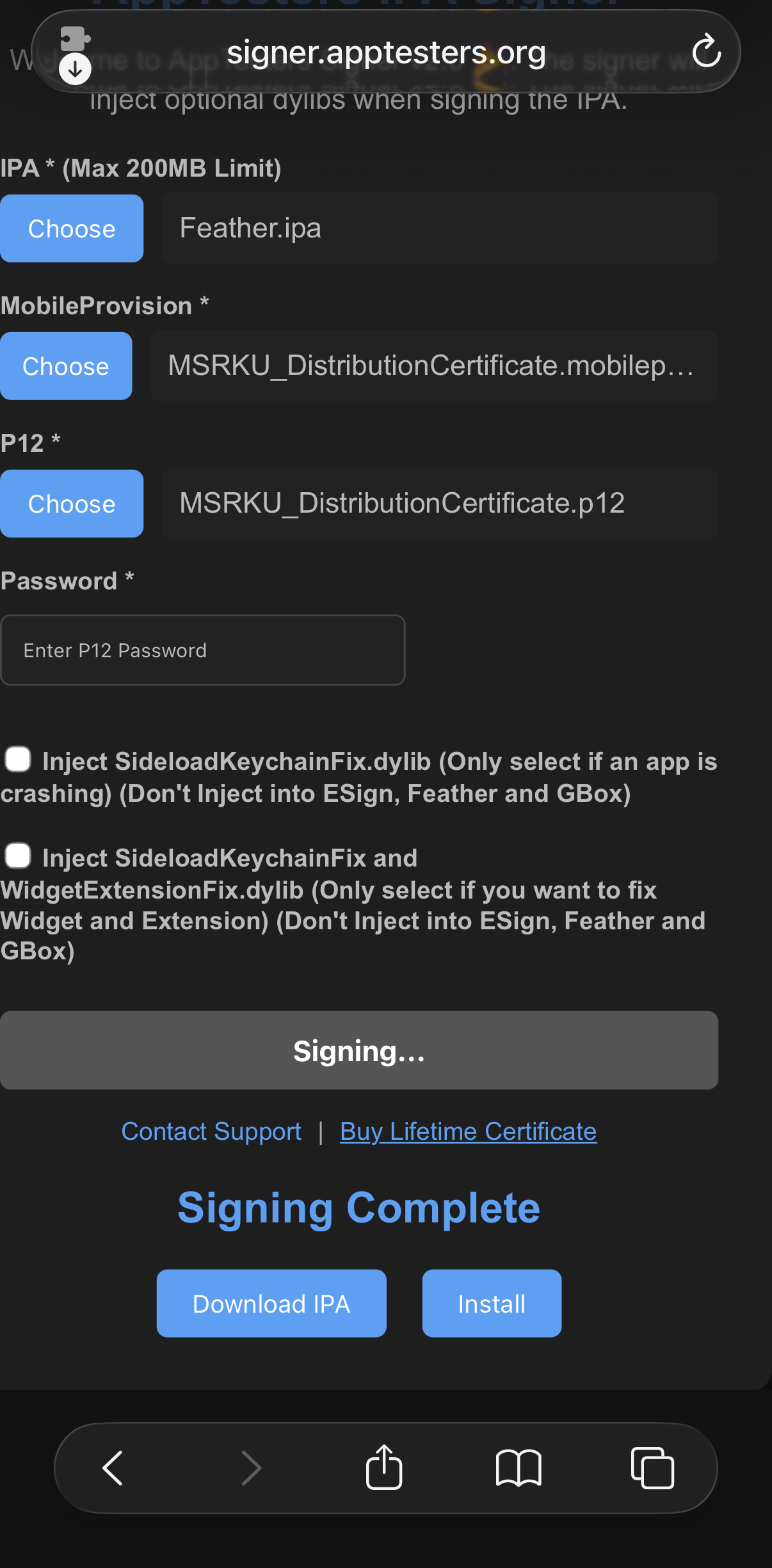
3.FeatherのIPA、p12ファイル、mobileprovisionファイルをアップロードする
サイドロードするIPAと、先ほどダウンロードした証明書のzipファイルを展開してでてきたp12ファイル、mobileprovisionファイルをアップロードする。
4.p12ファイルのパスワードを入力する
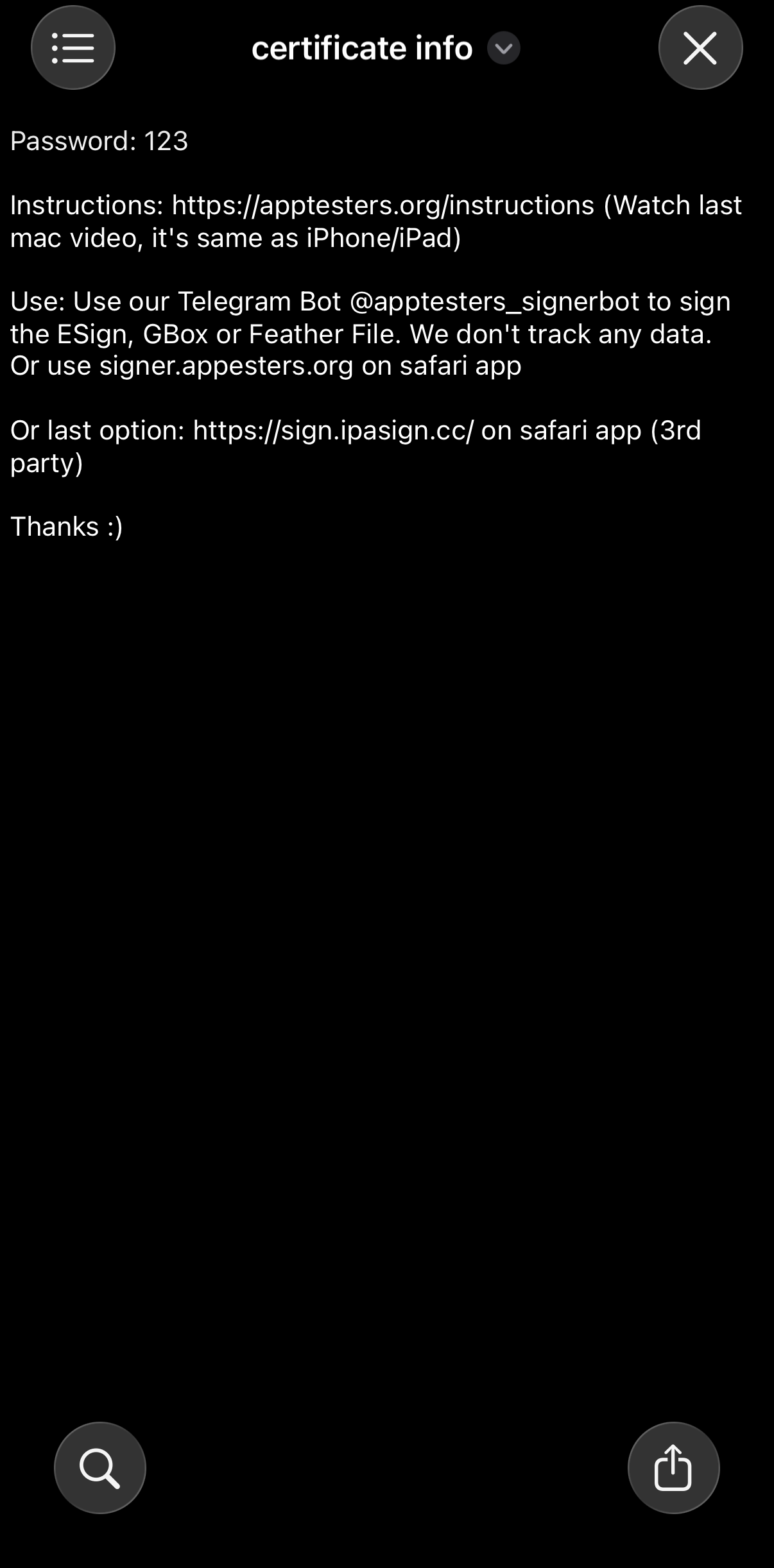
先ほどダウンロードした証明書のzipファイルを展開してでてきたcertificate infoファイルまたはpasswordファイルを開くとp12ファイルのパスワードが記載されている。
5. "Upload and Sign" をタップする
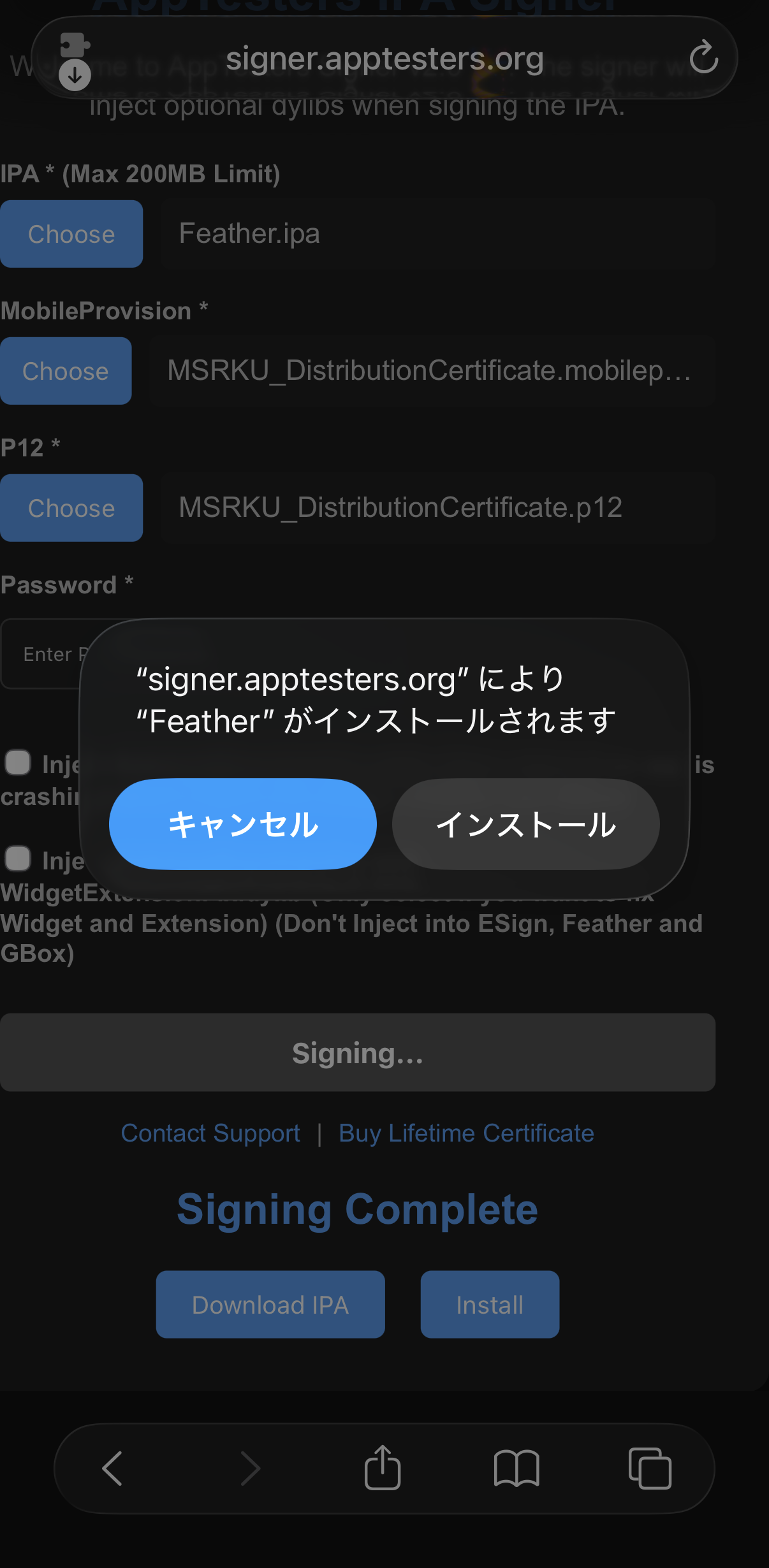
6. "Install" をタップする
7. "インストール" をタップする
Featherを用いてサイドロードする
 Featherより引用
ここではFeatherによるサイドロードの方法を解説する。 AppTesters IPA Signerだけでもアプリのサイドロードはできるが、Featherを使うとサイドロード毎のmobileprovisionファイルとp12ファイルのアップロード、p12ファイルのパスワードの入力が不要になり、さらに証明書やサイドロードしたアプリの管理が便利になる。 Featherを含むサイドロードしたアプリをアップデートする際も11から同様の手順で行う。
方法
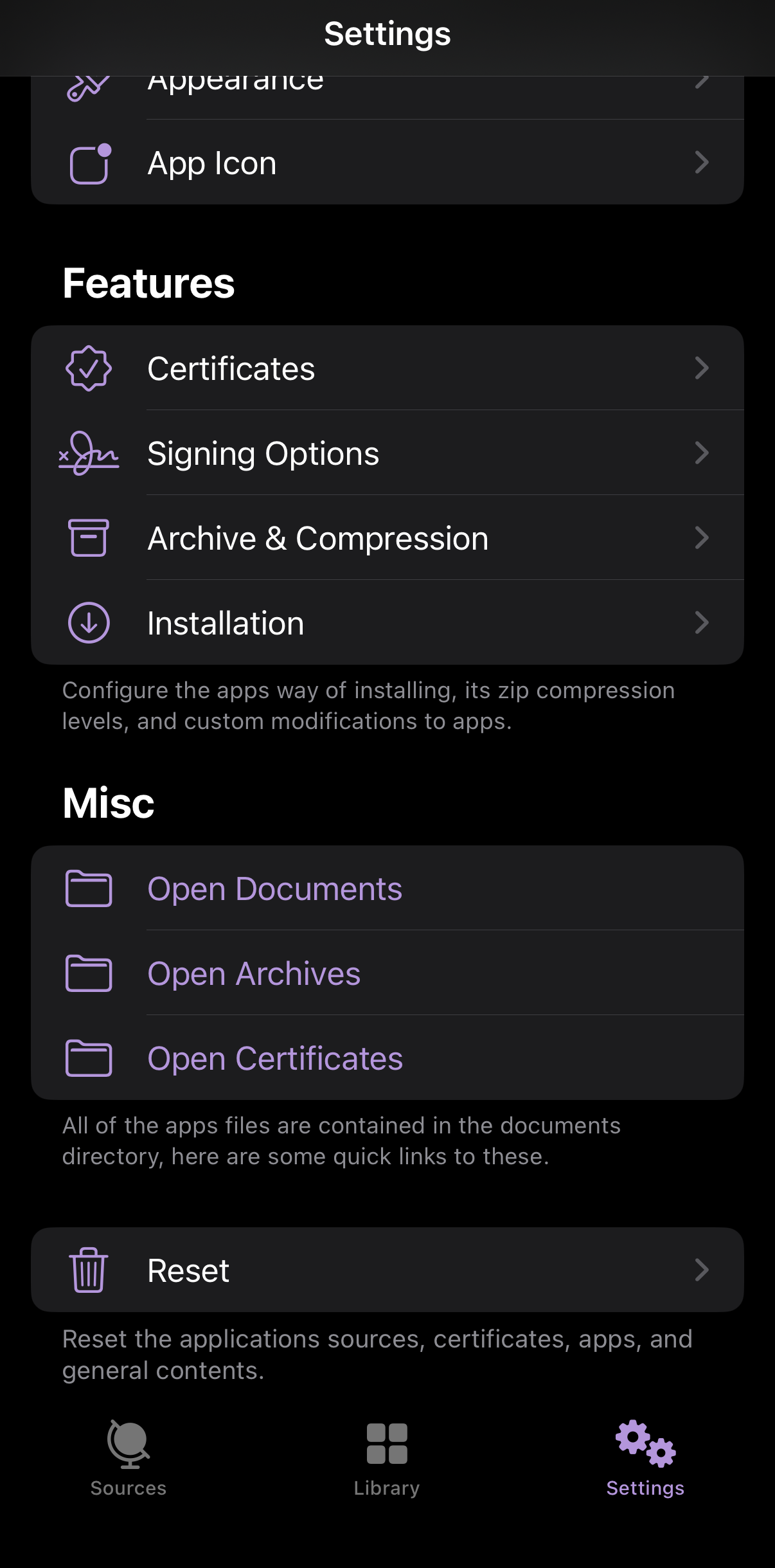
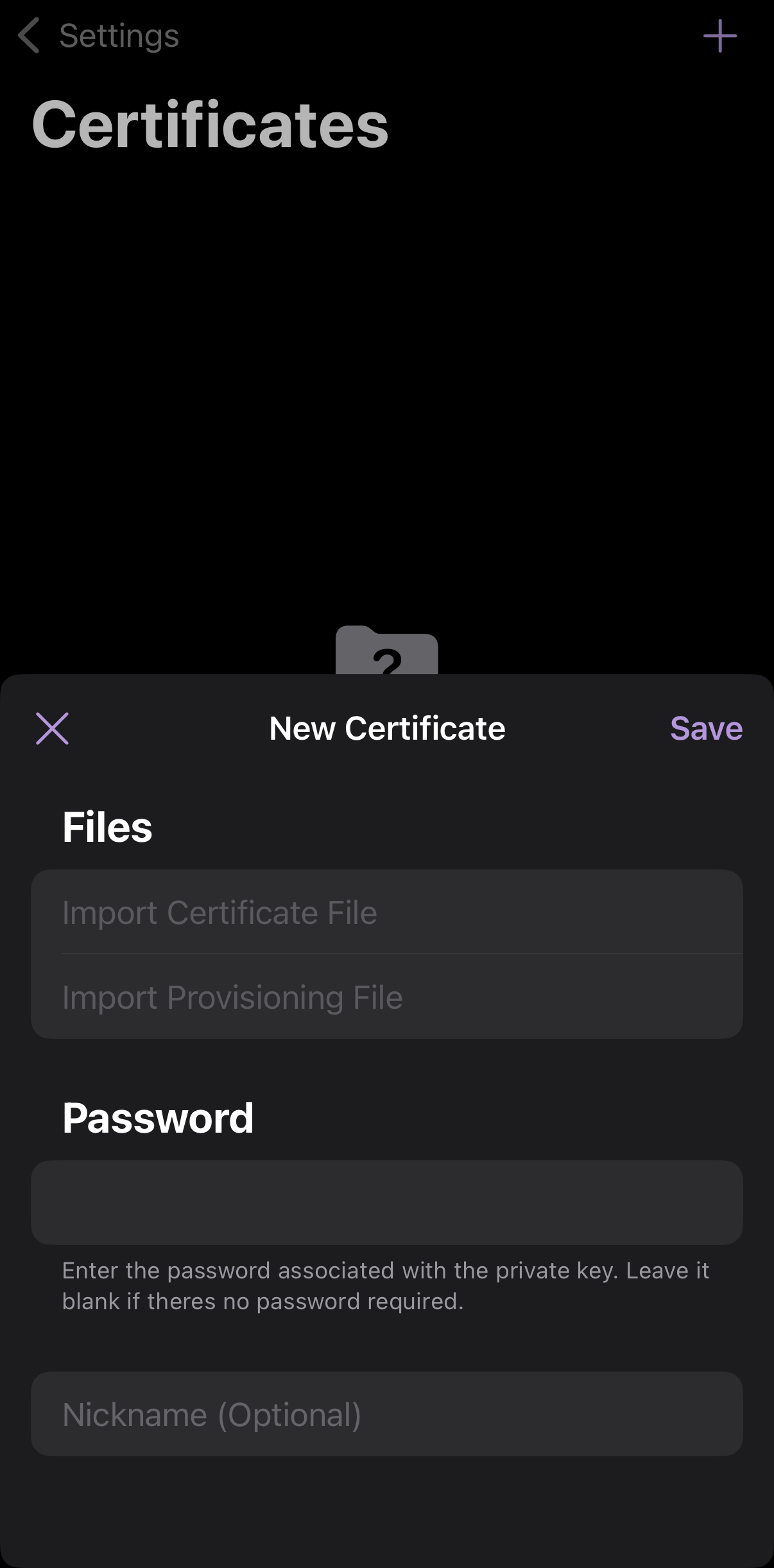
1.Featherを開き、 "Settings" タブの "Certificates" を開く
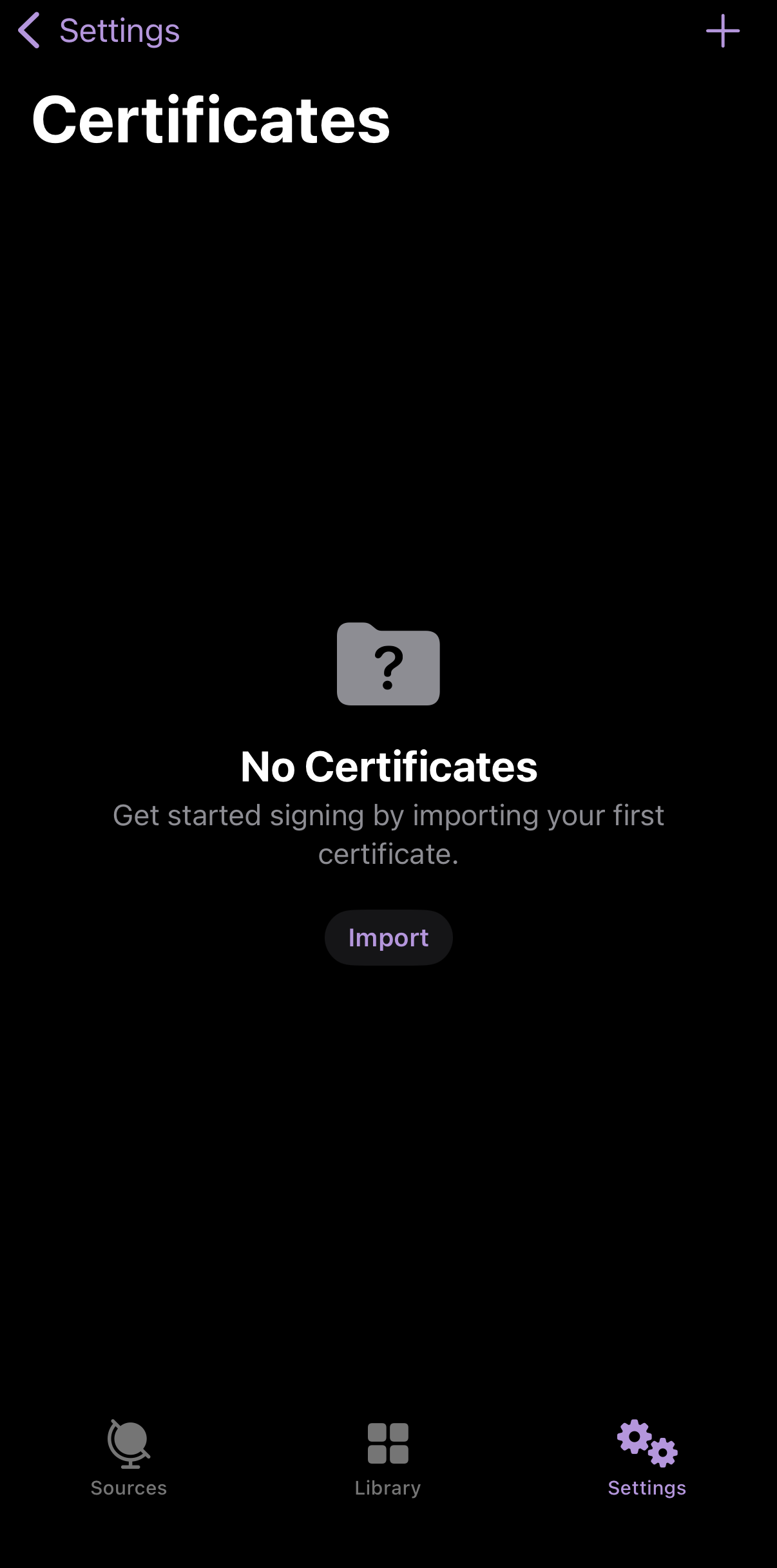
2. "Import" をタップする
3. "Import Certificate File" をタップする
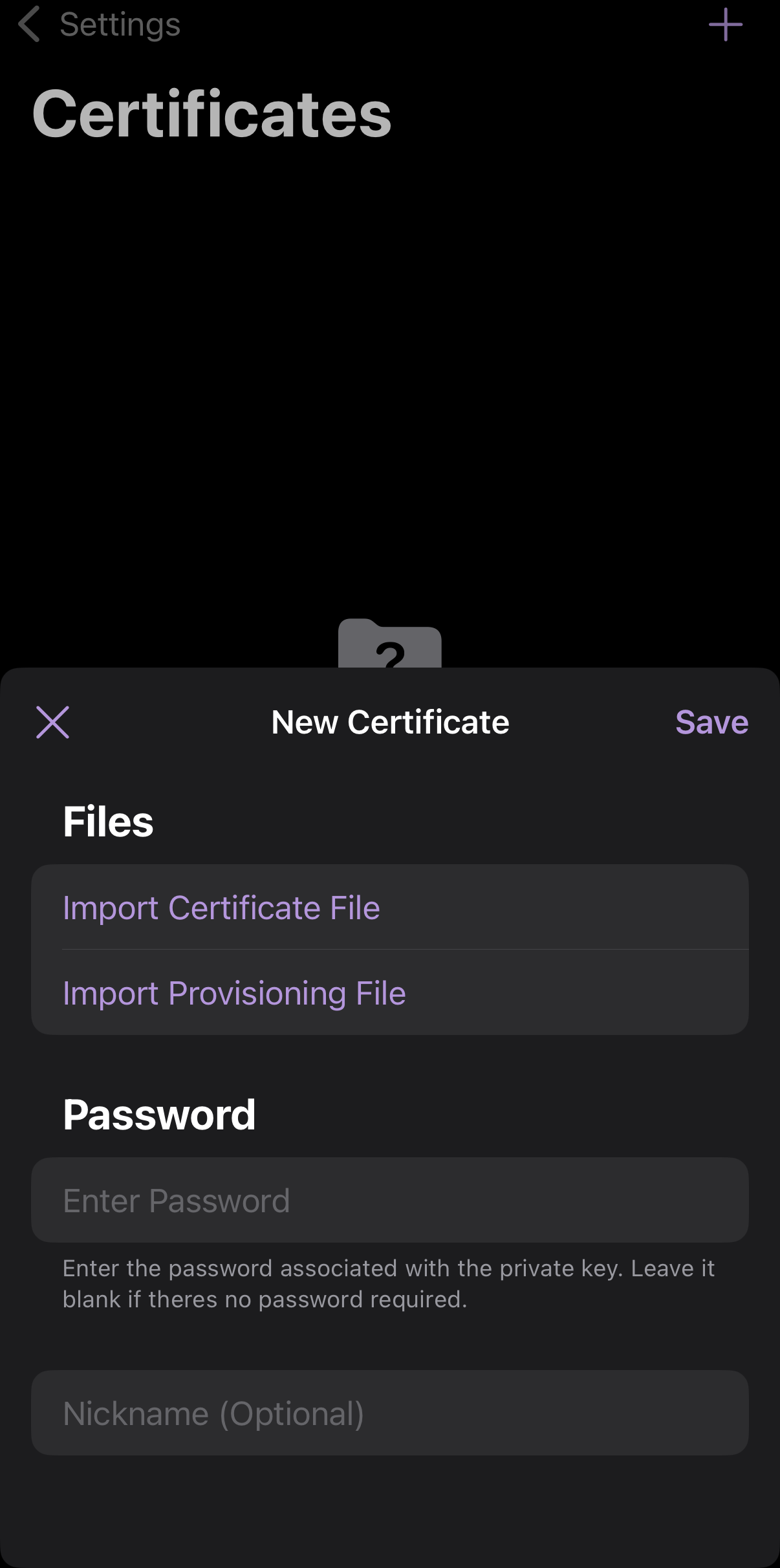
4.p12ファイルをインポートする
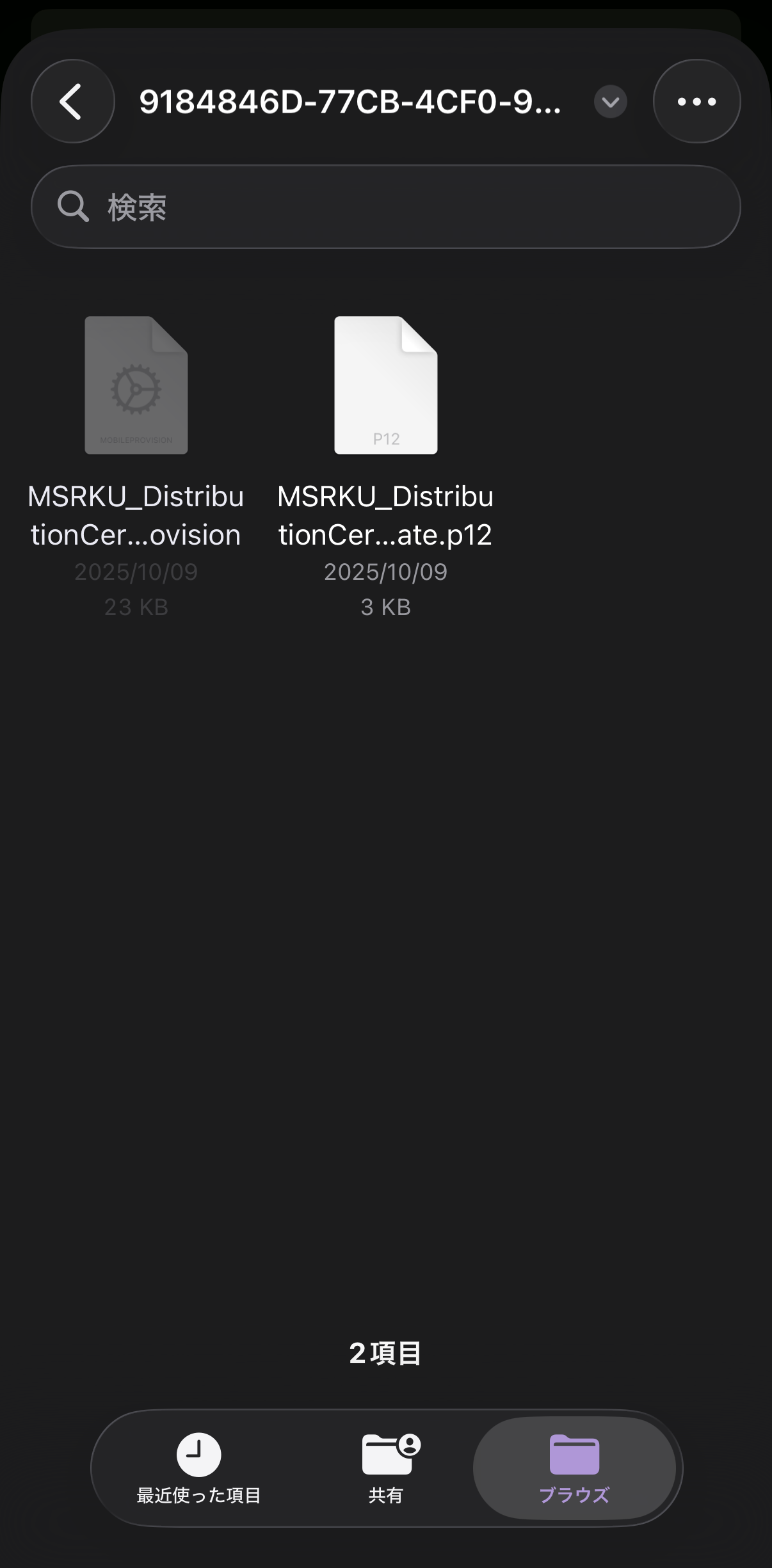
5. "Import Provisioning File" をタップする
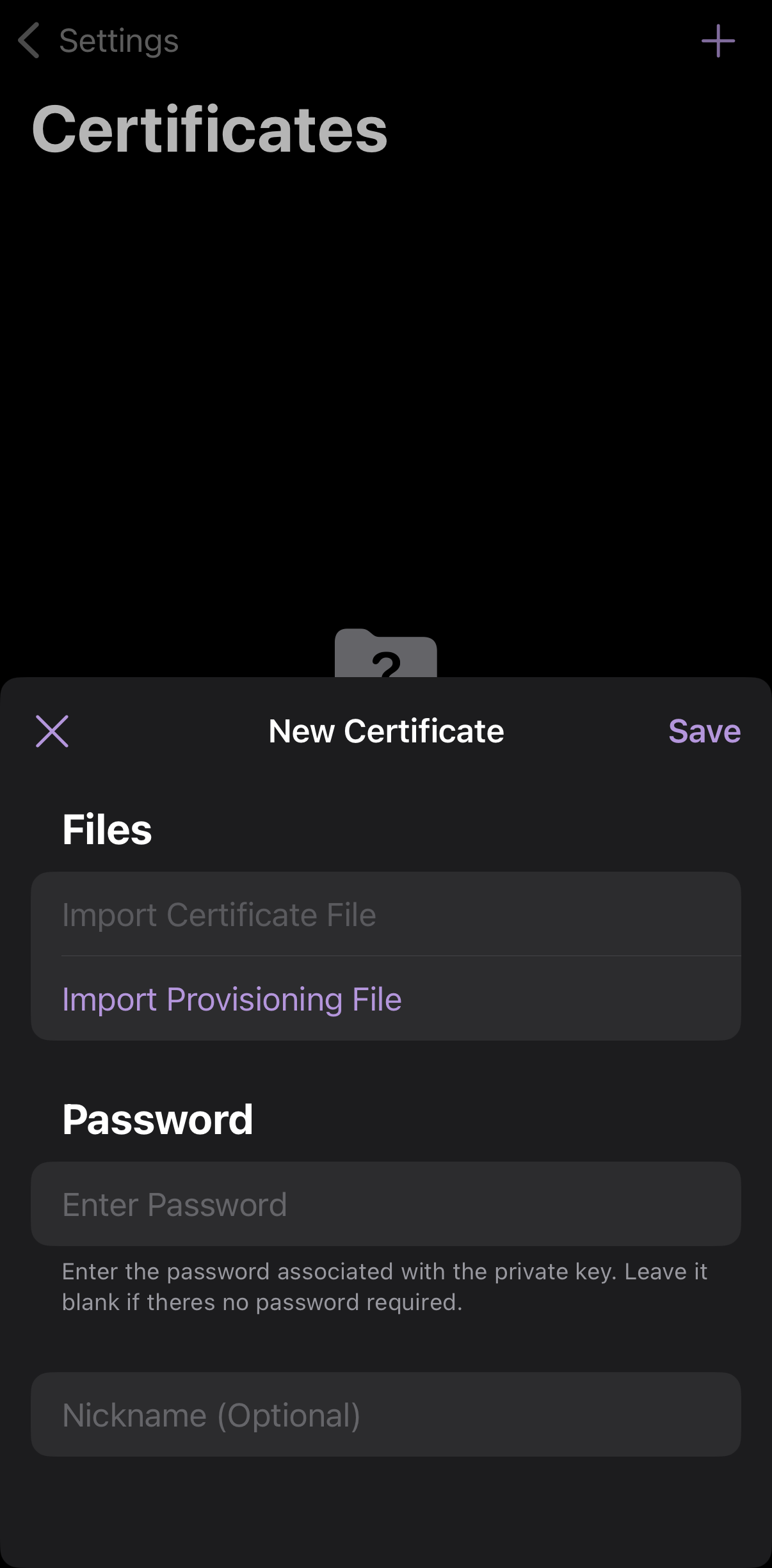
6.mobileprovisionファイルをインポートする
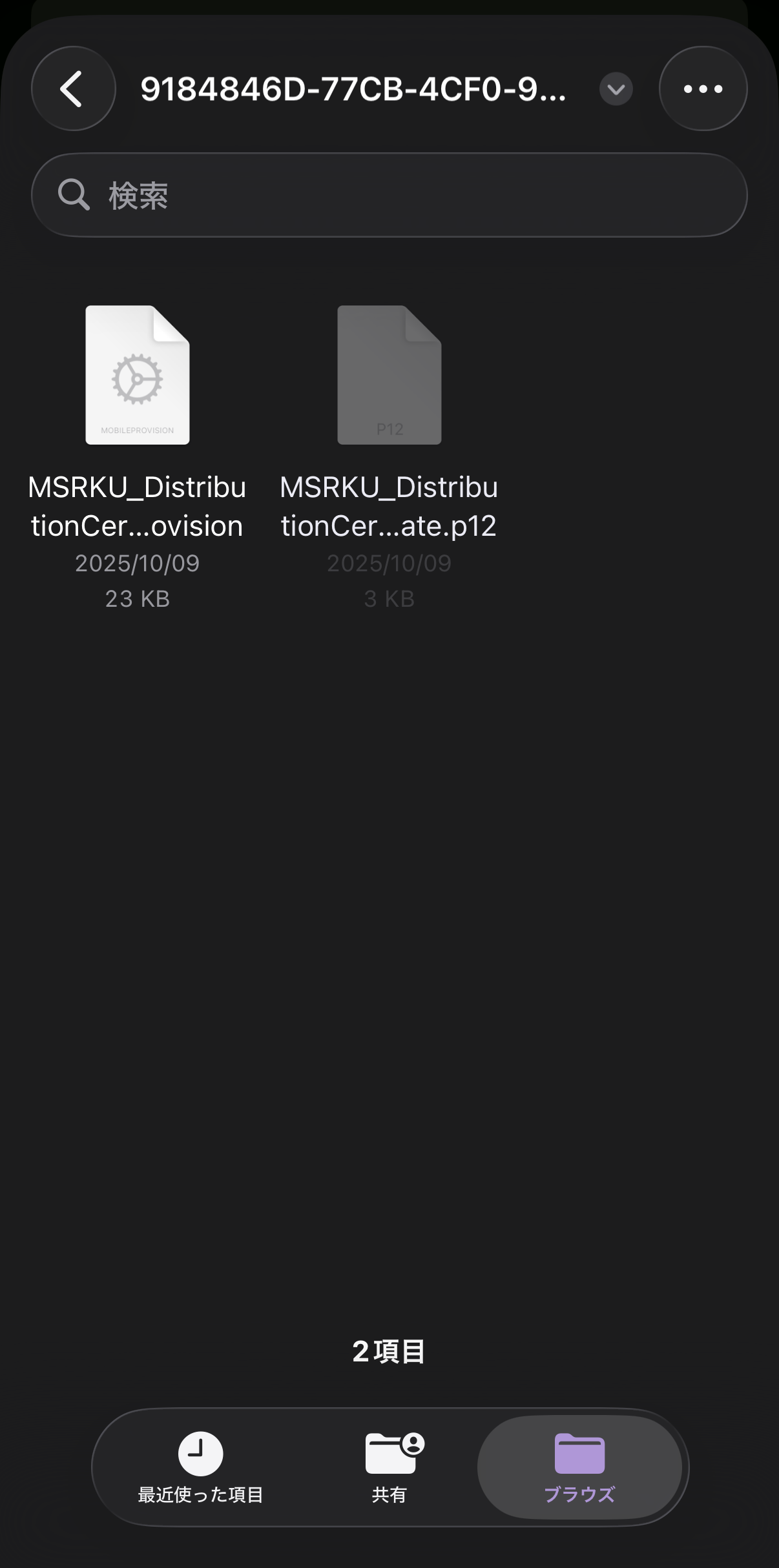
7.p12ファイルのパスワードを入力し、 "Save"をタップする
8. "Settings" タブの "Signing Option" を開く
9. "Install After Signing" をオンにする
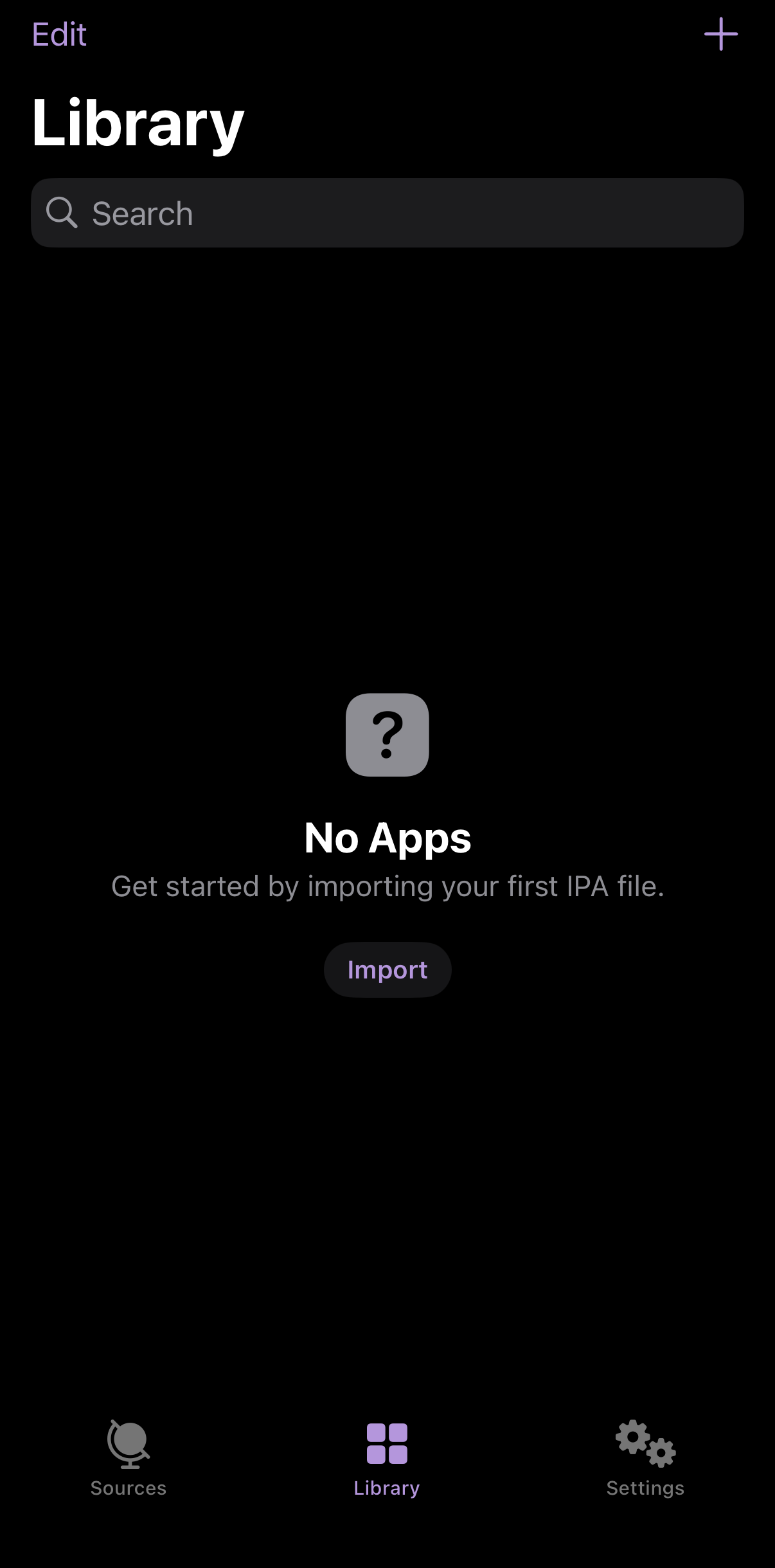
10. "Library" タブで "Import" をタップする
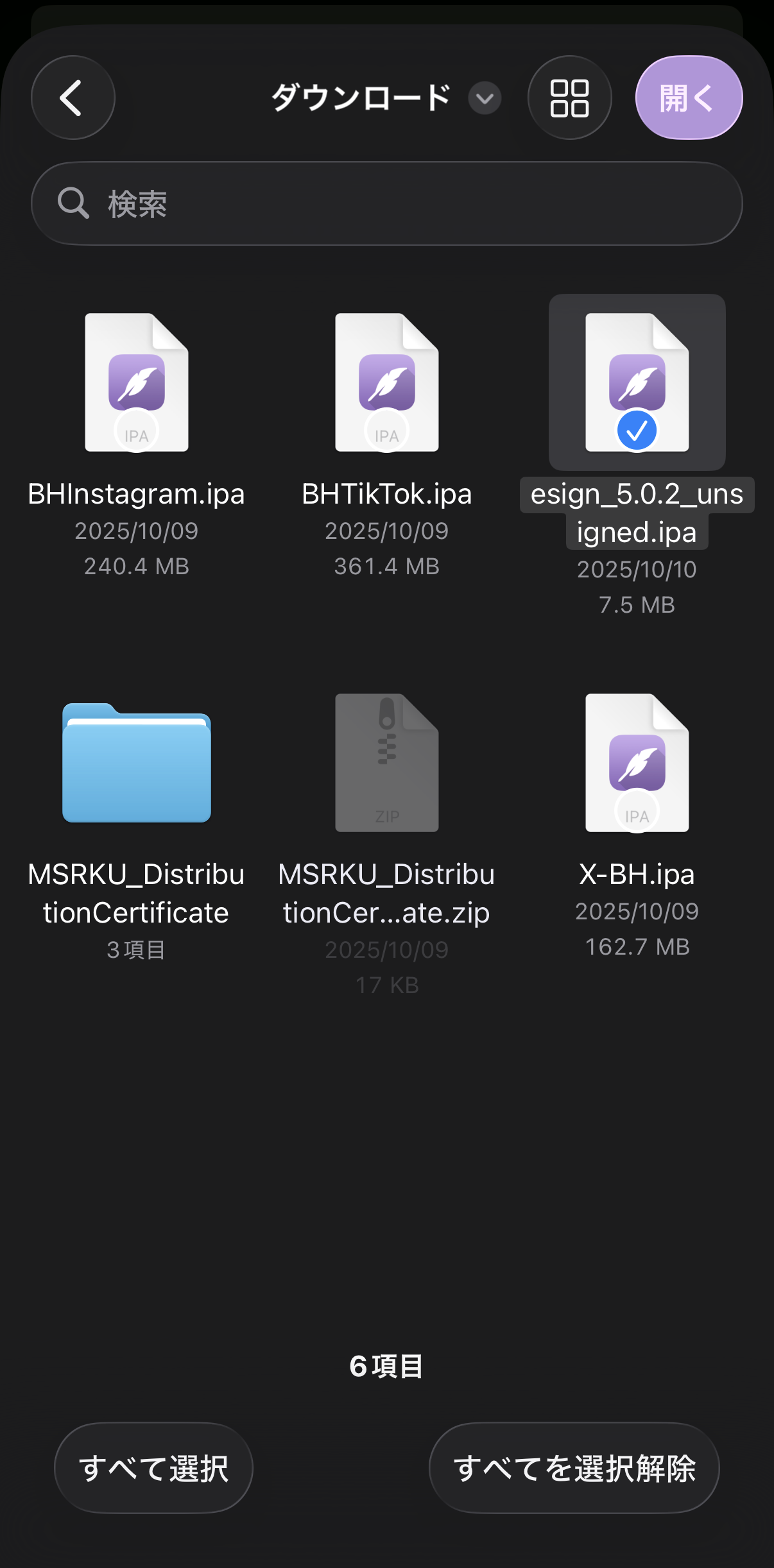
11.サイドロードするアプリのIPAをインポートする
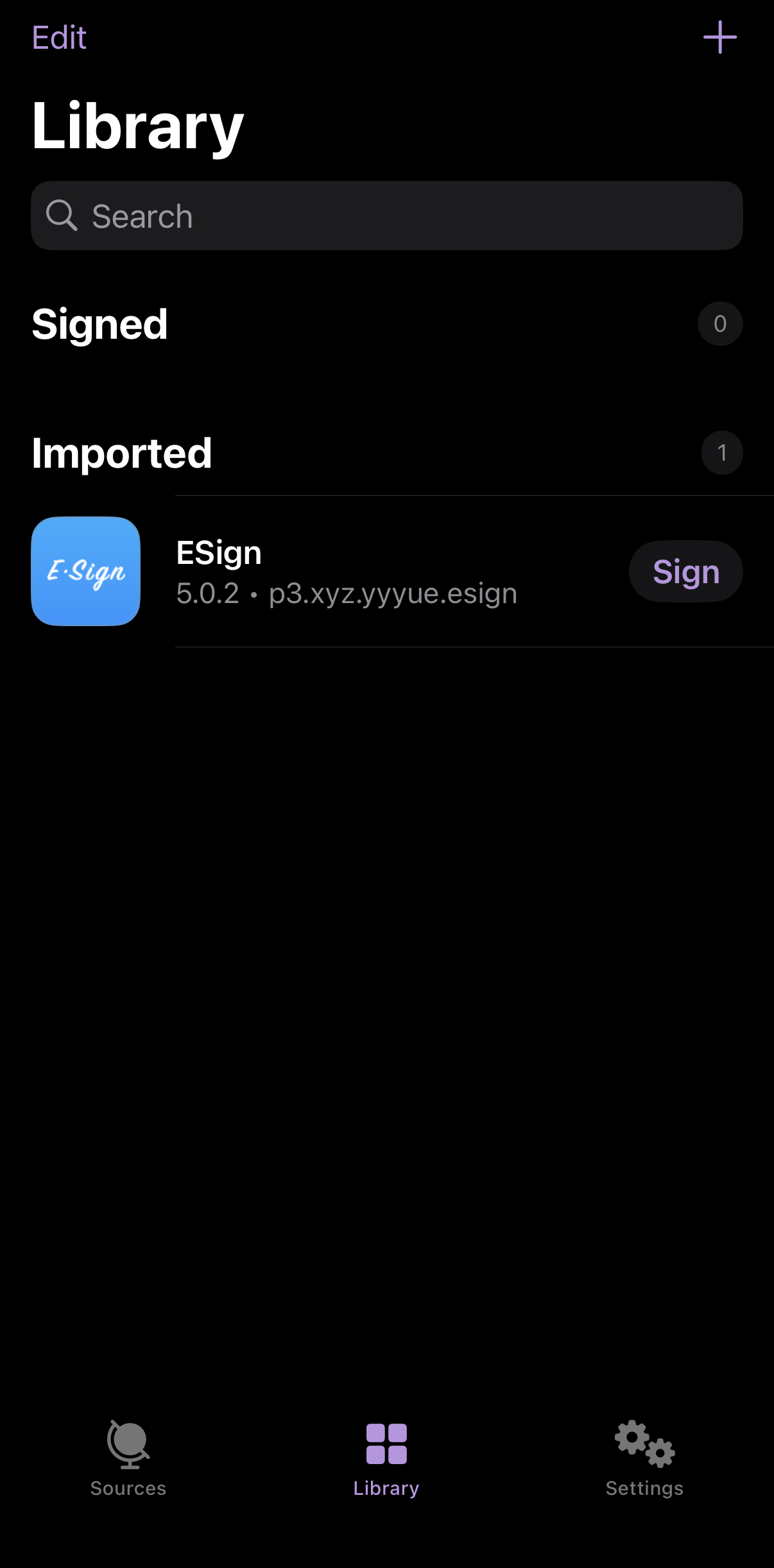
12.インポートしたIPAの横の "Sign" をタップする
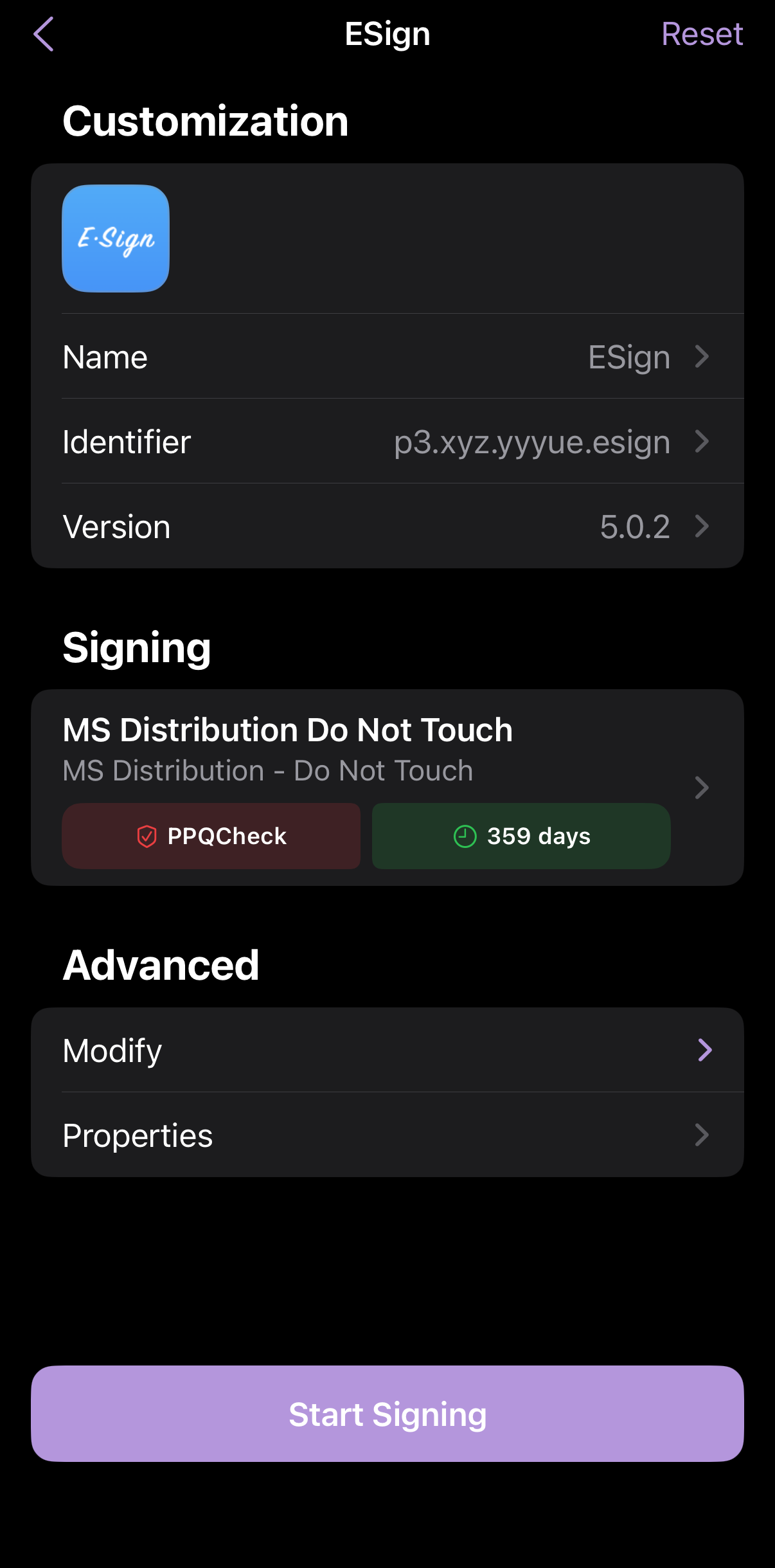
13. "Start Signing" をタップする
この画面ではアプリ名やアプリアイコンなどを変更できる。
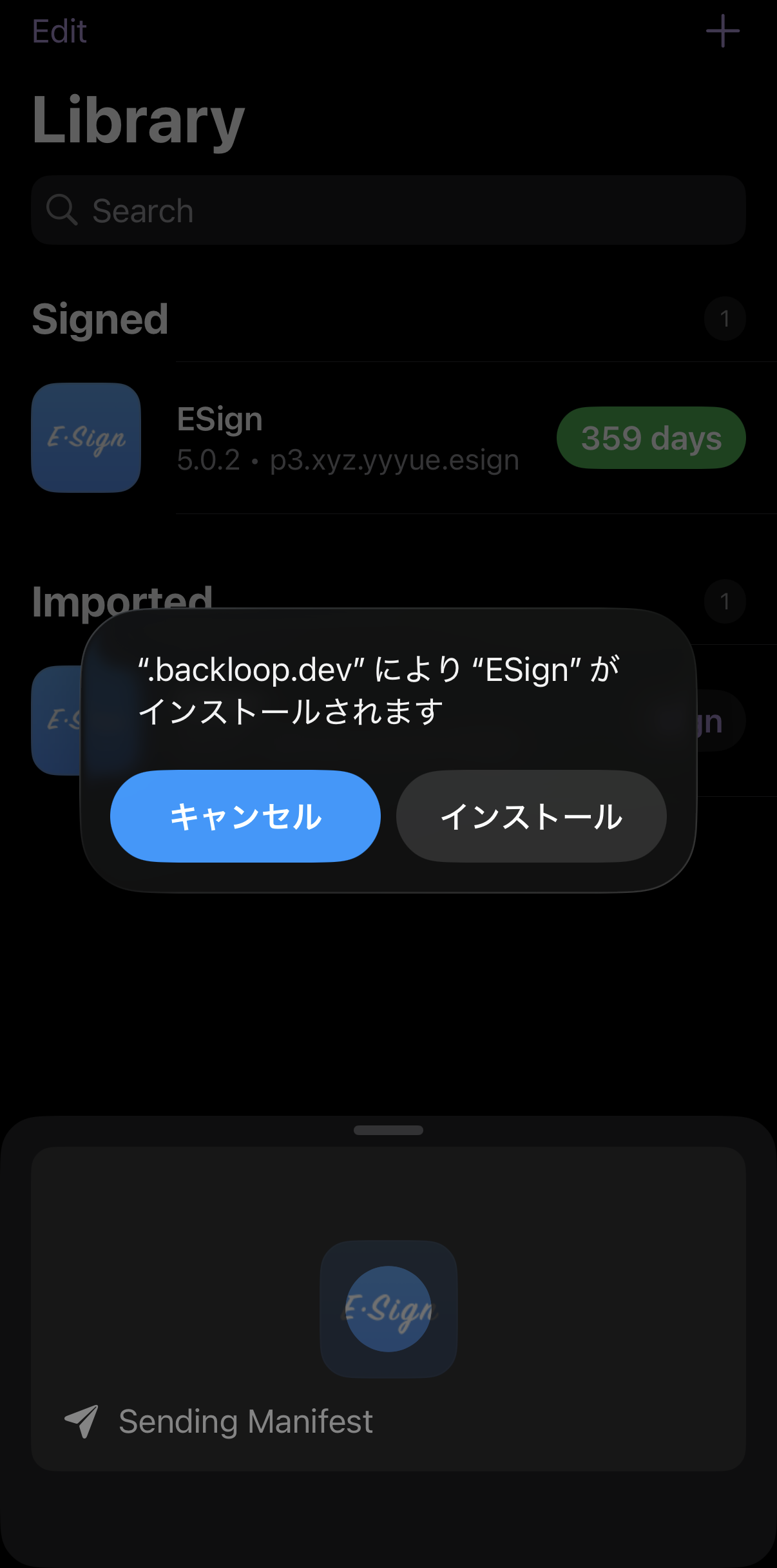
14. "インストール" をタップする

アプリのインストールが完了しない場合の対処法
アプリの署名まではできるがインストールされないという場合がある。 そのときは一度インストールの手順を変えてみることを推奨する。 以下はインストール方法の変更手順である。
1. "Settings" タブの "Installation" をタップする
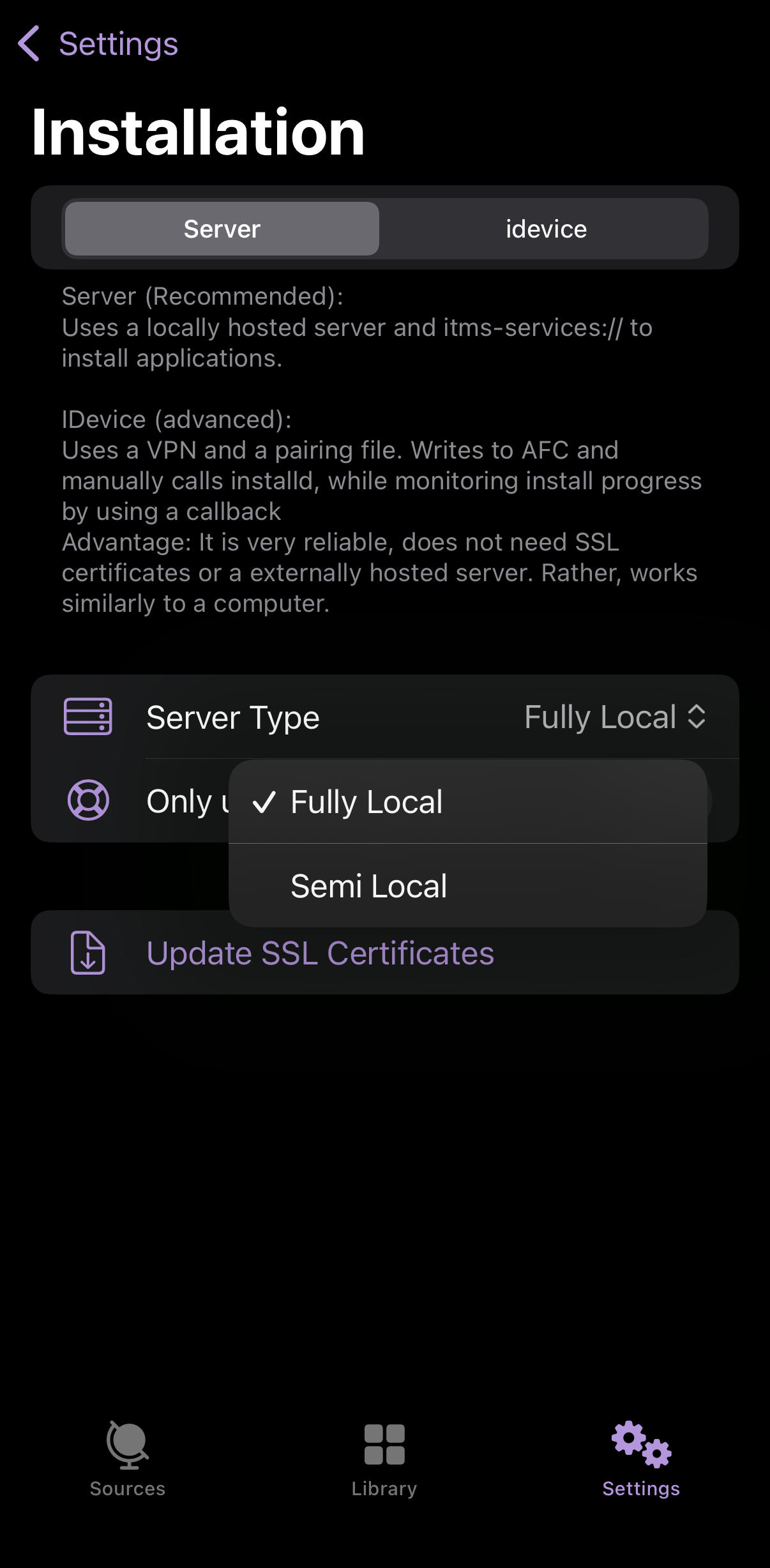
2. "Server Type" をタップする
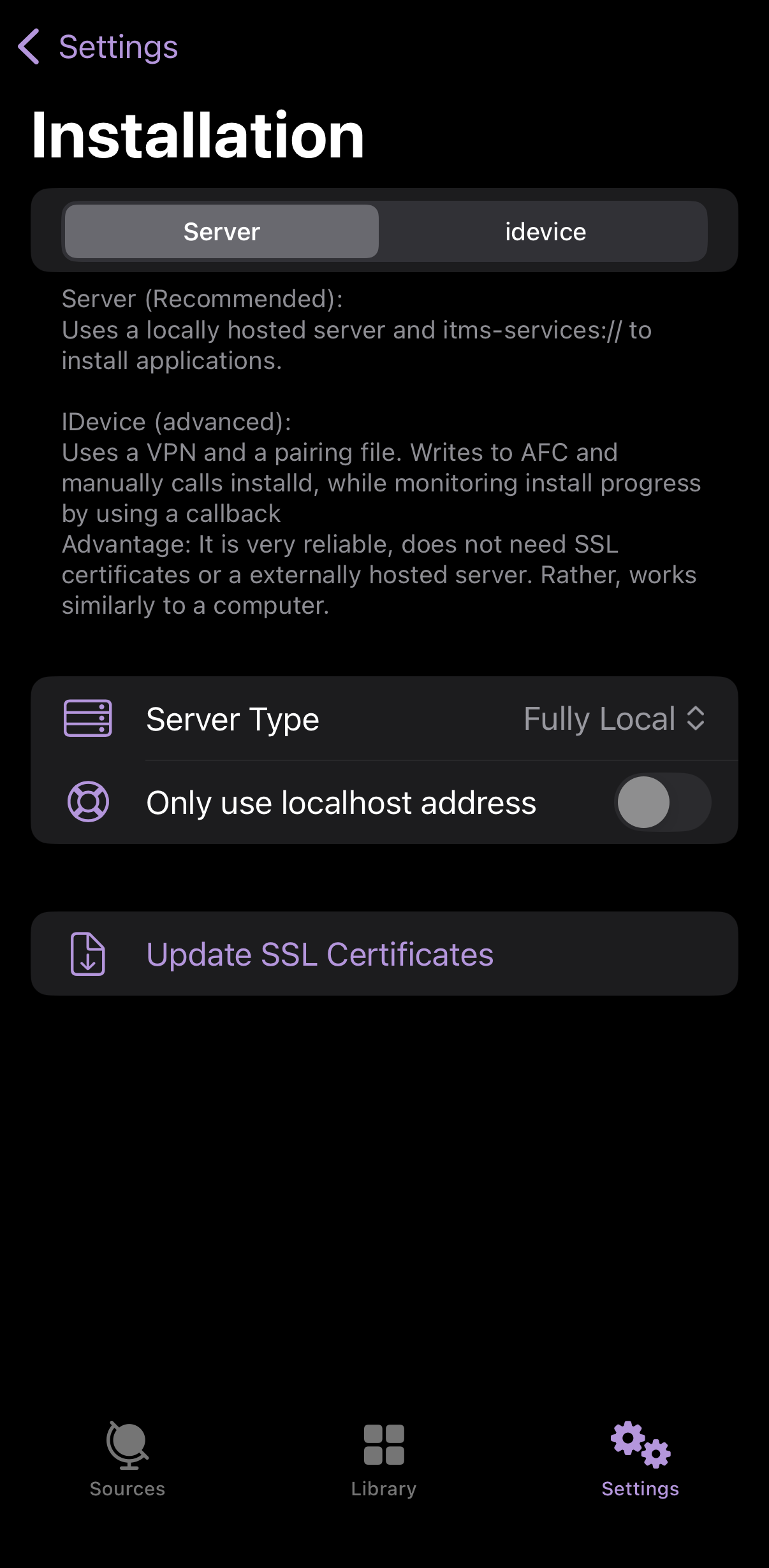
3. "Fully Local" と "Semi Local" を切り替えてみる
Featherによるサイドロードのメリット
・7日に1度アプリを再署名する必要がない
SideloadlyやAltStore、SideStoreと違い、7日に一度アプリを再署名しなくても証明書が有効な期間はサイドロードしたアプリが使える。
・サイドロードできるアプリ数に制限がない
SideloadlyやAltStore、SideStoreと違い、4つ以上のアプリをサイドロードできる。 App IDの制限もない。
・サイドロードしたアプリで通知機能が使える
SideloadlyやAltStore、SideStoreと違い、サイドロードしたアプリの通知機能が使える。
・Apple Developer Programよりも安い金額で証明書を入手できる
年間およそ1,000円から3,000円とApple Developer Programよりも安い金額で証明書を入手できる。
Featherによるサイドロードのデメリット
・証明書の再発行や再購入の手間がある
1年ごと、もしくは端末を機種変更するたびに保証外なら新しく証明書を購入するか、保証内なら別の証明書を発行する必要がある
・証明書の入手にコストがかかる
年間およそ1,000円から3,000円かかる。
・Appleに証明書を失効させられるリスクがある
もし失効させられた場合、新しい証明書が発行されるまでしばらくサイドロードはできなくなり、サイドロードしたアプリは使えなくなる。
プロフィール

高度情報社会の最先端を駆け抜ける