【OPPO】OS Updaterによるリージョン変更でシャッター音を消す方法
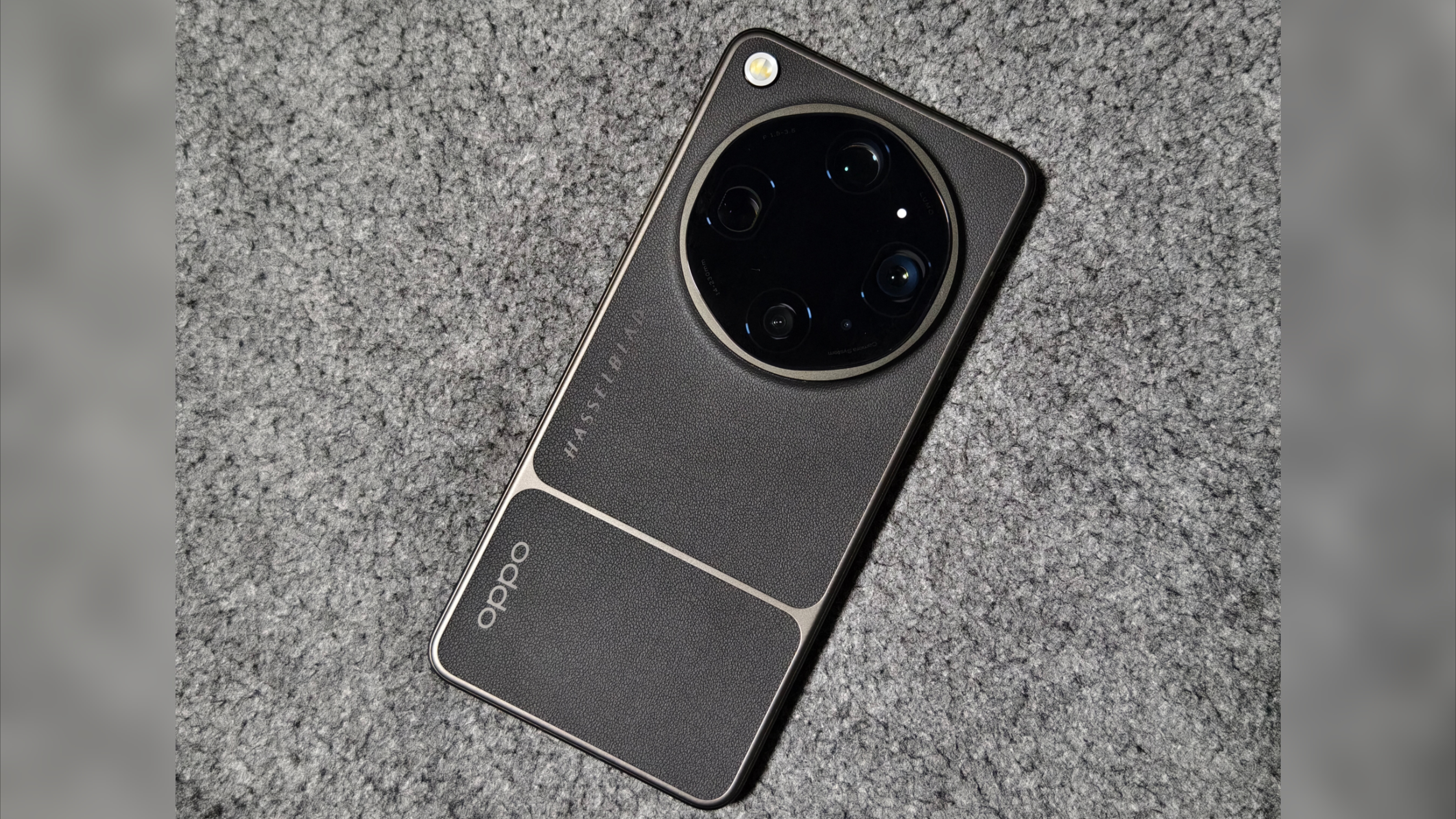
OPPOはFeliCa非搭載の一部機種でシャッター音が消せる
OPPOはFeliCa非搭載の機種、かつOS UpdaterでROMが配信されている機種に限り、日本以外のリージョンに変更することでシャッター音を消すことができる。 ここではその方法を解説する。
手順
対象機種
以下は2026年9月7日時点での対応機種である。
・OPPO Find X9 Ultra ・OPPO Find N6 ・OPPO A5x ・OPPO Reno 14 ・OPPO Find X8 ・OPPO Find X3 Pro

開発者オプションを有効にする
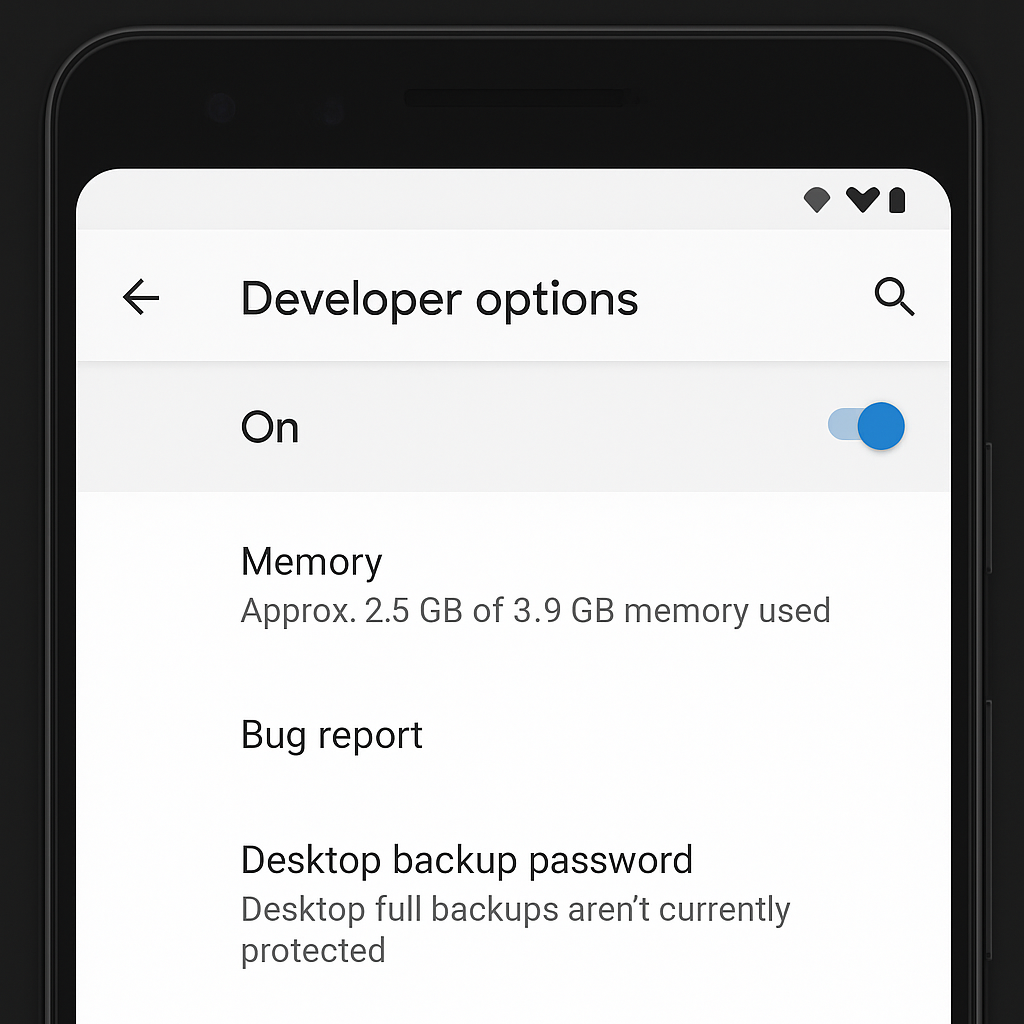
リージョンの変更は、OS Updaterでダウンロードした別のリージョンのOTAパッケージでソフトウェアアップデートをすることで可能になる。 ソフトウェアアップデートをローカルファイルから行うためには、開発者オプションを有効にする必要がある。
方法
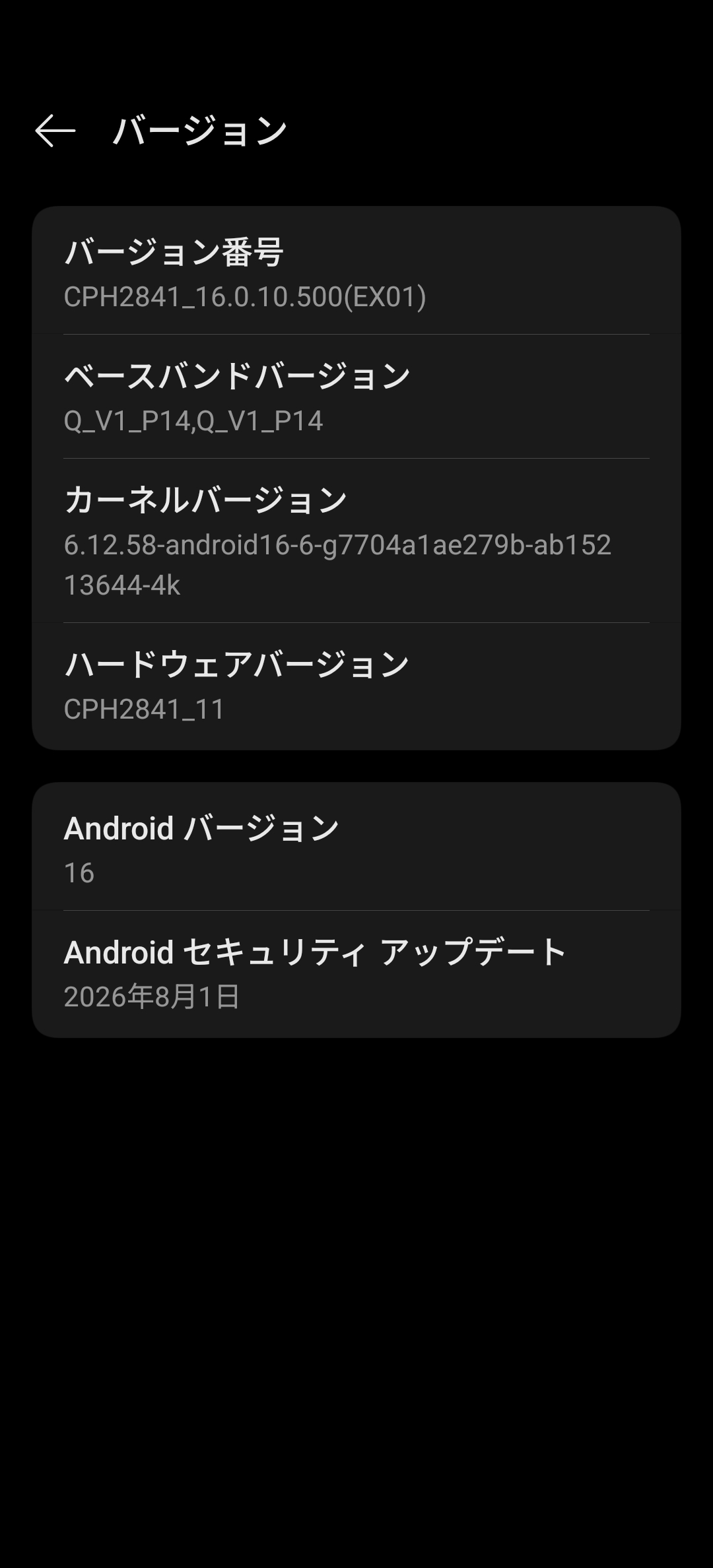
1.設定アプリを開き、 "デバイスについて" をタップする
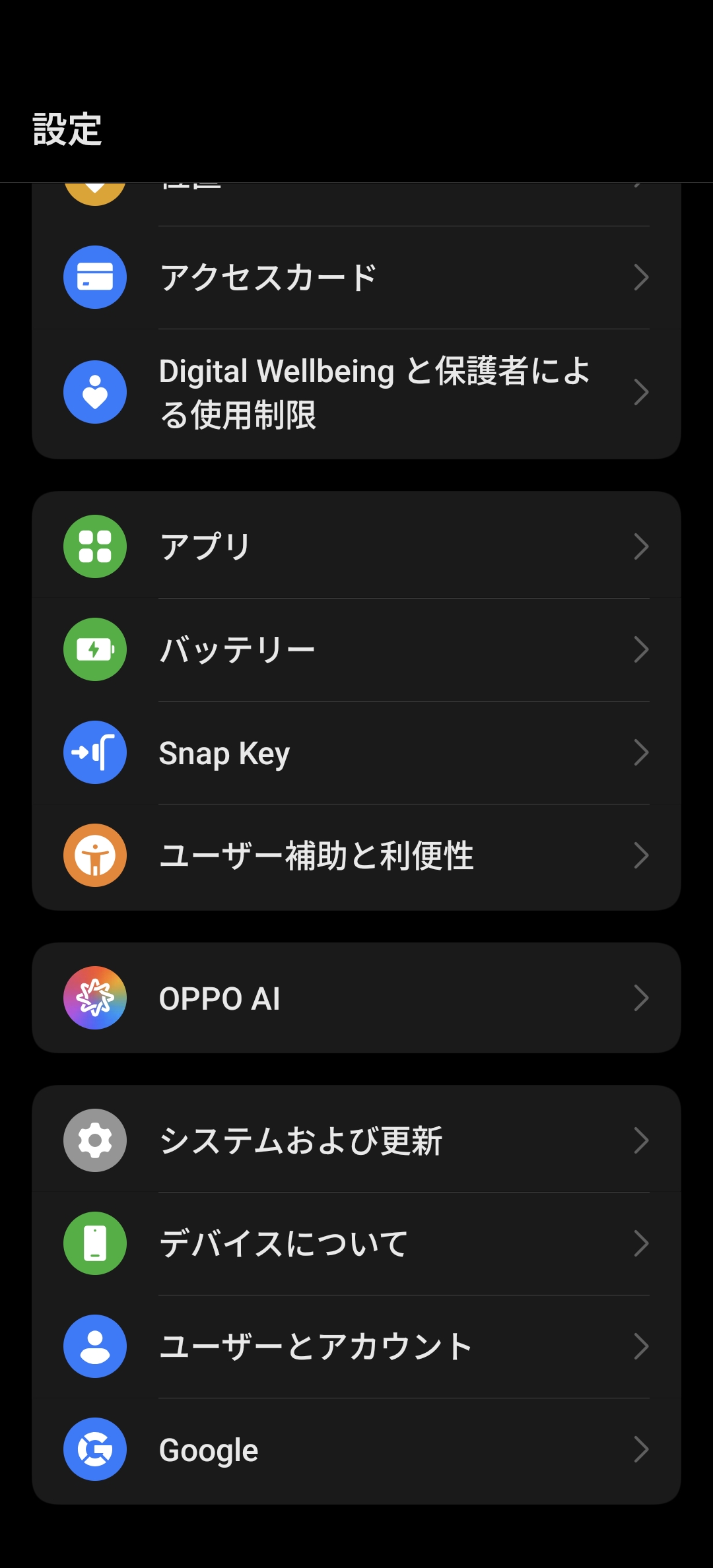
2. "バージョン" をタップする
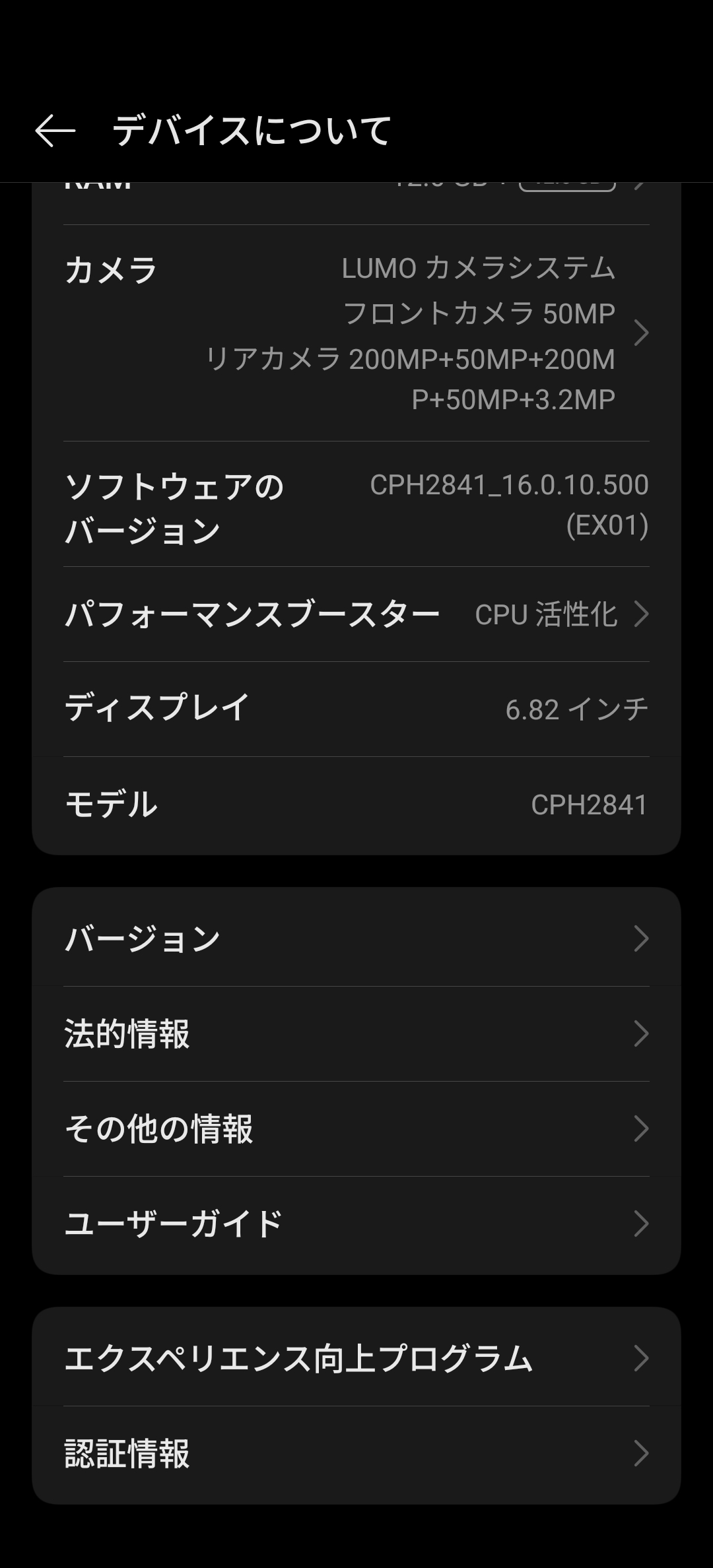
3. "バージョン番号" を7回タップし、パスワードを入力する
これにより、開発者オプションが有効になる。
OTAパッケージをダウンロードする

OS Updaterで別のリージョンのOTAパッケージを入手する。
方法
1.OS Updaterをインストールする
以下のリンクからOS Updaterをインストールする
2.OS Updaterを開き、"アプリの開始" をタップする
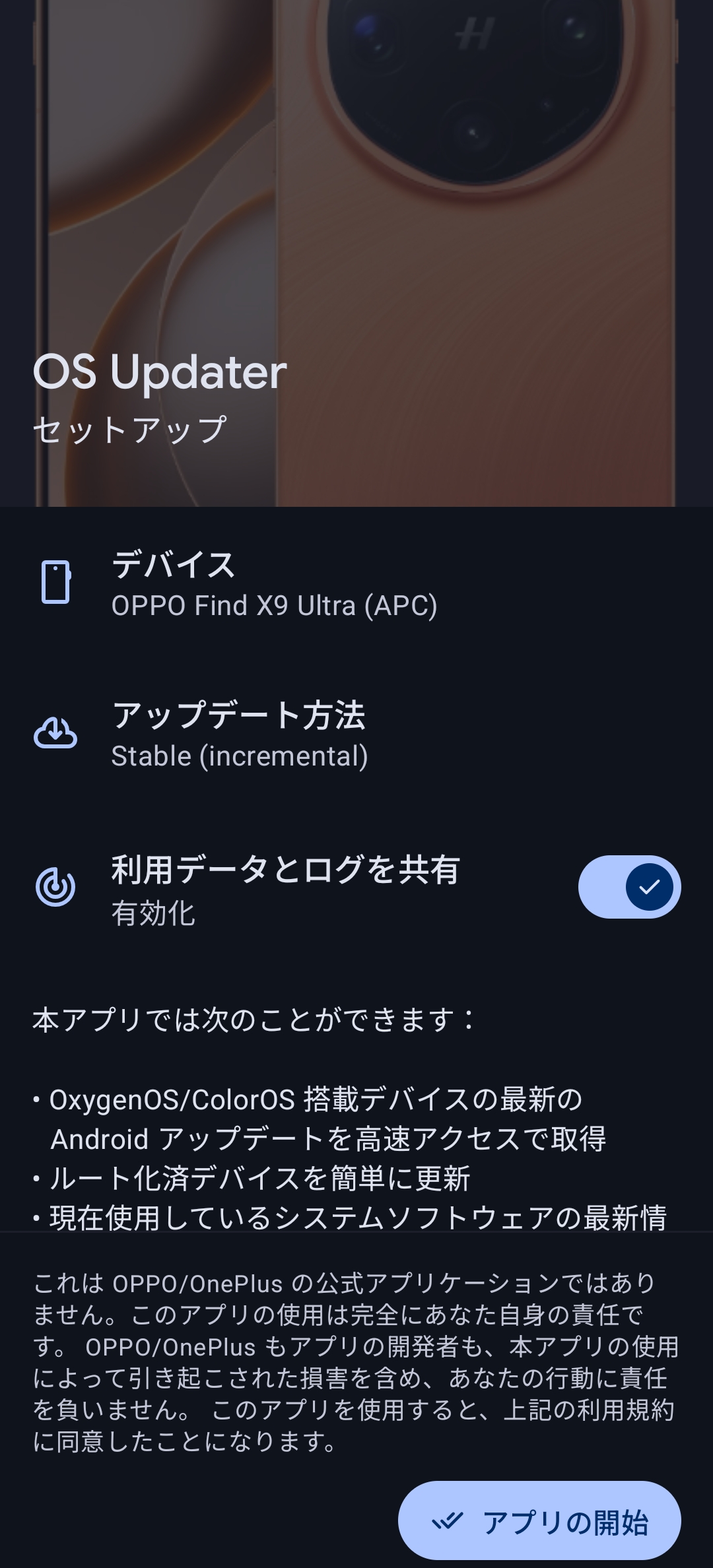
3. "設定" タブの "拡張モード" をオンにする
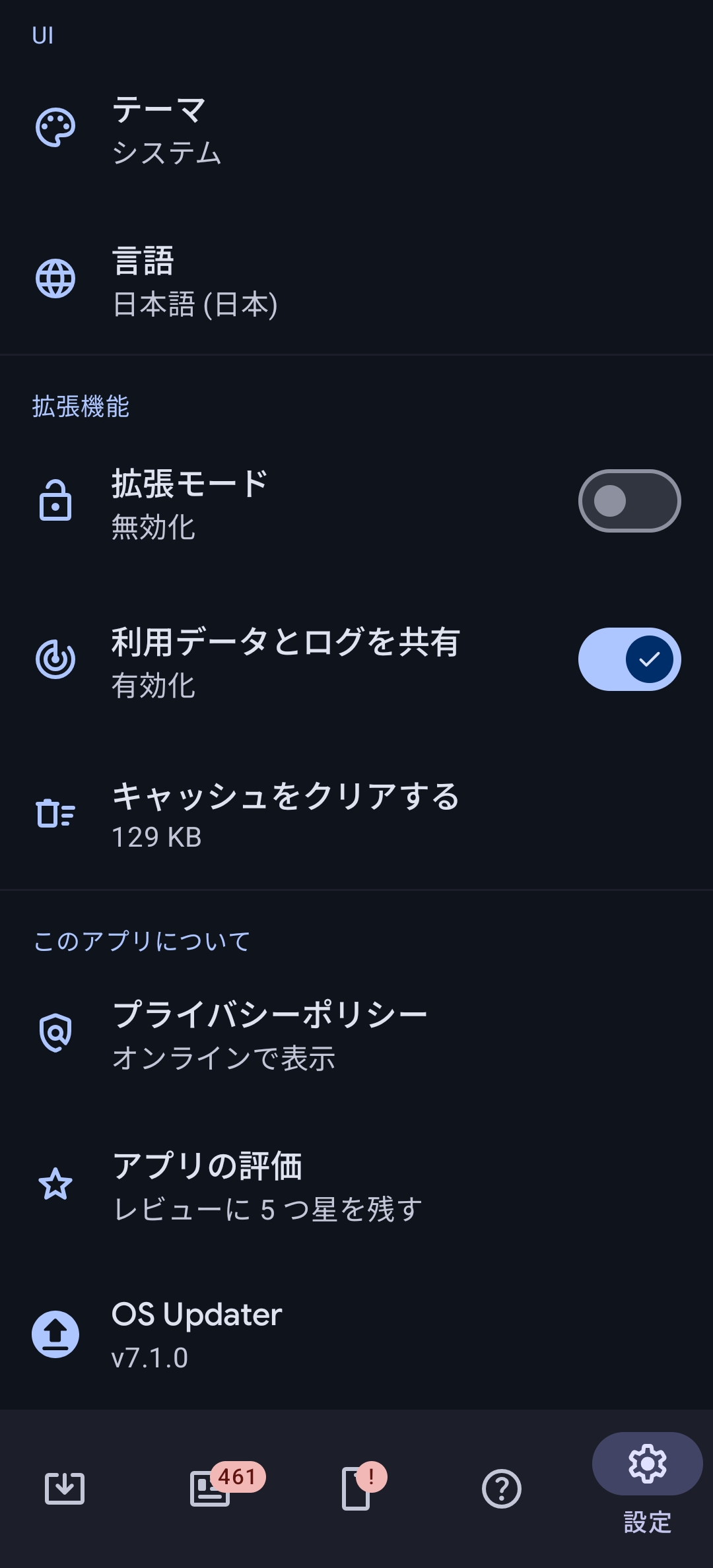
4. "有効にする" をタップする
これにより、OTAパッケージがダウンロードできるようになる。
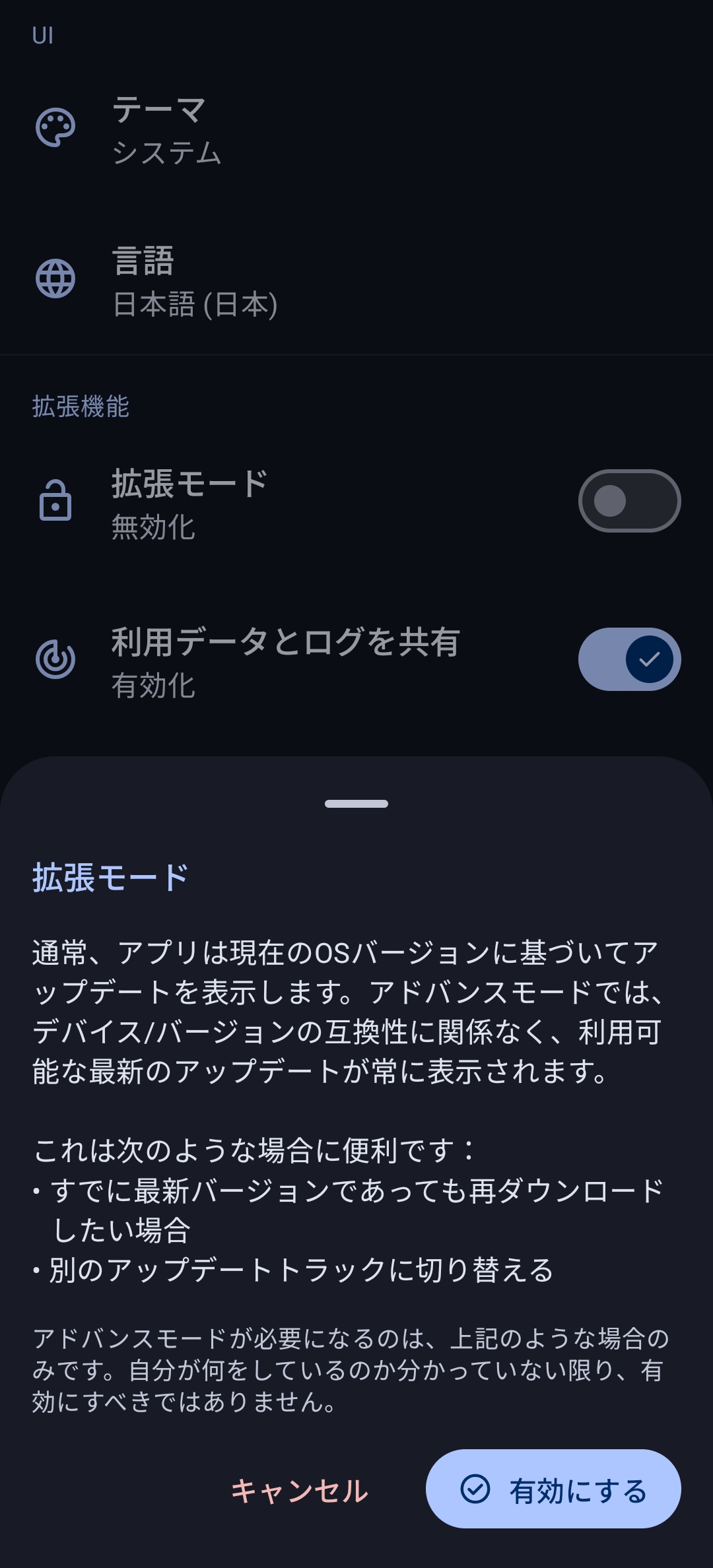
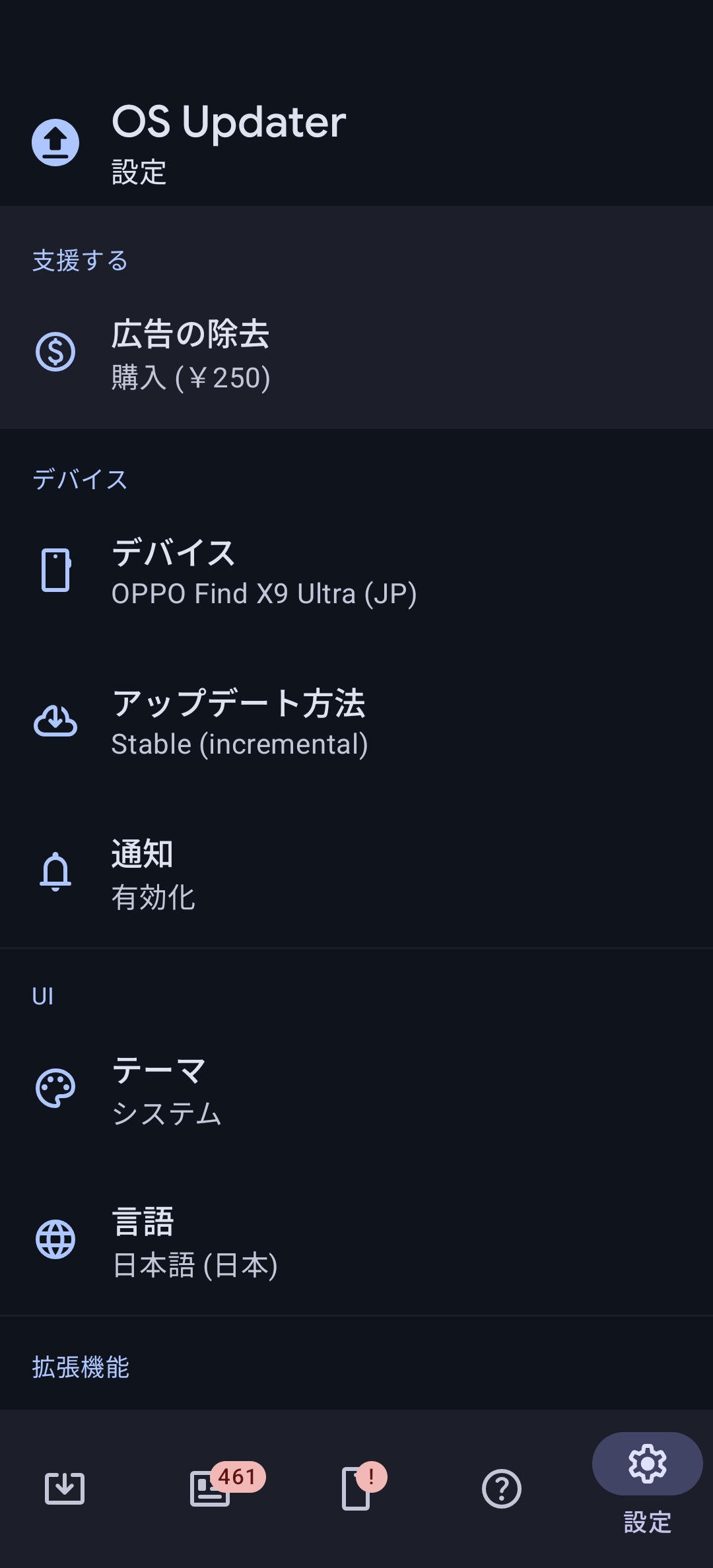
5. "アップデート方法" をタップする
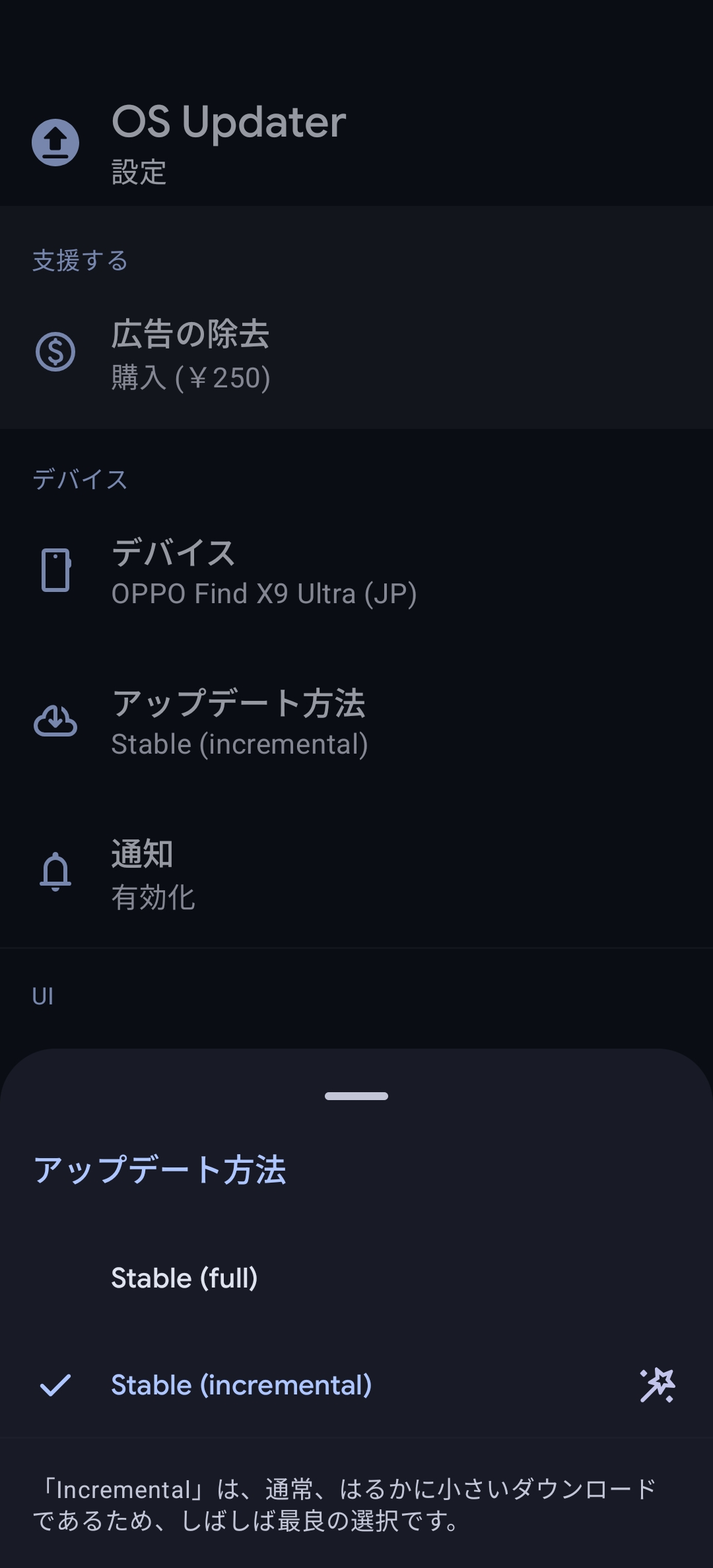
6. "Stable (Full)" をタップする
これを選ばないと、フルのOTAパッケージがダウンロードできない。
7.一度アプリを再起動する
アプリをタスクキルしてから起動する。 これをしないとこれまでの変更が適用されない。
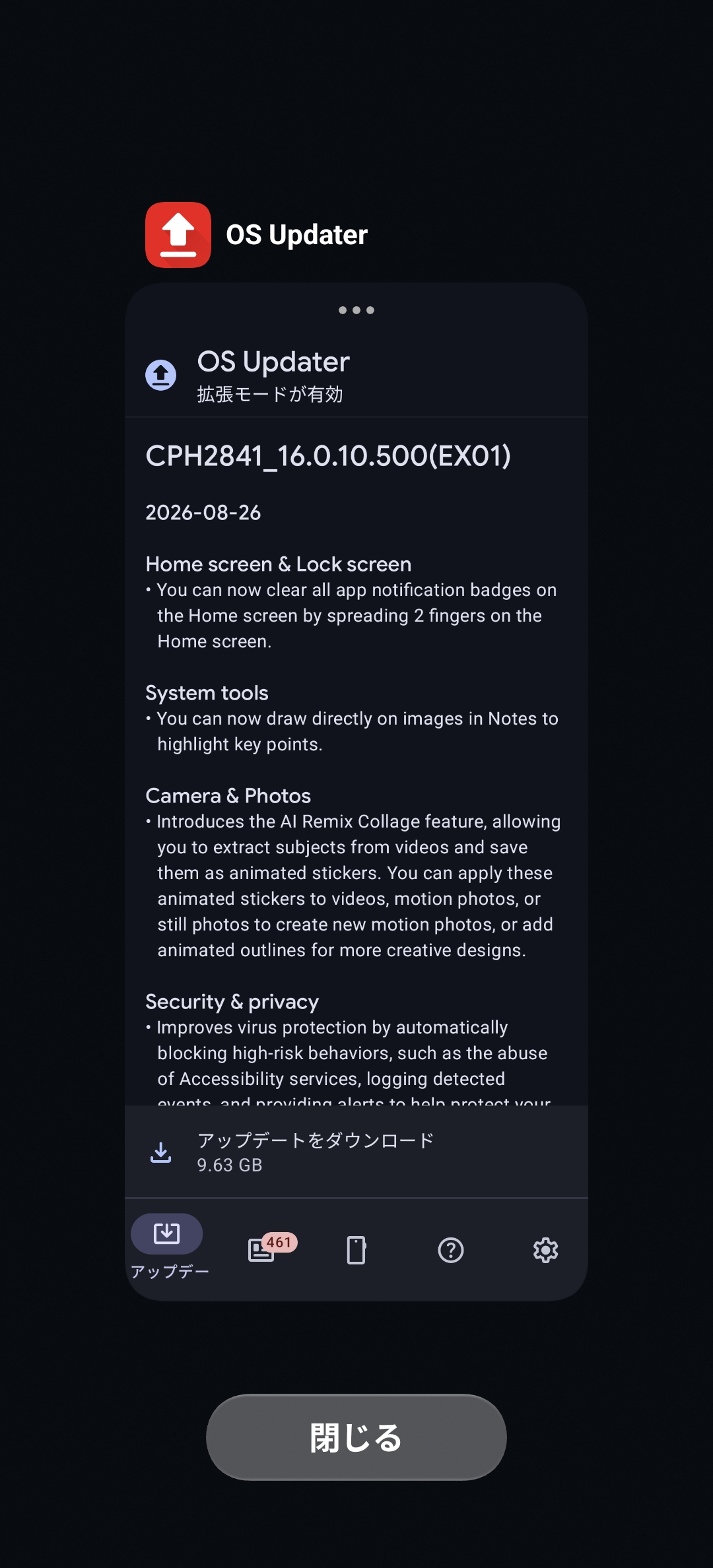
8. "アップデート" タブの "アップデートをダウンロード" をタップする
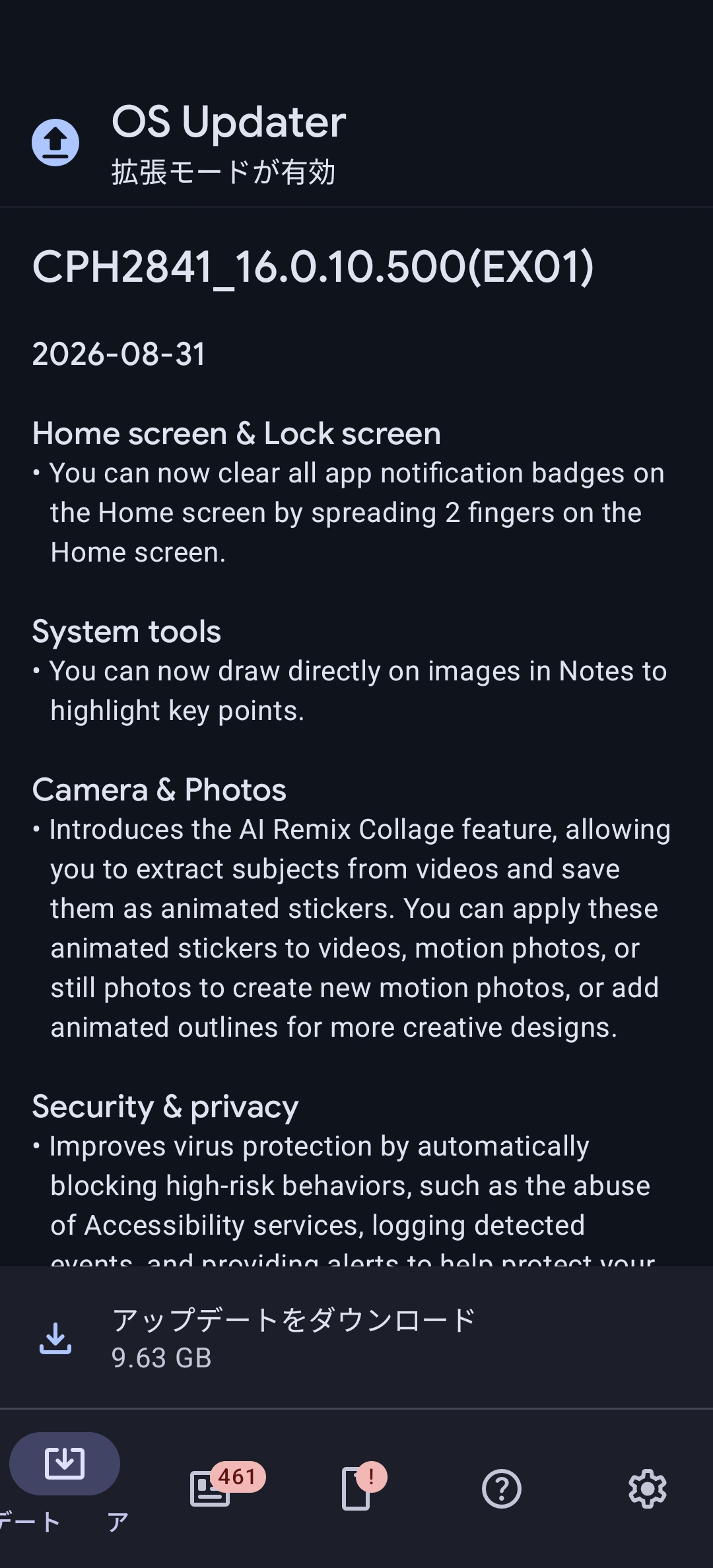
9. "OS Updater" をタップする
画面が変わり、すべてのファイルへのアクセスを求められるので、許可する。
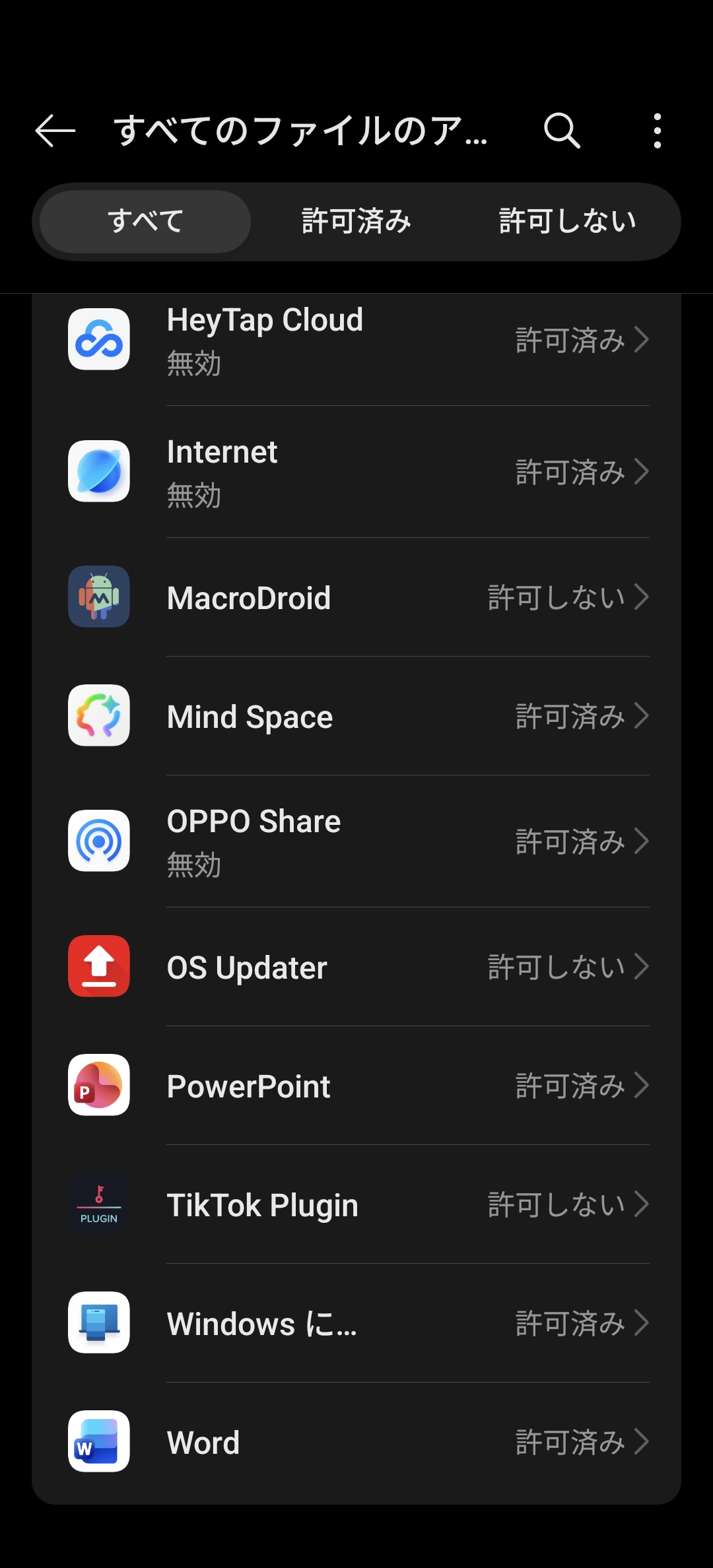
10. "全ファイルへのアクセス権を付与" をオンにする
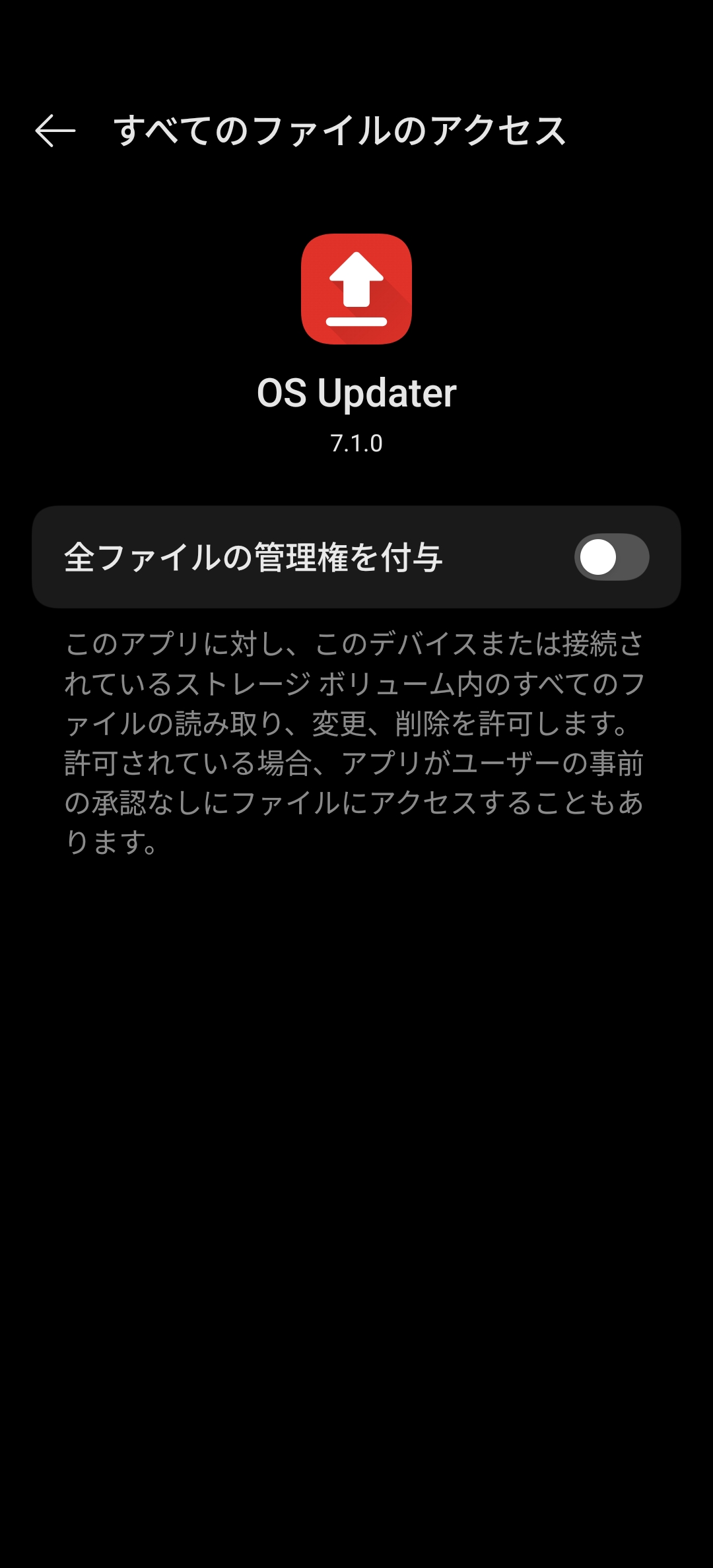
11. "アップデートをダウンロード" をタップする
これで日本以外のリージョンのOTAパッケージがダウンロードされる。 海外のリージョンに変更するのに日本のリージョンのOTAパッケージが必要な理由は後ほど説明する。
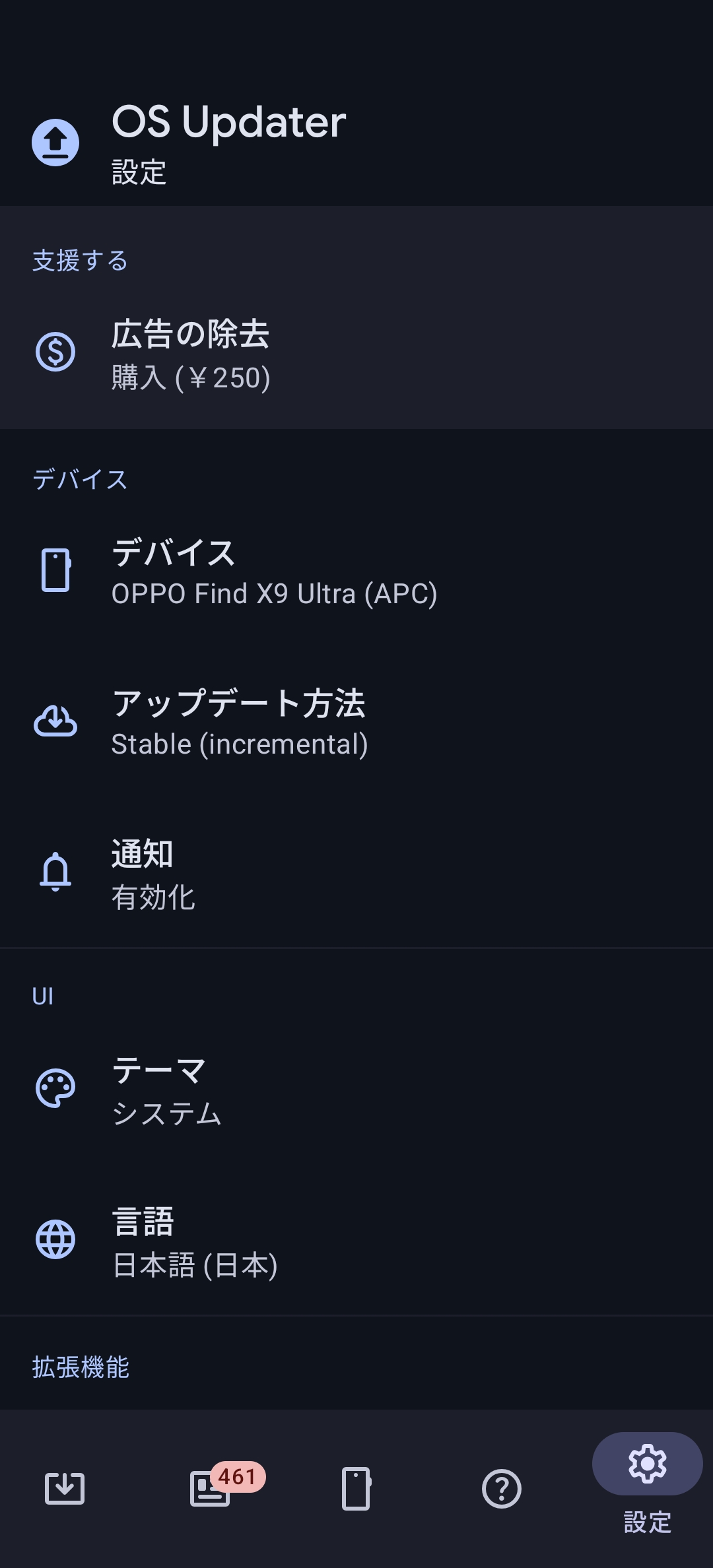
12. "設定" タブの "デバイス" をタップする
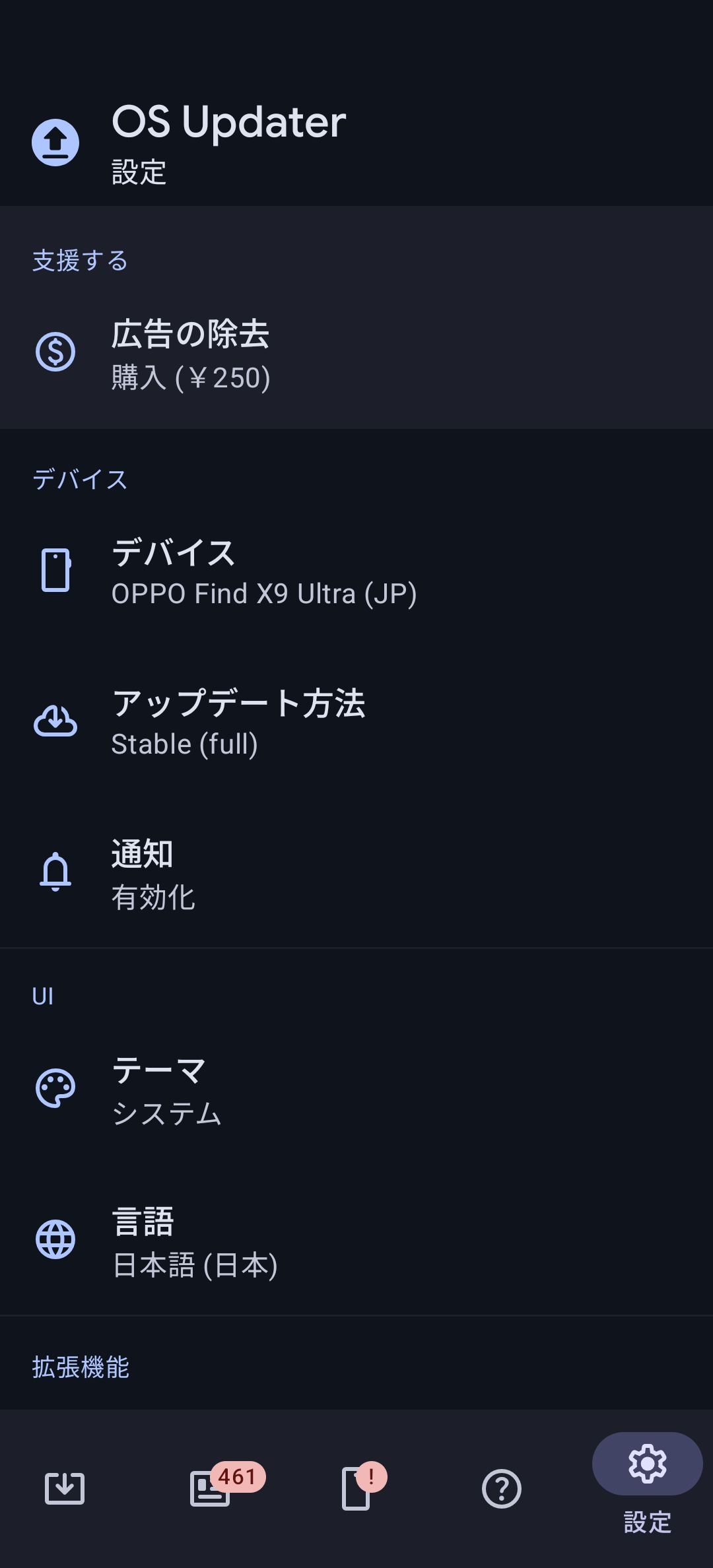
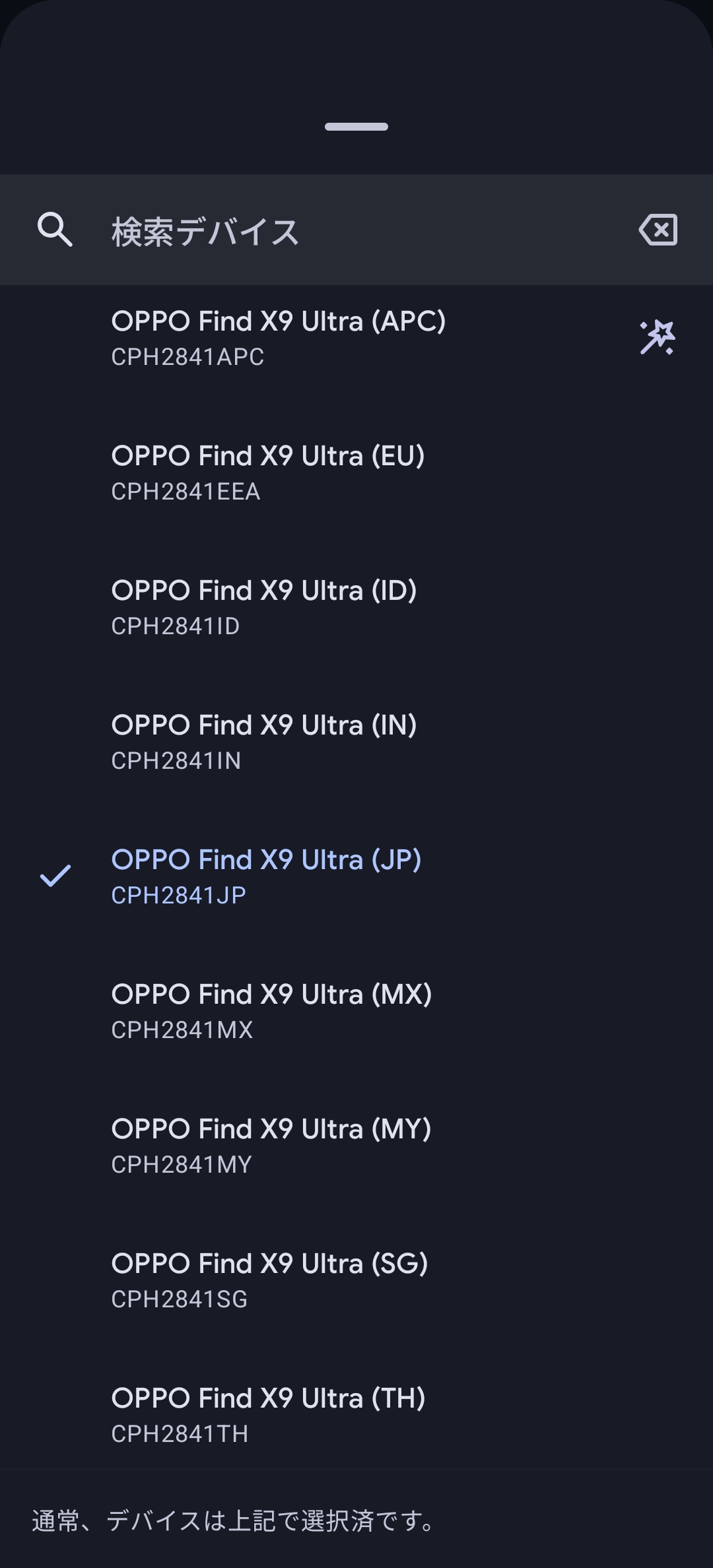
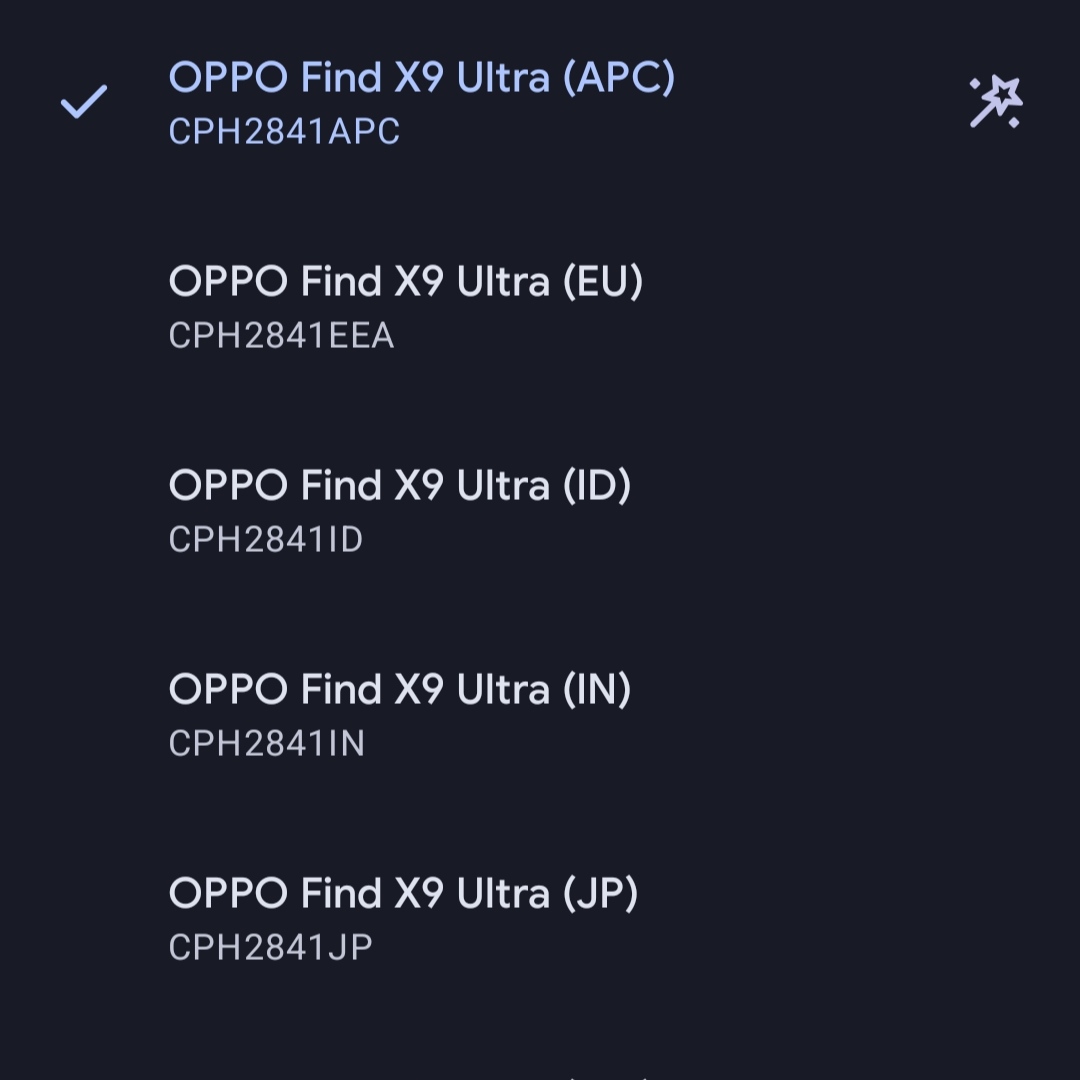
13. 同じ機種の、JP以外のリージョンをタップする
リージョンによってアップデート時期の違いは多少あるものの、基本的にはどれを選んでも問題ない。 ここではAPC(香港版)を選択した。
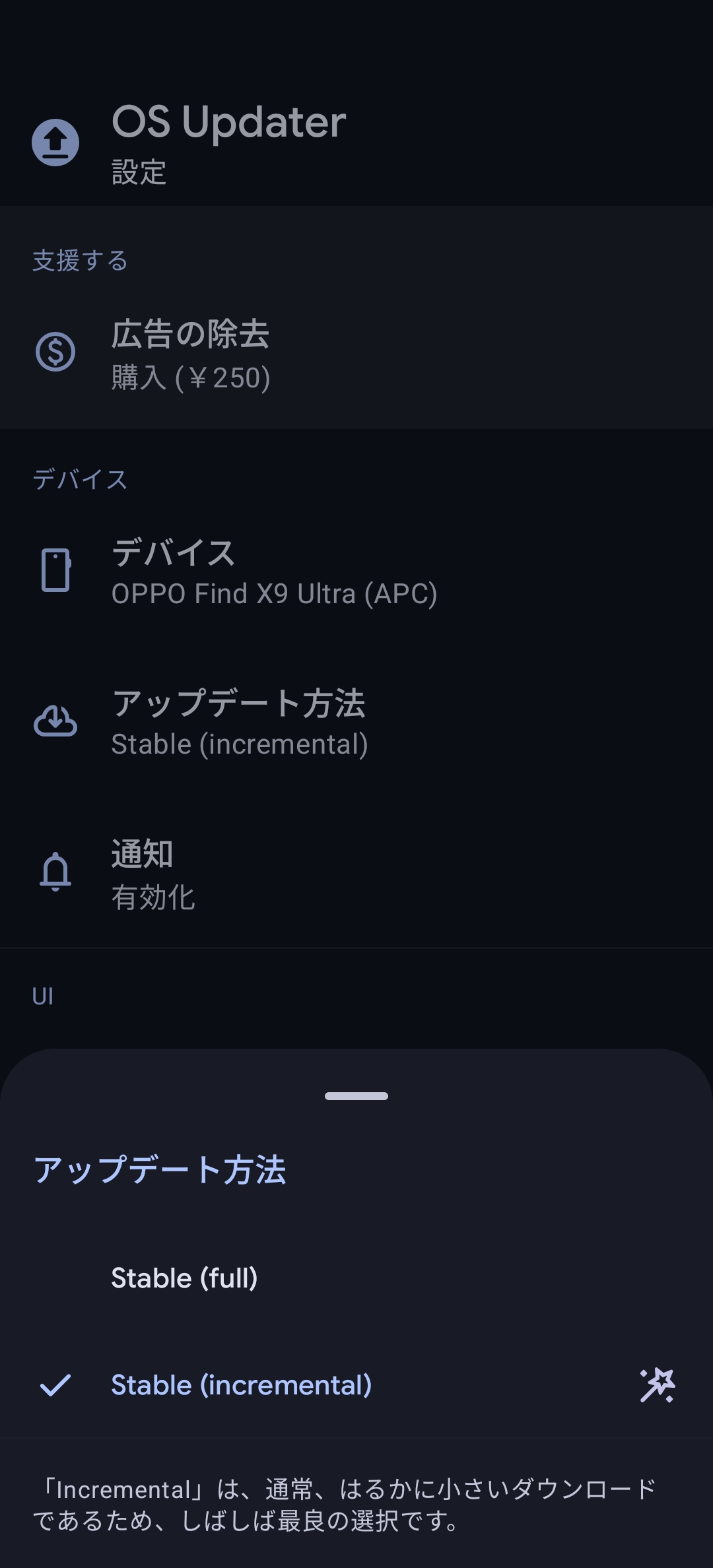
14. "アップデート方法" をタップする
15. "Stable (Full)" をタップする
16.一度アプリを再起動する
アプリをタスクキルしてから起動する。 これをしないとこれまでの変更が適用されない。
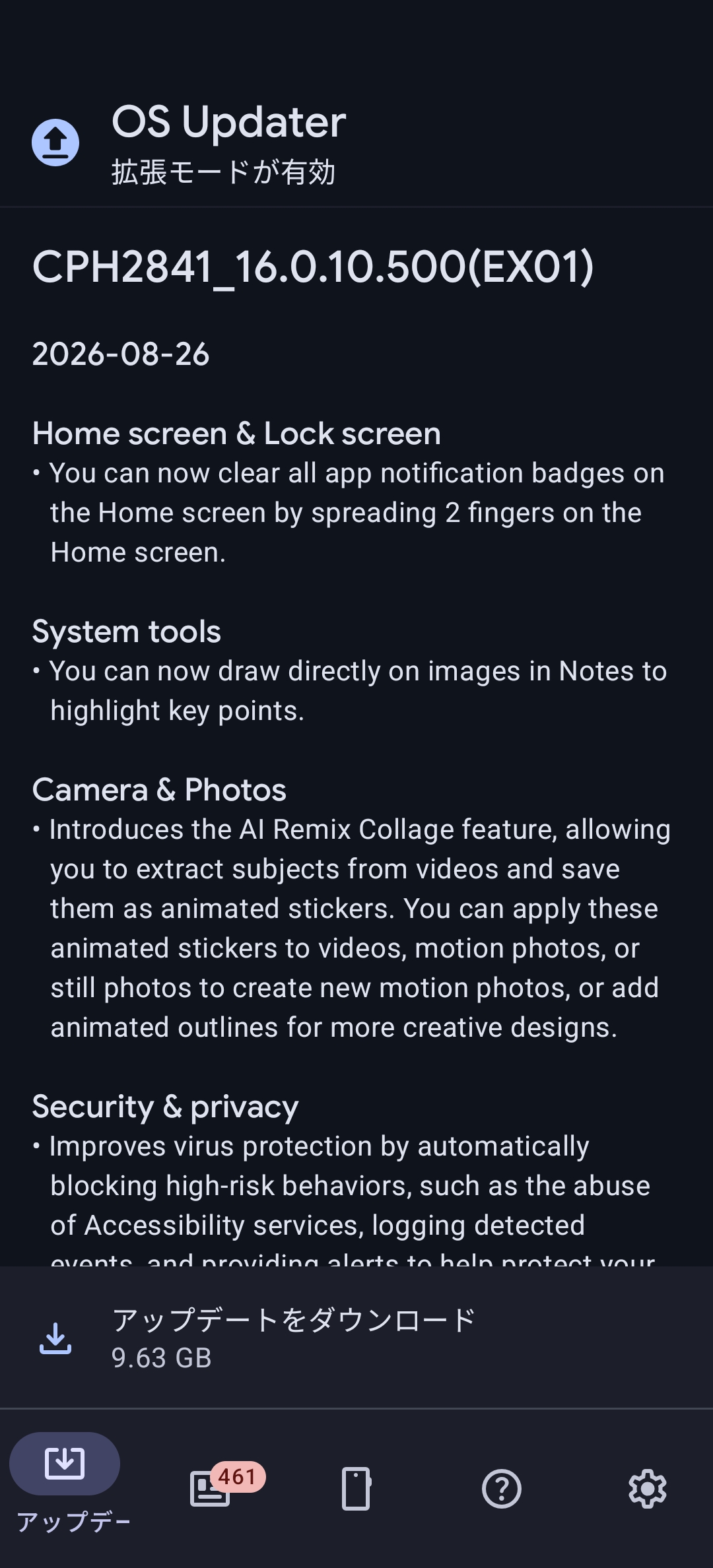
17. "アップデート" タブの "アップデートをダウンロード" をタップする
これで日本以外のリージョンのOTAパッケージがダウンロードされる。
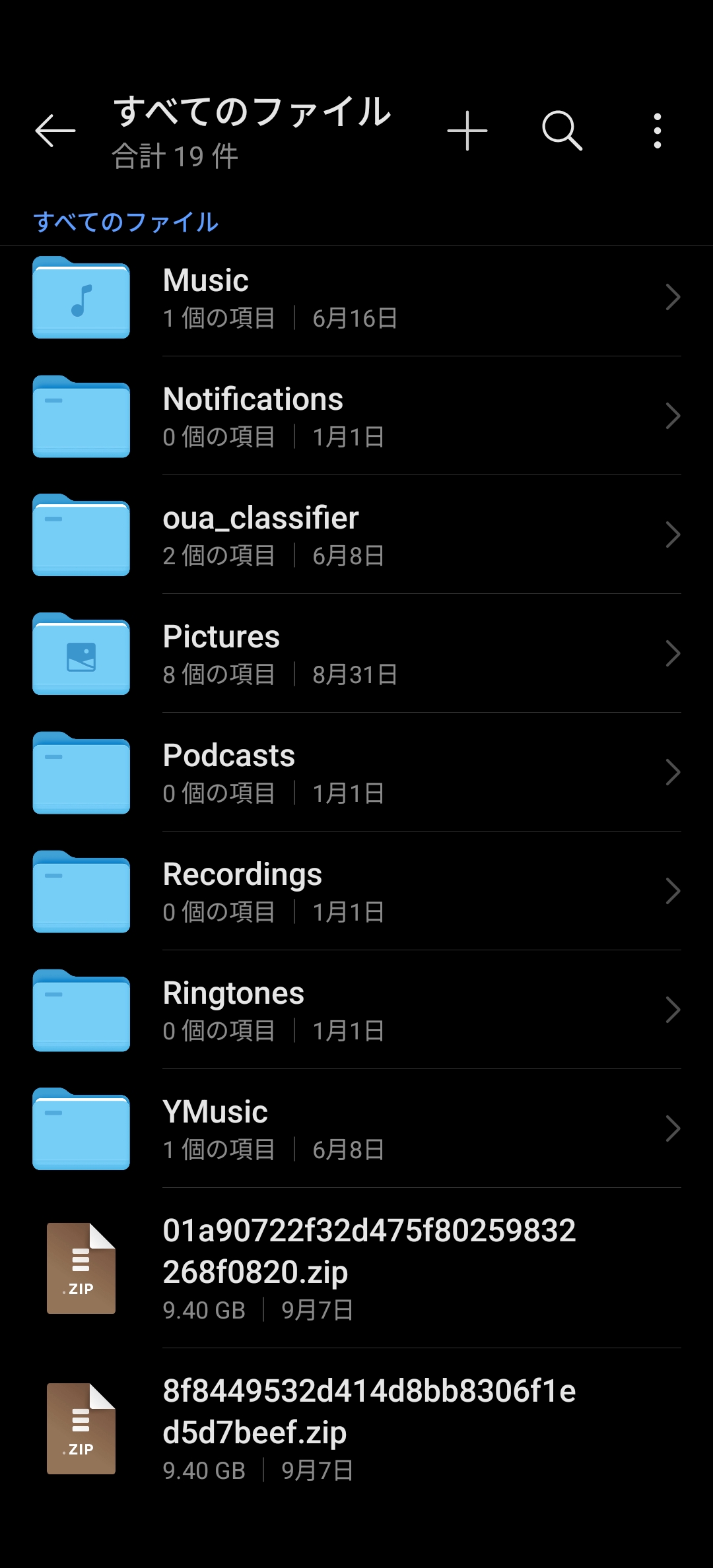
18.ダウンロードしたOTAパッケージのファイル名を変更する
ダウンロードしたOTAパッケージはルートディレクトリにあるので、ファイルアプリでそれぞれのファイル名を変更する。 それぞれのJPやAPCといったリージョン名をファイル名にするとわかりやすい。 以降、日本のリージョンのOTAパッケージをJP、日本以外のリージョンのOTAパッケージをAPCとする。
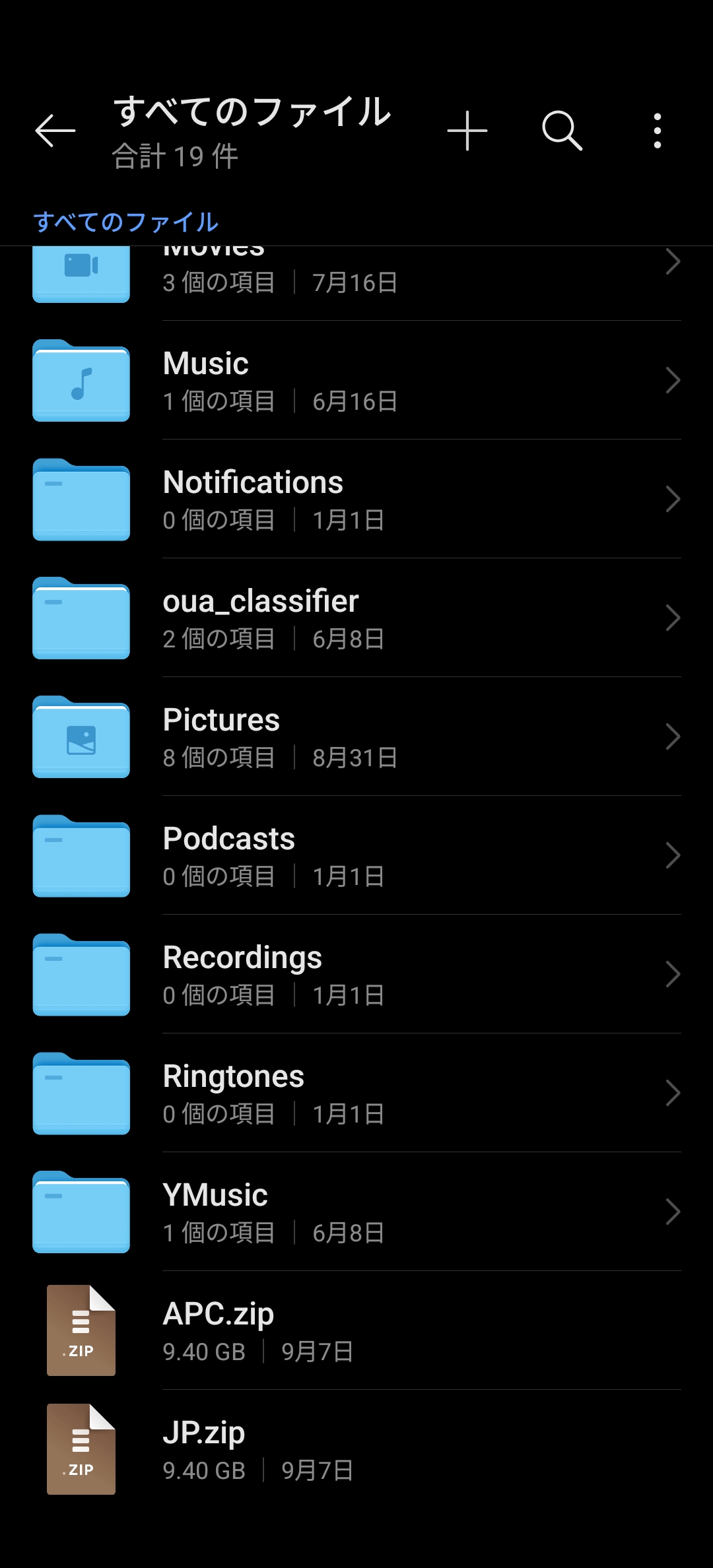
リージョンを変更する
ダウンロードしたOTAパッケージでソフトウェアアップデートを行うことで、リージョンを変更する。
方法
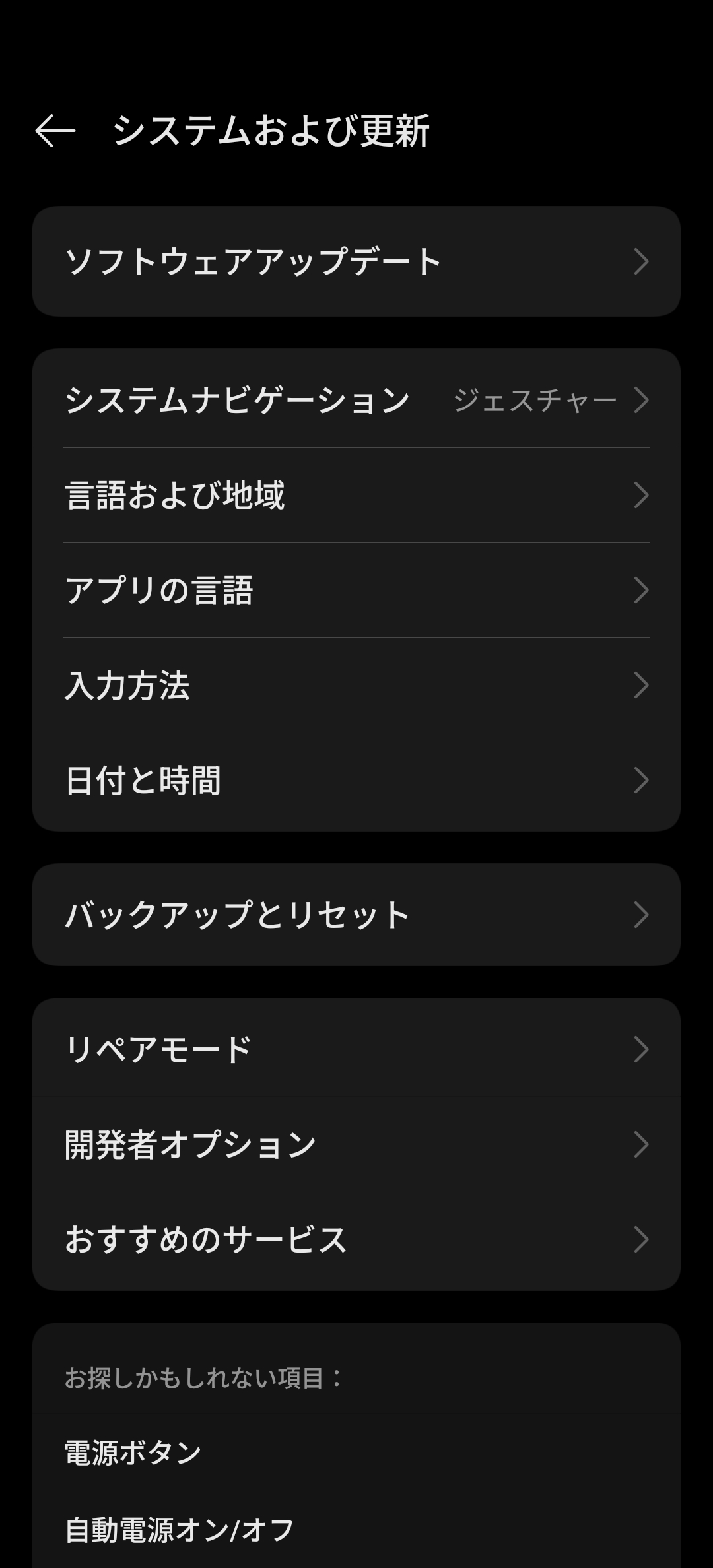
1.設定アプリを開き、 "システムおよび更新" をタップする
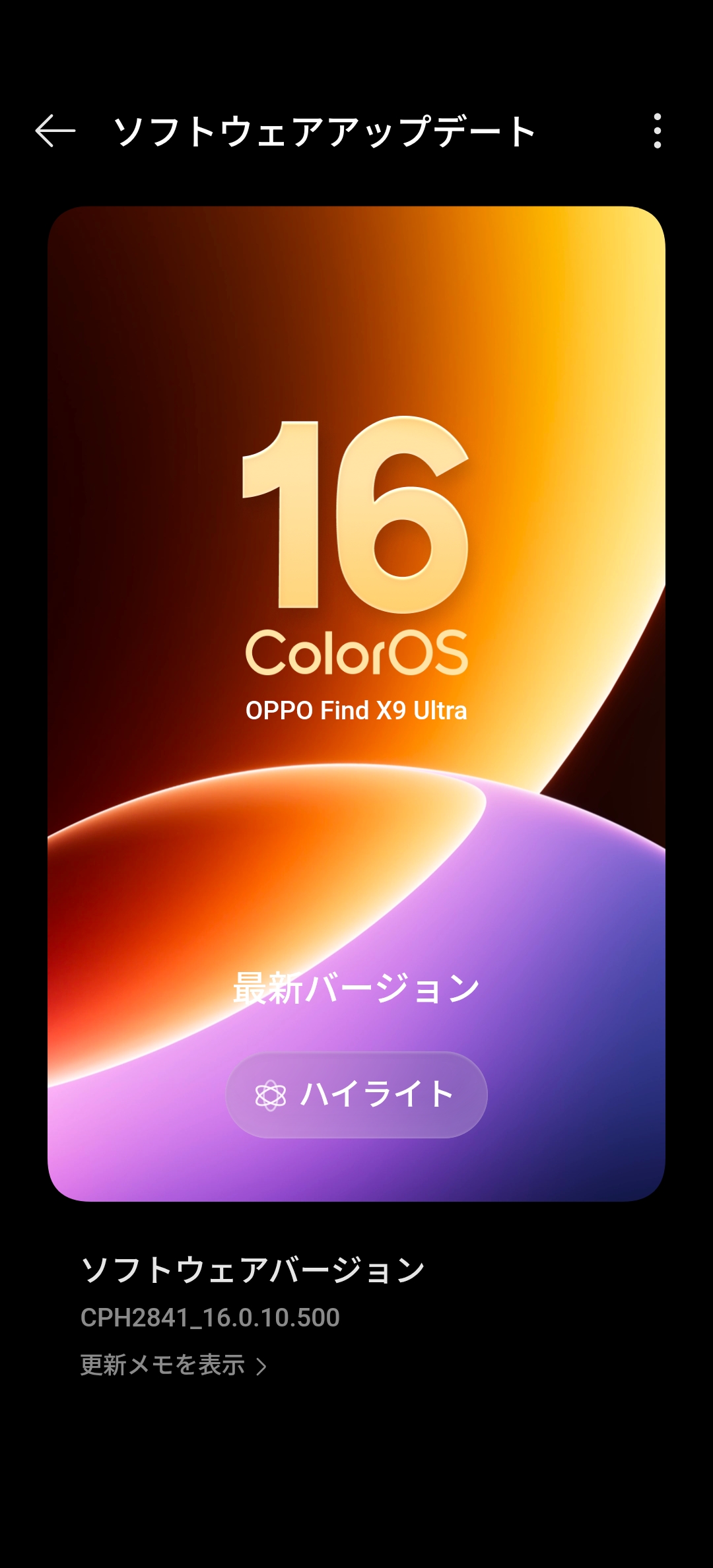
2. "ソフトウェアアップデート" をタップする
3.右上の "︙" をタップする
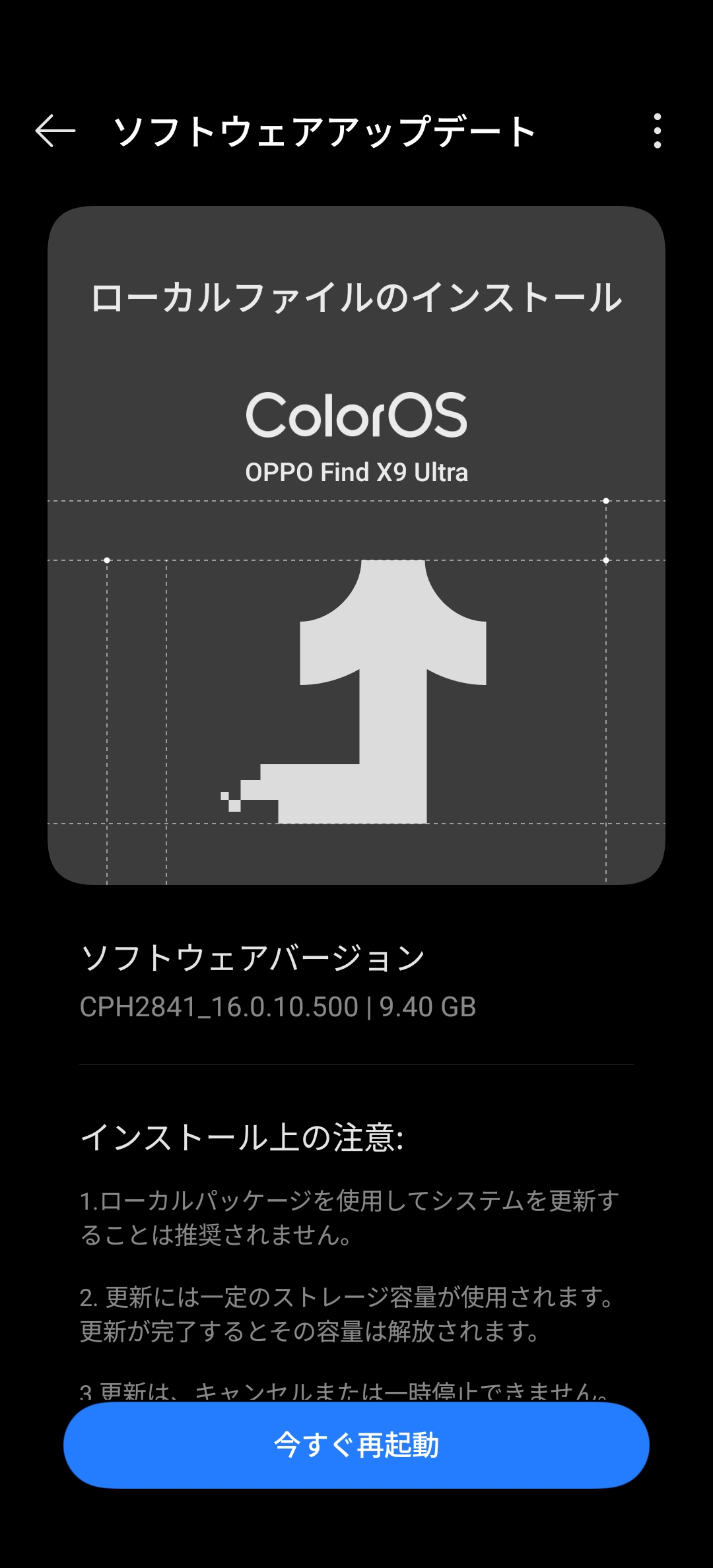
4. "ローカルファイルのインストール" をタップする
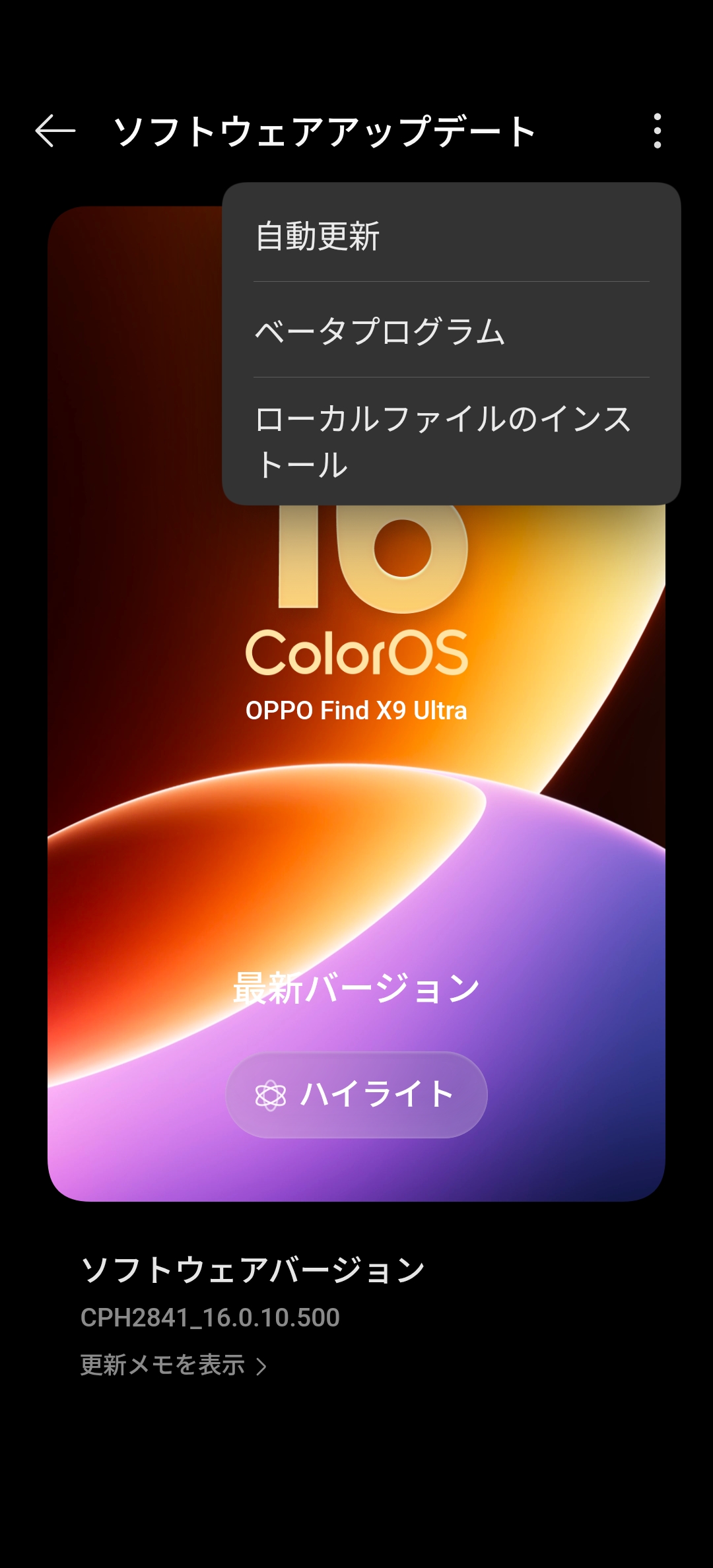
5.JPを選択する
ここでAPCを選択すると、 "インストールに失敗しました" と表示される。 また、ここで "今すぐインストールする" をタップしてもリージョンは変わらないのでタップしないようにする。
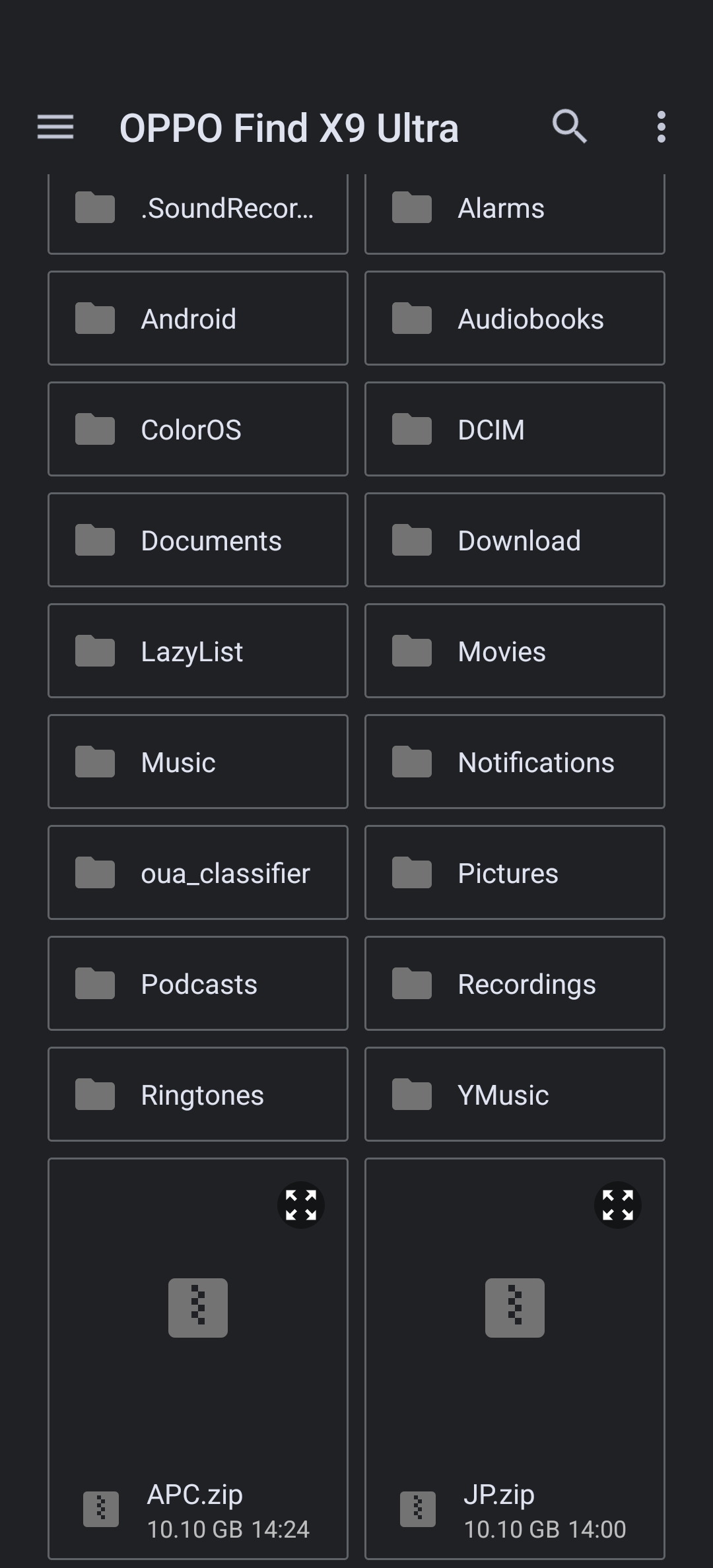
6.JPをルートディレクトリから移動し、APCのファイル名をJPに変える
ファイルアプリでJPを別のフォルダに移動または削除し、APCのファイル名をJPに変える。 5で選択したJPと、ファイル名をJPに変更したAPCを入れ替えることで、APCを正常にインストールできる。
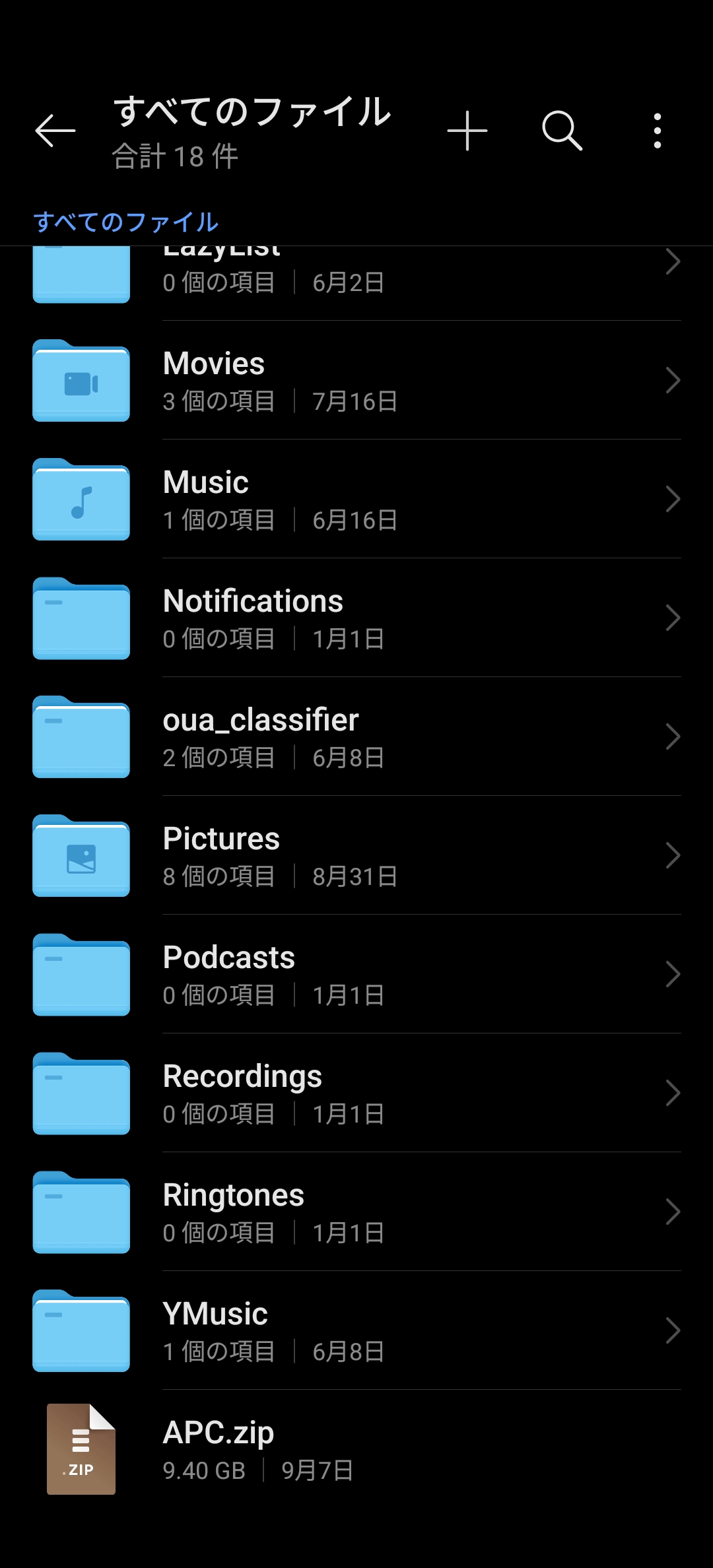
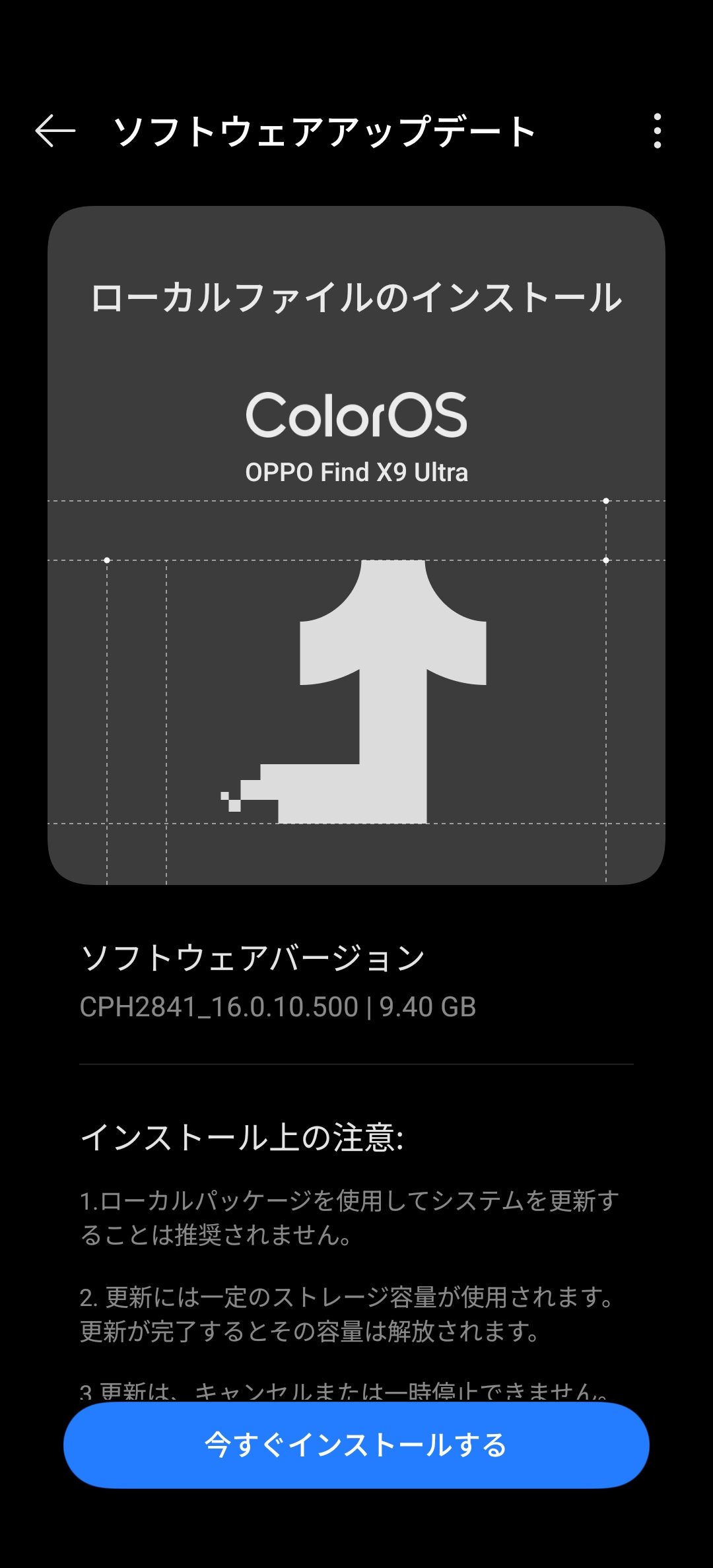
7.設定アプリに戻り、 "今すぐインストールする" をタップする
JPに偽装されたAPCがインストールされる。
8. "今すぐ再起動" をタップする
再起動するとリージョンが書き換わる。
シャッター音をオフにする

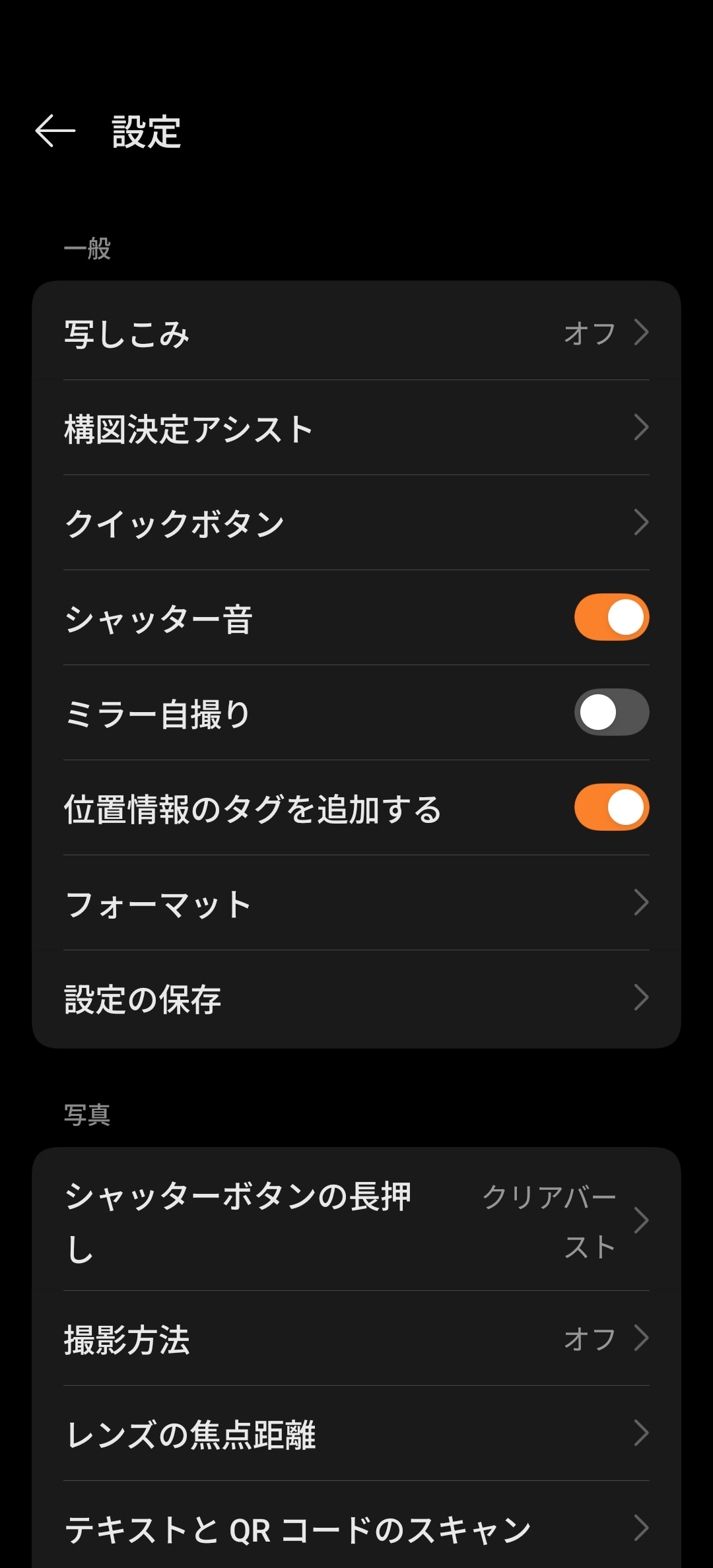
リージョン変更により、カメラアプリにシャッター音の設定項目が現れる。
方法
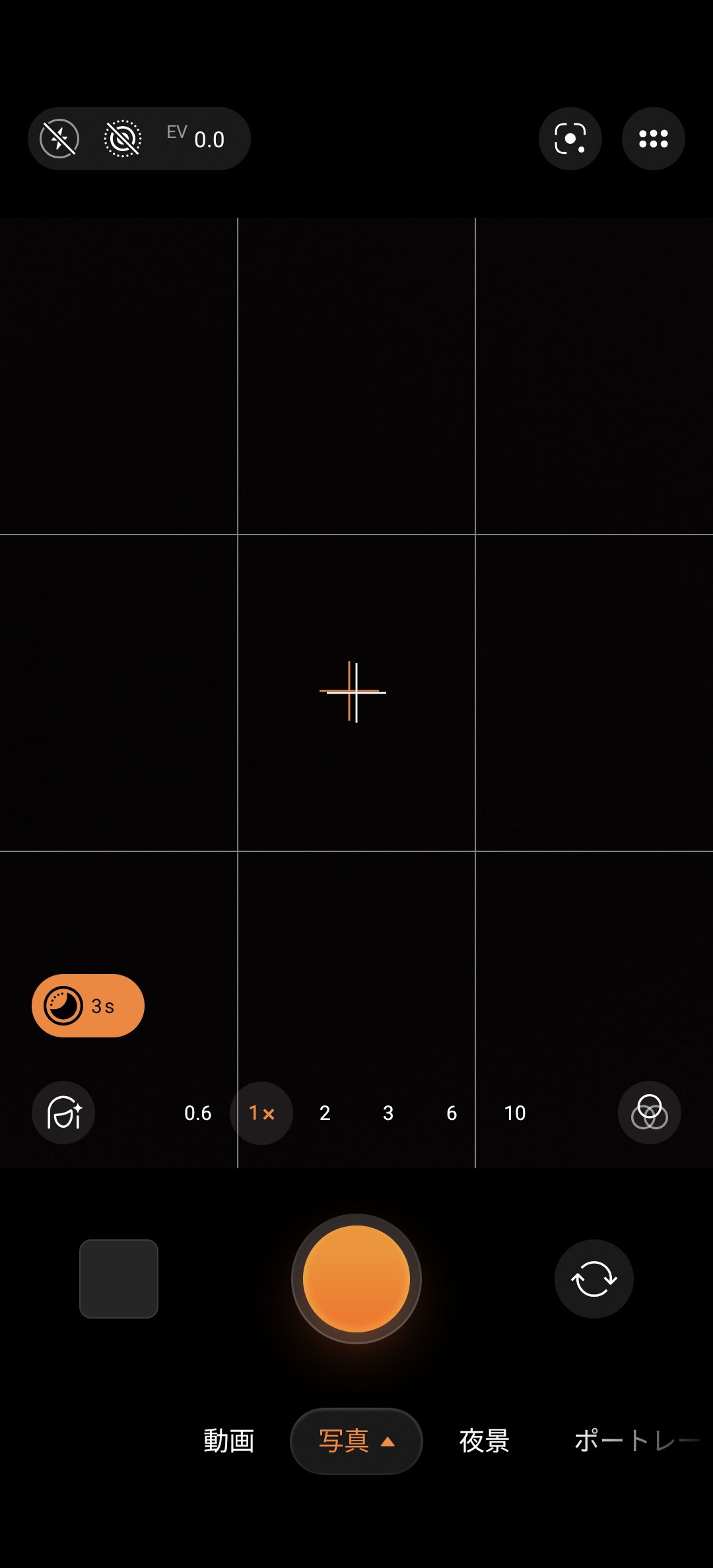
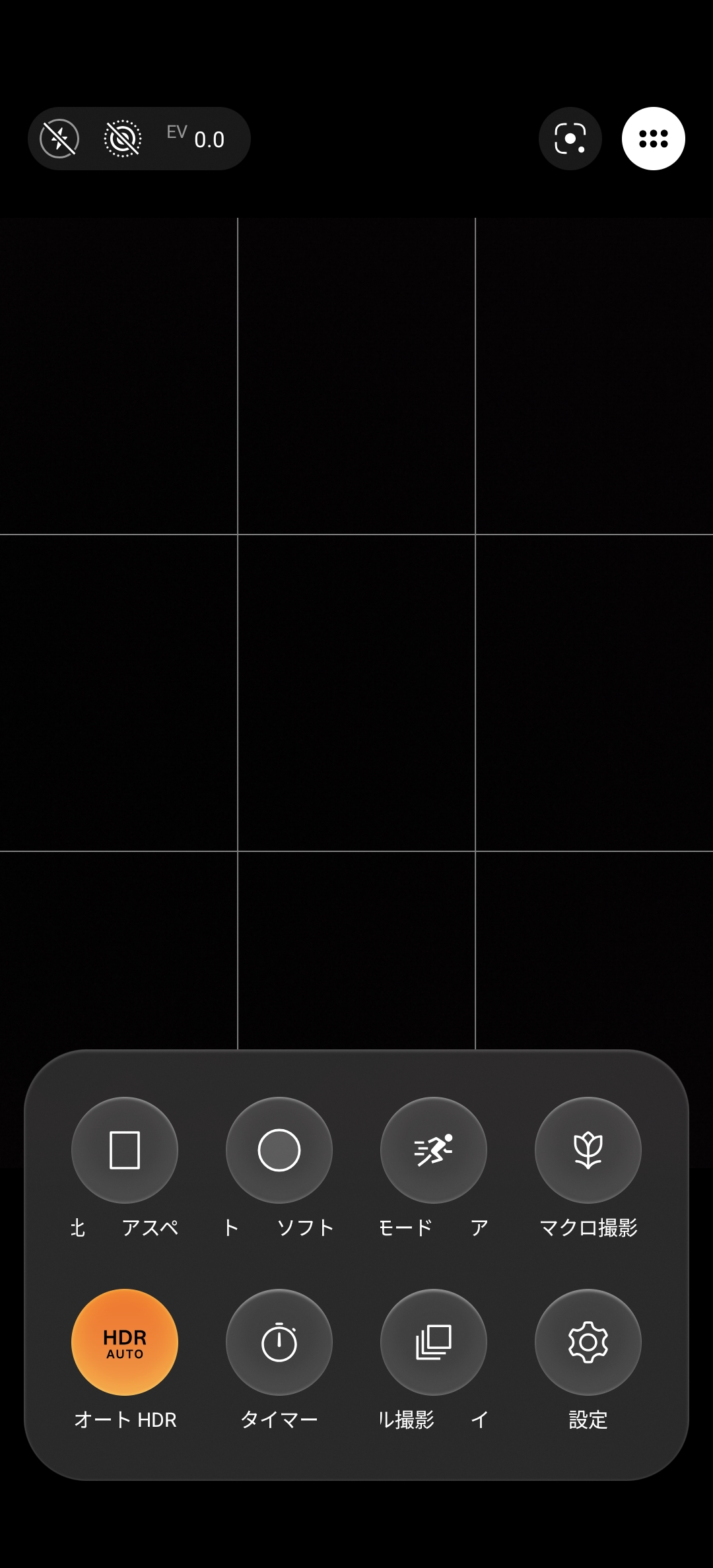
1.カメラアプリの設定画面を開く
2. "シャッター音" をオフにする
デメリット
・対応機種はFeliCa非搭載の一部機種のみ
対応機種以外はシャッター音を消す方法はない。
プロフィール

高度情報社会の最先端を駆け抜ける